快速解答
大多數自組裝電腦的錯誤可歸結為四個原因:零件物理上不合、電源供應規格不足或接線錯誤、散熱接觸不良,或是韌體與驅動程式過時。在購買替代品之前,請先根據症狀進行診斷。如果上述領域已有兩項或以上出現問題,或者您不想重新進行組裝,請停止並購買已配置好的系統,而不是勉強自行組裝。
無法開機、過熱或隨機關機的組裝電腦通常不是一個謎。它屬於少數幾種錯誤之一,每種錯誤都有其症狀,您可以在花錢購買新零件之前先加以判讀。
本指南區分症狀、可能原因、修正措施,以及應停止並選擇其他選項的時機點。如果您是首次組裝,請將停止點視為真正的決策關卡,而非可忽略的警告。
錯誤 1:在檢查實際相容性之前購買零件
當你嘗試組裝時,症狀就很明顯:顯示卡撞到前面板、散熱器卡到側板,或是水冷排無法安裝在機殼頂部。可能的原因是你根據規格和價格選擇零件,卻沒有檢查與機殼之間的間隙尺寸。補救措施是測量機殼內部,並與你打算安裝的顯示卡長度、散熱器高度和水冷排厚度進行比較。如果還在退貨期限內,請更換零件,而不是修改機殼。
這是新手最昂貴的錯誤,因為它可能迫使您更換機殼,進而連帶影響線材整理與氣流配置。如果您已經切割、鑽孔或改裝過任何面板,請暫停並重新評估這台電腦是否仍值得完成。此時,根據您預期的工作負載所配置的客製化系統是風險較低的選擇,因為相容性問題會在機器出貨前就獲得解決。
- 測量兩次:顯示卡長度、散熱器高度、水冷排厚度以及主機板托盤後方的線材空間。
- 在組裝完成前請保留原始包裝,以便輕鬆進行更換。
錯誤 2:電源尺寸過小或接線錯誤
症狀是系統開機一秒後關機、在負載下重新啟動,或風扇從未轉動。可能的原因是電源供應器對於峰值功耗來說太小,或是纜線插錯接頭,例如將 CPU 纜線插入 PCIe 插槽。修正方法是重新插拔每條纜線直到發出喀噠聲,確認 CPU 和 PCIe 纜線已插入標示正確的連接器,並核對電源供應器的容量是否足以支援您的元件。如果重新插拔能解決問題,表示您找到了接線錯誤,而非零件故障。
如果正確接線後系統仍不斷跳電,電源供應器可能對負載而言容量不足。請勿持續嘗試使用邊際的電源供應器,因為重複關機會對硬碟造成壓力。請停止操作,更換具有足夠餘裕的電源供應器,或改用電源傳輸已與元件匹配的預設系統。
- 在更換任何零件之前,請先重新插拔纜線;鬆動的 24 針腳比電源供應器故障更常見。
- 切勿將舊辦公室電腦的電源供應器重複用於遊戲或工作站主機的組裝。
錯誤 3:散熱接觸不良與氣流不足
症狀是閒置時溫度過高、負載下熱節流,或 CPU 在幾分鐘內達到極限。可能的原因是散熱器安裝時散熱膏塗抹過多或過少、冷板上留有保護膜,或機殼進氣多於排氣且沒有明確的氣流路徑。修正措施是移除散熱器,清潔並重新塗上一層薄而均勻的散熱膏,確認保護膜已移除,並重新調整風扇方向,使空氣以單一方向流經機殼。
如果溫度改善但仍偏高,可能是散熱器對處理器來說尺寸過小。請改用更大的散熱器來解決,而不是提高風扇轉速,那只會掩蓋問題。如果您已經重新安裝兩次且溫度仍然不正確,請停止操作,並為您組裝和驗證系統。
- 薄而均勻的散熱膏層比厚的更好;過多的散熱膏會隔熱而非導熱。
- 檢查新散熱器上的塑膠膜,這是立即過熱的常見原因。
錯誤 4:跳過韌體、BIOS 和驅動程式更新
症狀包括系統不穩定、功能缺失、硬碟無法被偵測,或記憶體無法以標示速度運作。可能的原因是過時的BIOS或晶片組驅動程式尚未辨識您的元件。修正措施是將主機板BIOS更新至支援您處理器的版本,然後從製造商安裝晶片組、儲存裝置和顯示卡的驅動程式。請在您斷定零件故障之前執行此操作。
一個注意事項:僅在系統足夠穩定以完成程序時才更新 BIOS,並且在更新過程中切勿中斷電源。如果主機板完全無法啟動,BIOS 更新不是第一步。請先停止並診斷電源和安裝狀況,因為在不穩定的系統上更新失敗可能會將可修復的問題變成主機板故障。
- 在追蹤記憶體不穩定問題之前,請先更新 BIOS,因為支援通常會先到達那裡。
- 進行任何韌體更新時,請讓系統保持連接至可靠的電源插座。
錯誤 5:忽略線材管理直到最後
症狀是側板無法關閉、氣流被一束線材阻塞,或是移動機殼時出現間歇性故障。可能的原因是在安裝主機板前沒有規劃走線路徑,而是在最後一刻才進行所有線材的佈線。修正措施是先將前面板、風扇和電源線材佈置在托盤後方,然後再進行連接,僅在需要的地方保留鬆弛長度。這也使得未來的升級變得更加容易。
如果您已經關閉面板且系統正常運作,則無需重新處理。但如果您計劃近期內新增儲存空間或更換顯示卡,現在修正線材配置可避免日後完整拆解。如果機殼根本沒有空間進行整齊的線材配置,請停止並考慮更換其他機殼,而不是強行安裝。
- 在主機板安裝之前,先佈線並固定好線纜,而不是之後再做。
- 將服務迴路留在托盤後方,以便未來更換零件時無需完全重新組裝。
何時該停止自組並改為購買
當上述錯誤中有兩個或以上已經存在、零件已被修改或損壞,或者在完整且仔細地重新安裝並檢查 BIOS 後仍無法啟動時,您應該停止並購買預先配置的系統。此時,更換零件的成本和時間開始超過自行組裝與購買之間的差異。這不是失敗,而是預算與風險的決策。
由組裝商打造的客製化桌上型電腦,在出貨前就能解決相容性、效能、散熱和韌體等問題,並且提供涵蓋整個系統而非單一零件的單一保固。如果您的目標是獲得一台可用於創意或專業工作的機器,而不是一個專案,那麼這樣的取捨通常是值得的。
- 如果零件有物理損壞,或面板被切割以強行安裝,請停止操作。
- 若在正確接線、正確安裝及支援的 BIOS 之後,系統仍無法啟動,請停止操作。
症狀診斷圖表
- 開機後立即關機: 請先檢查線材連接,特別是24針腳和CPU電源,然後確認電源供應器的容量足以支援您的零件。 如果接線正確但系統仍會跳脫,請更換電源供應器,或停止並購買已配置的系統。
- 高溫或負載下的降頻: 移除散熱器,檢查是否有保護膜,清潔並重新塗上薄薄一層散熱膏,並確認風扇的氣流方向為單一方向。 如果兩次重新安裝後溫度仍然偏高,表示散熱器尺寸不足;請更換它或選擇內建系統。
- 記憶體或磁碟機未偵測到: 將 BIOS 更新為支援您處理器的版本,然後從製造商安裝晶片組和儲存驅動程式。 如果主機板無法開機,請先修正電源與安裝問題,再嘗試更新BIOS。
- 側面板無法關閉或氣流受阻: 將前面板、風扇和電源線重新繞到托盤後方,僅在需要的地方保留鬆弛長度。 如果機殼沒有足夠空間進行整齊的整線,請停止並更換機殼,而不是硬塞進去。
- 已存在多個錯誤或零件損壞: 兩個或更多未解決的問題、一個被切開的面板,或是在完全重新安裝後仍無法啟動的系統,代表這台電腦已進入需要更換的範圍。 停止自行組裝,改為購買已配置的客製化電腦或預先配置的系統。
消除常見故障點的系統
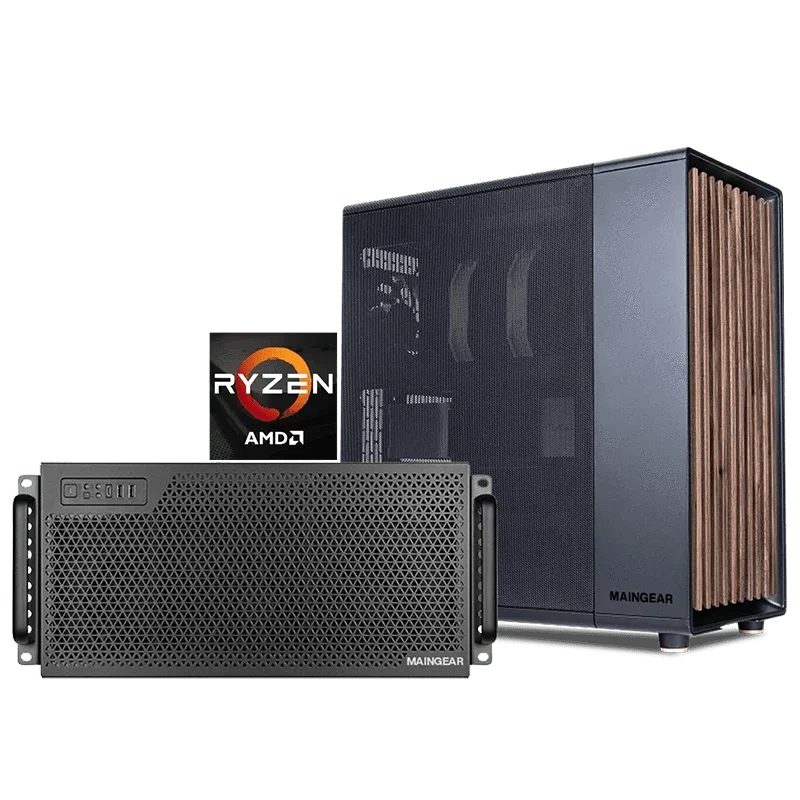
- AMD Ryzen 工作站: 專為創作者與專業人士打造的客製化桌上型電腦,以 AMD Ryzen 處理器為核心配置,專為創意、專業及渲染工作負載而設計。如果您的系統在持續渲染或創意負載下不斷失敗,那麼針對該工作負載進行組裝與驗證的系統,將消除散熱與電源匹配的猜測。
- RUSH | NVIDIA 版本: 一款來自MAINGEAR RUSH | NVIDIA Edition系列的客製化桌上型電腦,具備NVIDIA Edition標示與標準配置。可配置系統讓您一次設定零件,並在出貨前處理好安裝、電源與韌體,是診斷失敗組裝的實用替代方案。
- 自訂經典 MG-1 前面板: 專為 MG-1 設計的客製化前面板,可呈現您的個人藝術創作,購買後將提供上傳說明。如果您的組裝因機殼相容性或氣流問題而失敗,專為特定機箱設計的面板是更簡潔的改裝方式,無需切割或修改機殼即可改變外觀。
- 霓虹王國: MAINGEAR MG-1 系統的前面板設計,提供兩種版本:全新 MG-1 與經典 MG-1,版本於購買時選擇。在結帳時選擇正確的版本,可避免初學者常犯的零件相容性錯誤,且一旦系統穩定後,這是一項低風險的升級。
在購買任何東西之前,請依序檢查症狀:尺寸、效能、散熱,然後是韌體。如果遇到停頓點,請將其視為一個決定,而非失敗,並讓已配置的系統為您處理零件匹配。