Snel antwoord
De meeste fouten bij het zelf bouwen van een pc zijn terug te voeren op vier dingen: onderdelen die fysiek niet passen, een voeding die te zwak is of verkeerd is aangesloten, slecht thermisch contact, of verouderde firmware en stuurprogramma's. Stel de diagnose op basis van symptomen voordat je vervangingen koopt. Als twee of meer van die gebieden al fout zijn, of je wilt het werk niet overdoen, stop dan en koop een geconfigureerd systeem in plaats van de bouw te forceren.
Een build die niet opstart, oververhit raakt of willekeurig uitschakelt, is meestal geen raadsel. Het is een van een klein aantal fouten, en elke fout heeft een symptoom dat u kunt herkennen voordat u geld uitgeeft aan nieuwe onderdelen.
Deze gids scheidt symptoom, waarschijnlijke oorzaak, corrigerende actie en het punt waarop u moet stoppen en een andere optie moet kiezen. Als u voor de eerste keer bouwt, behandel de stoppunten dan als echte beslissingspoorten, niet als waarschuwingen om te negeren.
Fout 1: Onderdelen kopen zonder fysieke pasvorm te controleren
Het symptoom is meteen duidelijk zodra je probeert te monteren: een videokaart die tegen het voorpaneel aan komt, een koeler die het zijpaneel blokkeert, of een radiator die niet bovenin de behuizing past. De waarschijnlijke oorzaak is dat je componenten hebt gekozen op specificatie en prijs, zonder de vrije ruimte in de behuizing te controleren. De oplossing is om de binnenkant van de behuizing op te meten en te vergelijken met de lengte van de kaart, de hoogte van de koeler en de dikte van de radiator die je wilt installeren. Als het retourtermijn nog openstaat, ruil het onderdeel dan om in plaats van de behuizing aan te passen.
Dit is de duurste beginnersfout, omdat het een behuizingswissel kan afdwingen, wat weer leidt tot wijzigingen in kabelbeheer en luchtstroom. Als je al een paneel hebt gesneden, geboord of aangepast, stop dan en beoordeel opnieuw of de build nog steeds de moeite waard is om af te maken. Op dat punt is een op jouw beoogde werklast afgestemd systeem de route met het laagste risico, omdat de pasvorm al vóór verzending is opgelost.
- Meet twee keer: kaartlengte, koelerhoogte, radiatordikte en kabelruimte achter het moederbordplateau.
- Bewaar de originele verpakking tot de build is geplaatst, zodat ruilen eenvoudig blijft.
Fout 2: Ondergedimensioneerde of verkeerd bedrade voeding
Het symptoom is een systeem dat een seconde aangaat en dan uitschakelt, opnieuw opstart onder belasting, of waarbij de ventilatoren nooit gaan draaien. De waarschijnlijke oorzaak is een voeding die te klein is voor de piekstroom, of kabels die in de verkeerde aansluitingen zijn gestoken, zoals een CPU-kabel in een PCIe-slot. De corrigerende actie is om elke kabel opnieuw aan te sluiten tot deze vastklikt, te bevestigen dat de CPU- en PCIe-kabels in de juiste connectoren zitten, en de capaciteit van de voeding te controleren ten opzichte van uw componenten. Als het opnieuw aansluiten het probleem oplost, hebt u een bedradingsfout gevonden, geen defect onderdeel.
Als het systeem nog steeds uitschakelt na correcte bedrading, is de voeding waarschijnlijk te licht voor de belasting. Blijf niet opnieuw proberen met een krappe unit, omdat herhaalde uitschakelingen schijven kunnen belasten. Stop en vervang de voeding door een exemplaar met voldoende reserve, of stap over naar een voorgeconfigureerd systeem waarbij de stroomlevering al is afgestemd op de componenten.
- Sluit kabels opnieuw aan voordat u iets vervangt; een losse 24-pin komt vaker voor dan een defecte voeding.
- Hergebruik nooit een voeding van een oude kantoor-pc voor een gaming- of workstation-build.
Fout 3: Slecht thermisch contact en luchtstroom
Het symptoom is hoge temperaturen in rust, thermische throttling onder belasting, of een CPU die binnen enkele minuten zijn limiet bereikt. De waarschijnlijke oorzaak is een koeler die is gemonteerd met te veel of te weinig koelpasta, een beschermfolie die op de koude plaat is achtergebleven, of een behuizing met meer inlaat dan uitlaat en geen duidelijke luchtstroom. De corrigerende actie is om de koeler te verwijderen, de pasta te reinigen en opnieuw een dunne, gelijkmatige laag aan te brengen, te bevestigen dat de folie is verwijderd, en de ventilatoren zo te heroriënteren dat lucht in één richting door de behuizing stroomt.
Als de temperaturen verbeteren maar hoog blijven, is de koeler mogelijk te klein voor de processor. Los dat op met een grotere koeler in plaats van de ventilatorsnelheid te verhogen, wat het probleem alleen maskeert. Als je al twee keer opnieuw hebt gemonteerd en de temperaturen kloppen nog steeds niet, stop dan en laat het systeem voor je bouwen en valideren.
- Een dunne, gelijkmatige laag pasta is beter dan een dikke; overtollige pasta isoleert in plaats van te geleiden.
- Controleer de plastic folie op nieuwe koelers, een veelvoorkomende oorzaak van directe oververhitting.
Fout 4: firmware-, BIOS- en stuurprogramma-updates overslaan
Het symptoom is instabiliteit, ontbrekende functies, schijven die niet worden gedetecteerd of geheugen dat niet op de nominale snelheid werkt. De waarschijnlijke oorzaak is een verouderde BIOS of chipsetdriver die uw componenten nog niet herkent. De corrigerende actie is het bijwerken van het moederboard-BIOS naar de versie die uw processor ondersteunt, en vervolgens chipset-, opslag- en grafische drivers van de fabrikant te installeren. Doe dit voordat u concludeert dat een onderdeel defect is.
Een voorzichtigheid: update de BIOS alleen wanneer het systeem stabiel genoeg is om het proces te voltooien en onderbreek nooit de stroom tijdens een flash. Als het moederbord helemaal niet opstart, is een BIOS-update niet de eerste stap. Stop en diagnosticeer eerst de stroomvoorziening en de plaatsing van componenten, want een mislukte flash op een instabiel systeem kan een oplosbaar probleem veranderen in een dood moederbord.
- Werk de BIOS bij voordat u geheugeninstabiliteit onderzoekt, omdat ondersteuning daar vaak als eerste arriveert.
- Houd het systeem tijdens een firmware-update op een betrouwbaar stopcontact aangesloten.
Fout 5: kabelbeheer tot het einde negeren
Het symptoom is een zijpaneel dat niet sluit, een luchtstroom die wordt geblokkeerd door een bundel kabels, of onderbroken storingen wanneer de behuizing wordt verplaatst. De waarschijnlijke oorzaak is dat alles op het laatste moment wordt geleid in plaats van de routes te plannen voordat het moederbord wordt geïnstalleerd. De corrigerende actie is om eerst de kabels van het voorpaneel, de ventilatoren en de voeding achter de tray te leiden, ze vervolgens aan te sluiten en alleen speling te laten waar dat nodig is. Dit maakt toekomstige upgrades ook veel eenvoudiger.
Als je het paneel al hebt gesloten en het systeem werkt, hoef je het niet opnieuw te doen. Maar als je van plan bent om binnenkort opslag toe te voegen of een kaart te wisselen, bespaart het nu repareren van de bekabeling een volledige demontage later. Als de behuizing simpelweg geen ruimte heeft voor een nette bekabeling, stop dan en overweeg een ander chassis in plaats van het te forceren.
- Leid en bevestig kabels voordat het moederbord erin gaat, niet erna.
- Laat servicelussen achter de lade zodat toekomstige onderdelenwissels geen volledige herbouw vereisen.
Wanneer stoppen met bouwen en in plaats daarvan kopen
U moet stoppen en een voorgeconfigureerd systeem kopen wanneer twee of meer van bovenstaande fouten al aanwezig zijn, wanneer een onderdeel is aangepast of beschadigd, of wanneer de build niet wil opstarten na een volledige, zorgvuldige herplaatsing en BIOS-controle. Op dat punt beginnen de kosten van vervangende onderdelen en tijd het verschil tussen zelf bouwen en kopen te overschrijden. Dit is geen mislukking; het is een budget- en risicobeslissing.
Een op maat gemaakte desktop van een bouwer lost vragen over pasvorm, vermogen, koeling en firmware op voordat de machine wordt verzonden, en wordt geleverd met één enkele garantie die het hele systeem dekt in plaats van afzonderlijke onderdelen. Als je doel een werkende machine is voor creatief of professioneel werk in plaats van een project, is die ruil meestal de moeite waard.
- Stop als een onderdeel fysiek beschadigd is of als een paneel is doorgesneden om het met geweld te laten passen.
- Stop als het systeem nog steeds niet opstart na correcte bedrading, correct plaatsen en een ondersteunde BIOS.
Symptoomdiagnosetabel
- Schakelt in en valt meteen uit: Controleer eerst de kabelaansluitingen, met name de 24-pin en de CPU-voeding. Bevestig vervolgens dat het vermogen van de voeding geschikt is voor uw componenten. Als het systeem nog steeds uitschakelt bij correcte bedrading, vervang dan de voeding of stop en koop een geconfigureerd systeem.
- Hoge temperaturen of throttling onder belasting: Verwijder de koeler, controleer op een beschermfolie, reinig en breng een dunne laag koelpasta aan, en bevestig dat de ventilatoren de lucht in één richting verplaatsen. Als de temperaturen na twee hermontages hoog blijven, is de koeler te klein; vervang hem of kies een ingebouwd systeem.
- Geheugen of schijven niet gedetecteerd: Werk de BIOS bij naar de versie die uw processor ondersteunt en installeer vervolgens de chipset- en opslagstuurprogramma's van de fabrikant. Als het moederbord niet opstart, los dan eerst de stroomvoorziening en plaatsing op voordat u een BIOS-flash probeert.
- Zijpaneel sluit niet of luchtstroom wordt geblokkeerd: Leid de kabels van het voorpaneel, de ventilator en de voeding achter de lade om, en laat alleen speling waar nodig. Als de behuizing geen ruimte biedt voor een nette kabelroutering, stop dan en vervang de kast in plaats van het te forceren.
- Meerdere fouten al aanwezig of onderdelen beschadigd: Twee of meer onopgeloste problemen, een doorgesneden paneel of een systeem dat na een volledige hermontage niet opstart, betekent dat de build in het vervangingsgebied is beland. Stop met bouwen en koop in plaats daarvan een geconfigureerde custom pc of een voorgeconfigureerd systeem.
Systemen die de veelvoorkomende storingspunten wegnemen
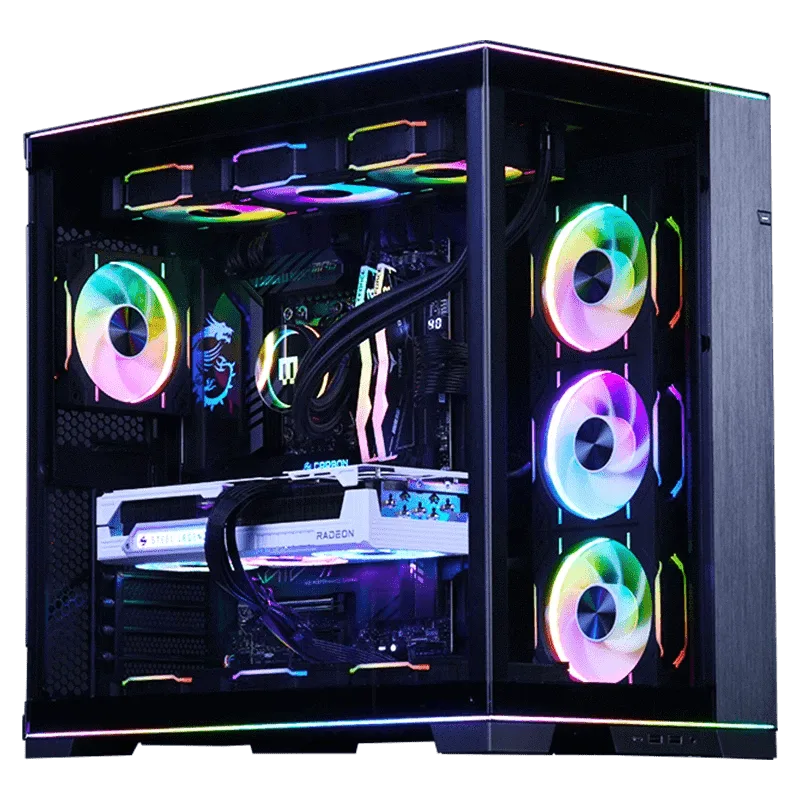
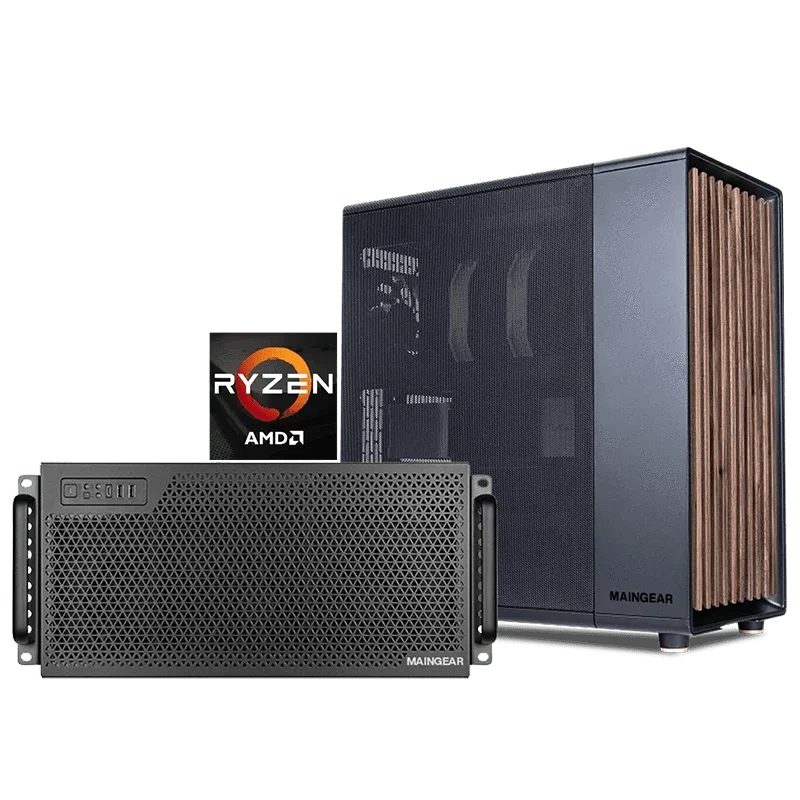
- AMD Ryzen Workstation: Een op maat gemaakte desktop-pc voor creators en professionals, geconfigureerd rond AMD Ryzen-verwerking en ontworpen voor creatieve, professionele en render-workloads. Als je systeem blijft falen onder aanhoudende render- of creatieve belasting, elimineert een systeem dat is samengesteld en gevalideerd voor die workload het giswerk bij het matchen van warmte en vermogen.
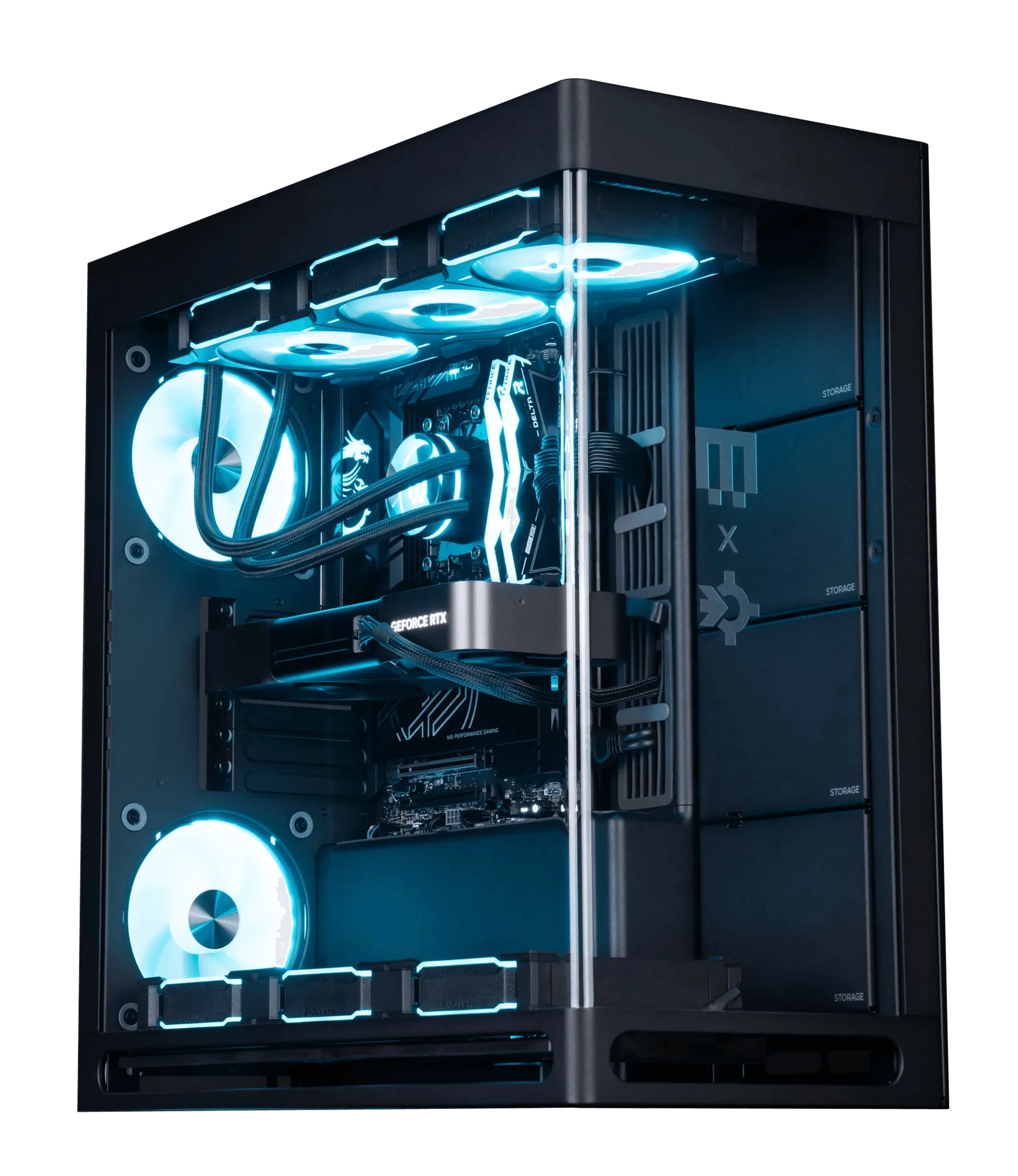
- RUSH | NVIDIA Editie: Een configureerbare custom desktop-pc van MAINGEAR uit de RUSH | NVIDIA Edition-lijn met een NVIDIA Edition-aanduiding en een standaardconfiguratie. Een configureerbaar systeem laat je de onderdelen eenmalig instellen, waarna pasvorm, voeding en firmware vóór verzending worden afgehandeld – het praktische alternatief voor het diagnosticeren van een mislukte zelfbouw.
- Custom Classic MG-1 frontpaneel: Een aangepast frontpaneel voor de MG-1 met uw eigen ontwerp. Na aankoop ontvangt u uploadinstructies. Als uw build mislukte vanwege de pasvorm van de behuizing of luchtstroom, is een paneel ontworpen voor een specifiek chassis een schonere manier om het uiterlijk te veranderen zonder de behuizing te hoeven snijden of aanpassen.
- Neon Kingdom: Frontpaneel artwork voor MAINGEAR MG-1-systemen, verkrijgbaar in twee versies voor de gloednieuwe MG-1 en de klassieke MG-1, waarbij de versie bij aankoop wordt geselecteerd. Het kiezen van de juiste versie bij het afrekenen voorkomt dezelfde pasfout die beginners met onderdelen maken, en het is een upgrade met laag risico zodra het systeem stabiel is.
Doorloop de symptomen in volgorde voordat je iets koopt: pasvorm, vermogen, thermiek, dan firmware. Als je een stoppunt bereikt, behandel het dan als een beslissing, niet als een nederlaag, en laat een geconfigureerd systeem de onderdelen matching voor je doen.