クイックアンサー
Retro-bit Origin8 2.4G ワイヤレスコントローラーは、付属のUSBレシーバーを介してオリジナルのNESハードウェアと即座にペアリングし、Switch、PC、MacにはUSB経由で接続します。基本的なプレイにはソフトウェアやドライバーは不要です。
Origin8が標準のNESコントローラーと異なる点
Retro-bit Origin8は、クラシックなNESの形状を踏襲しつつ、4つのショルダーボタン、Homeボタン、スクリーンショットボタン、ターボスイッチを追加しています。つまり、レトロな感触を失うことなく、SwitchやPCなどの最新プラットフォームでネイティブに動作します。オリジナルのNESハードウェアでは、追加ボタンは無効になるため、ワイヤレスの自由さとともに慣れ親しんだ体験が得られます。
始める前に:プラットフォームを確認
Origin8は、NESには2.4Gワイヤレス接続、Switch、PC、Macには有線USB接続を使用します。正しいケーブルまたはレシーバーを手元に用意してください。コントローラーにはUSB-A to USB-Cケーブルと、NESのコントローラーポートに差し込む2.4Gレシーバーが付属しています。
Retro-bit Origin8をNES、Switch、PC、Macに接続する方法
- 1. オリジナルのNESハードウェアに接続: 付属の2.4GレシーバーをNES前面のいずれかのコントローラーポートに差し込みます。NESの電源を入れます。Origin8のStartボタンを2秒間押し続けて電源を入れます。コントローラーは数秒以内に自動的に同期します。 コントローラーが同期しない場合は、レシーバーを取り外し、10秒待ってから再挿入し、コントローラーの電源をオフにして再度オンにしてください。
- 2. Nintendo Switchに接続: 付属のUSB-A to USB-Cケーブルを使用して、Origin8をSwitchドックのUSBポートに接続します。コントローラーは有線USBコントローラーとして認識されます。Switchのシステムメニューでのペアリングは不要です。 HomeボタンとスクリーンショットボタンはSwitchで機能しますが、コントローラーは有線のみです。Switchにはワイヤレスモードはありません。
- 3. PCまたはMacに接続: 付属のケーブルを使用して、Origin8をコンピューターの任意のUSB-Aポートに差し込みます。WindowsとmacOSはそれを標準のゲームコントローラーとして認識します。ほとんどのエミュレーターや最新のゲームでは、追加のドライバーなしですぐに動作します。 ゲームが反応しない場合は、OSのゲームコントローラー設定を確認して、コントローラーが一覧表示されているかどうか、ボタンマッピングをテストしてください。
製品情報
-
Retro-bit Origin8 2.4G ワイヤレスコントローラー for NES / Switch / PC / Mac - GBグレー: Retro-BitのレトロインスパイアードコントローラーのPlatinum Collectionが、Origin8とともに8ビット時代に登場しました。クラシックなNES時代のゲームからインスピレーションを得ていますが、4つのショルダーボタン、Home、スクリーンショットボタンを収容するように再設計されています。つまり、クラシックな感触を犠牲にすることなく、レトロなNESゲームと最新のSwitchやPCタイトルの両方に1つのコントローラーを使用できます。
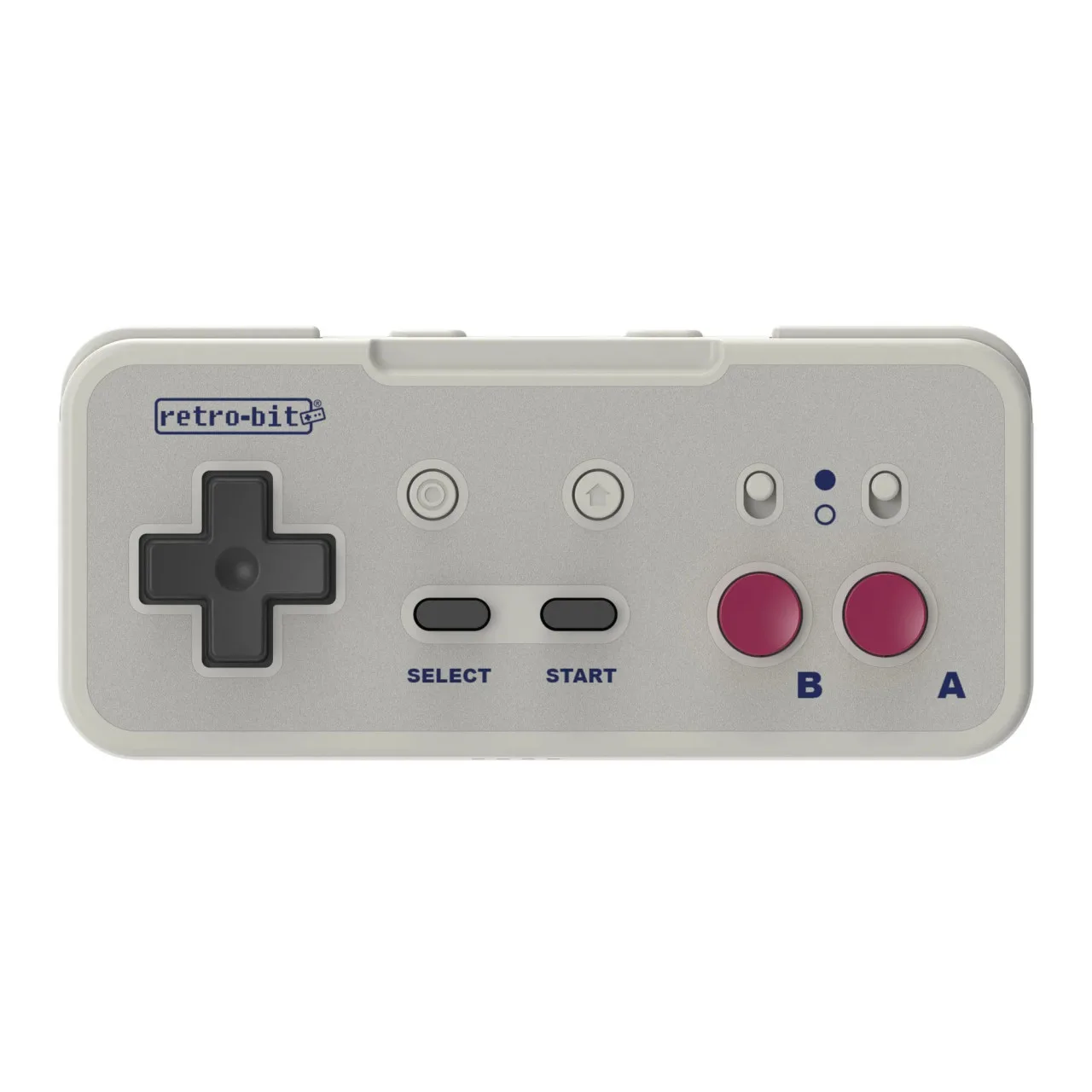
Retro-bit Origin8 2.4G ワイヤレスコントローラー for NES / Switch / PC / Mac - GBグレー