빠른 답변
Retro-bit Origin8 2.4G 무선 컨트롤러는 포함된 USB 수신기를 통해 오리지널 NES 하드웨어와 즉시 페어링되며, USB로 Switch, PC 또는 Mac에 연결할 수 있습니다. 기본적인 플레이에는 소프트웨어나 드라이버가 필요하지 않습니다.
Origin8이 표준 NES 컨트롤러와 다른 점
Retro-bit Origin8은 클래식 NES 모양을 유지하면서 4개의 숄더 버튼, 홈 및 스크린샷 버튼, 터보 스위치를 추가했습니다. 즉, 레트로 감성을 잃지 않으면서 Switch 및 PC와 같은 현대 플랫폼에서 기본적으로 작동합니다. 오리지널 NES 하드웨어에서는 추가 버튼이 비활성화되어 무선의 자유로움과 함께 익숙한 경험을 제공합니다.
시작하기 전에: 플랫폼 확인
Origin8은 NES용 2.4G 무선 연결과 Switch, PC, Mac용 유선 USB 연결을 사용합니다. 올바른 케이블이나 수신기가 준비되어 있는지 확인하세요. 컨트롤러에는 USB-A to USB-C 케이블과 NES 컨트롤러 포트에 꽂는 2.4G 수신기가 포함되어 있습니다.
Retro-bit Origin8을 NES, Switch, PC, Mac에 연결하는 방법
- 1. 오리지널 NES 하드웨어에 연결: 포함된 2.4G 수신기를 NES 전면의 컨트롤러 포트에 꽂으세요. NES를 켜세요. Origin8의 Start 버튼을 2초 동안 길게 눌러 전원을 켜세요. 컨트롤러는 몇 초 내에 자동으로 동기화됩니다. 컨트롤러가 동기화되지 않으면 수신기를 제거하고 10초를 기다린 후 다시 꽂고, 컨트롤러를 껐다가 다시 켜세요.
- 2. Nintendo Switch에 연결: 포함된 USB-A to USB-C 케이블을 사용하여 Origin8을 Switch 독의 USB 포트에 연결하세요. 컨트롤러는 유선 USB 컨트롤러로 인식됩니다. Switch 시스템 메뉴에서 페어링할 필요가 없습니다. 홈 및 스크린샷 버튼은 Switch에서 작동하지만, 컨트롤러는 유선 전용입니다. Switch용 무선 모드는 없습니다.
- 3. PC 또는 Mac에 연결: 포함된 케이블을 사용하여 Origin8을 컴퓨터의 USB-A 포트에 꽂으세요. Windows와 macOS는 이를 표준 게임 컨트롤러로 인식합니다. 대부분의 에뮬레이터와 최신 게임에서 추가 드라이버 없이 즉시 작동합니다. 게임이 반응하지 않으면 OS 게임 컨트롤러 설정에서 컨트롤러가 목록에 있는지 확인하고 버튼 매핑을 테스트하세요.
제품 정보
-
Retro-bit Origin8 2.4G 무선 컨트롤러 for NES / Switch / PC / Mac - GB Grey: Retro-Bit의 Platinum Collection 레트로 스타일 컨트롤러가 Origin8과 함께 8비트 시대로 돌아왔습니다. 클래식 NES 게임 시대에서 영감을 받았지만 4개의 숄더 버튼, 홈 및 스크린샷 버튼을 수용하도록 재설계되었습니다. 즉, 클래식한 느낌을 희생하지 않고 레트로 NES 게임과 현대 Switch 또는 PC 타이틀 모두에 하나의 컨트롤러를 사용할 수 있습니다.
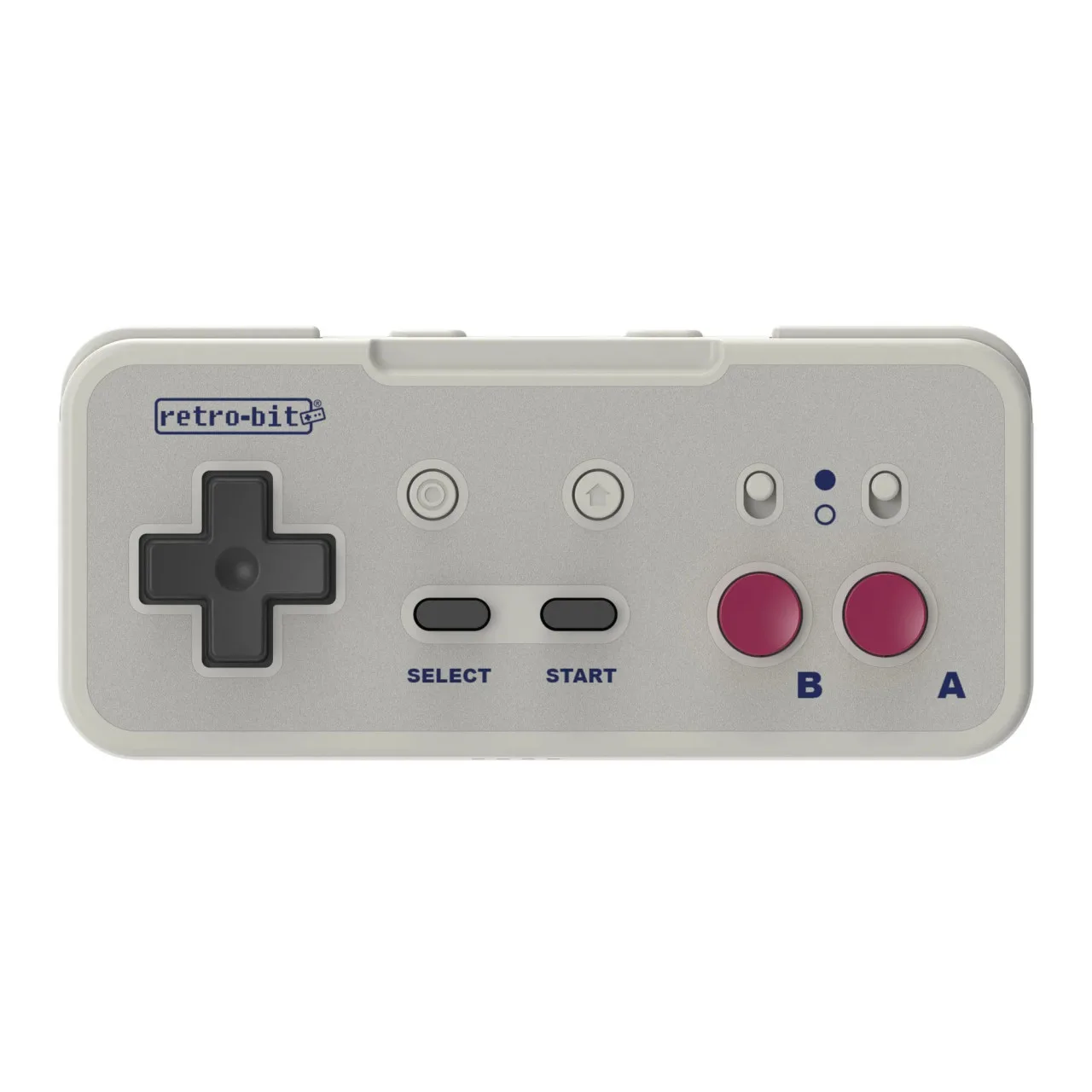
Retro-bit Origin8 2.4G 무선 컨트롤러 for NES / Switch / PC / Mac - GB Grey