簡単な回答
タブレットをテレビに接続するには、USB-CまたはMicro-USB経由で映像出力に対応したタブレット、そのポートに対応したHDMIアダプター、そして標準のHDMIケーブルが必要です。タブレットに専用の映像出力ポートがない場合や、マウスやキーボードなどの周辺機器を同時に接続したい場合には、OTGケーブルが役立ちます。まずはタブレットの仕様を確認してください。多くの低価格タブレットはHDMIオルタネートモードに対応しておらず、どのケーブルでもその機能を追加することはできません。
ケーブルを購入する前に、タブレットの映像出力対応を確認する
すべてのタブレットが充電ポートから映像を出力できるわけではありません。タブレットの設定や取扱説明書で、「HDMIオルタネートモード」「DisplayPortオルタネートモード」「MHL」といった用語を探してください。これらが記載されていない場合、有線接続でテレビに画面をミラーリングすることはおそらくできません。その場合は、ワイヤレスキャスト方法や別のデバイスが唯一の選択肢となります。これが最も重要なチェックポイントです。対応を確認せずにアダプターを購入することは、この作業で失敗する最も一般的な原因です。
タブレットのポートに合った適切なアダプターとケーブルを選ぶ
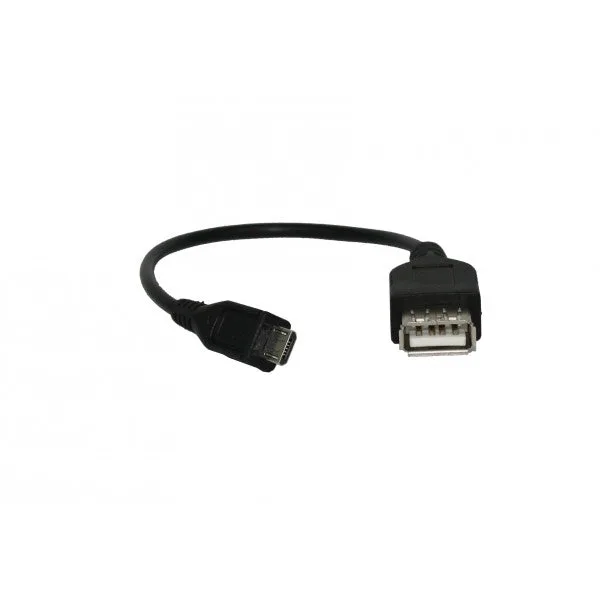
映像出力対応を確認したら、タブレットのポートに合ったアダプターを選びましょう。USB-CタブレットにはUSB-C to HDMIアダプターが必要です。MHL対応のMicro-USBタブレットにはMHL to HDMIアダプターが必要です。次に、標準のHDMIケーブルをアダプターからテレビのHDMI入力に接続します。タブレットがOTGに対応していても映像出力に対応していない場合、OTGケーブルだけでは画面をミラーリングできません。OTGケーブルはマウス、キーボード、USBメモリなどのUSB周辺機器を接続するためのものです。例えば、iView US OTGケーブルはモバイルデバイスとUSB周辺機器間の直接データ転送を可能にしますが、映像信号を変換するものではありません。この違いを理解することで、間違ったアクセサリーを購入することを防げます。
ステップバイステップ:タブレットをテレビに接続してミラーリングする
以下の手順を順番に実行してください。電源や入力の確認を飛ばすことが最も多いミスです。
テレビに信号が表示されない場合のトラブルシューティング
テレビに「信号なし」や「サポートされていないフォーマット」と表示された場合、まずテレビが正しいHDMI入力に設定されているか確認してください。次に、アダプターがタブレットにしっかり差し込まれているか、HDMIケーブルの両端がしっかり接続されているかを確認します。一部のアダプターは外部電源が必要です。アダプターに電源入力がある場合は、電源を接続してください。画像が表示されるがちらつく場合は、別のHDMIケーブルを試すか、タブレットの表示設定で解像度を下げてみてください。それでも解決しない場合、タブレットは充電やデータ転送は正常に行えても、ポートからの映像出力に対応していない可能性があります。
タブレットをテレビに接続する手順
- タブレットが映像出力に対応していることを確認する: タブレットの仕様でHDMIオルタネートモード、DisplayPortオルタネートモード、またはMHLを確認してください。いずれもない場合は、有線ミラーリングは機能しないため、ここで中止してください。 チェックポイント:映像出力に対応していない場合は、別の方法が必要です。
- タブレットのポートに合った正しいアダプターを入手する: USB-CタブレットにはUSB-C to HDMIアダプターを、MHL対応のMicro-USBタブレットにはMHL to HDMIアダプターを使用してください。OTGケーブルだけでは映像をミラーリングできません。 チェックポイント:アダプターはテレビではなく、ポートに合わせて選んでください。
- アダプターをタブレットに、HDMIケーブルをテレビに接続する: アダプターをタブレットに差し込み、標準のHDMIケーブルをアダプターからテレビの空いているHDMI入力に接続します。 チェックポイント:すべての接続がしっかりと固定されていることを確認してください。
- テレビの電源を入れ、正しいHDMI入力を選択する: テレビのリモコンで、接続したHDMIポートを選択します。タブレットの画面が自動的に、または数秒後に表示されるはずです。 チェックポイント:入力の選択ミスが、画面が表示されない最大の原因です。
- 必要に応じて表示設定を調整する: 画像はミラーリングされているが解像度がおかしい場合は、タブレットの表示設定で別の解像度やスケーリングオプションを試してください。 チェックポイント:一部のタブレットは、外部ディスプレイに対してデフォルトで低い解像度に設定されています。
- 何も表示されない場合は、体系的にトラブルシューティングを行う: 別のHDMIケーブル、別のテレビポート、または電源供給付きアダプターを試してください。それでも信号がない場合は、タブレットが映像出力に対応していない可能性が高いです。 チェックポイント:タブレットの非互換性を結論付ける前に、ケーブルとポートを除外してください。
製品情報
- OTGケーブル: OTG(On-The-Go)機能により、スマートフォンやタブレットがUSBデバイスのホストとして機能できるようになります。ファイル転送、キーボード、マウス、ゲームコントローラーの接続に最適です。タブレットをテレビに接続しているときにマウスやキーボードで操作したい場合に便利ですが、映像を伝送するものではありません。
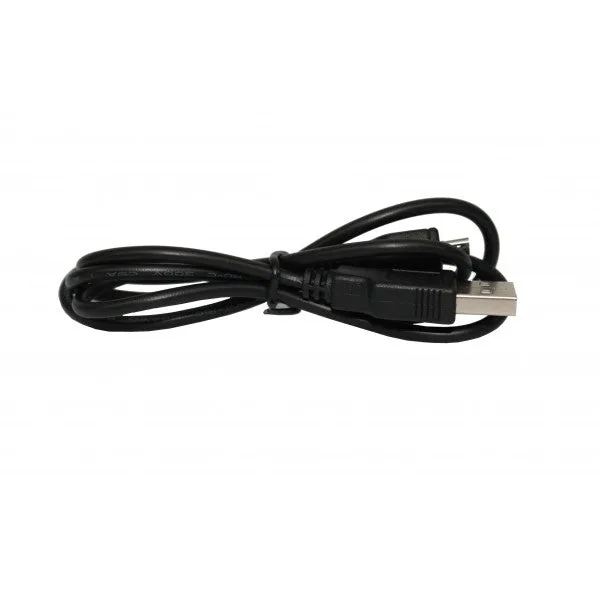
- USBケーブル: iView USのこのUSBケーブルは、日常的な接続ニーズに応える実用的なアクセサリーです。標準的なケーブルとして設計されており、デバイスを接続するための信頼性の高いソリューションを提供します。予備のUSBケーブルはタブレットの充電や周辺機器の接続に便利ですが、HDMIケーブルやビデオケーブルではありません。