快速解答
要將平板電腦連接至電視,您需要一台支援透過 USB-C 或 Micro-USB 輸出影片的平板電腦、一個與該連接埠相容的 HDMI 轉接器,以及一條標準 HDMI 線。當您的平板電腦沒有專用影片輸出埠,或者您想同時連接滑鼠或鍵盤等周邊裝置時,OTG 線會很有幫助。請先查看您平板電腦的規格——許多平價平板電腦不支援 HDMI 替代模式,而且沒有任何線材能增加這項功能。
在購買任何線材前,請先確認平板電腦的影片輸出支援
並非每台平板電腦都能透過其充電埠輸出影片。請在平板電腦的設定或使用手冊中尋找「HDMI 替代模式」、「DisplayPort 替代模式」或「MHL」等關鍵字。如果都沒有列出,您的平板電腦很可能無法透過有線連接將畫面鏡像輸出到電視。在這種情況下,無線投影方式或使用其他裝置是您唯一的選擇。這是最重要的一個檢查點——在確認支援之前就購買轉接器,是人們在此任務中最常見的失敗原因。
為您的平板電腦連接埠選擇正確的轉接器和線材
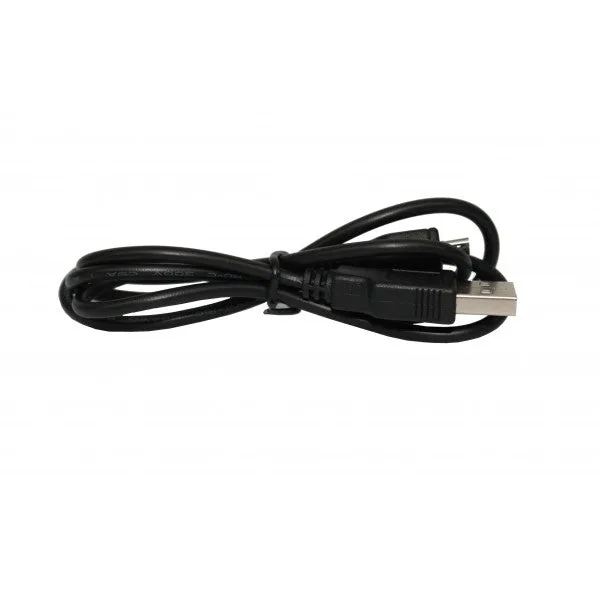
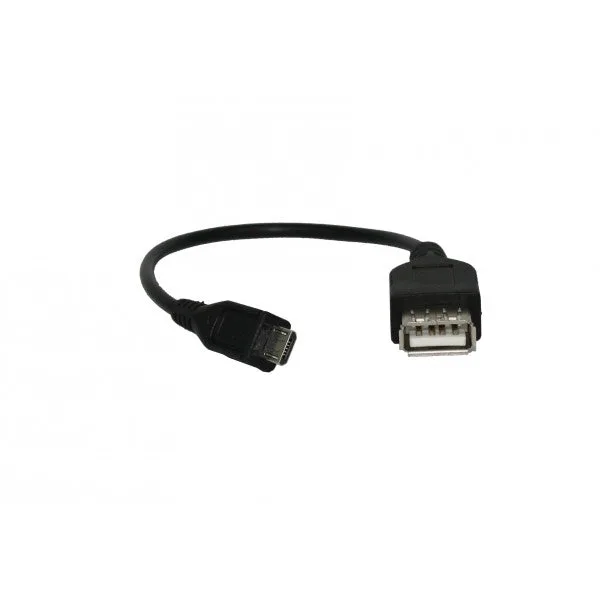
一旦確認支援影片輸出,請將轉接器與平板電腦的連接埠配對。USB-C 平板電腦需要 USB-C 轉 HDMI 轉接器。支援 MHL 的 Micro-USB 平板電腦則需要 MHL 轉 HDMI 轉接器。然後,用一條標準 HDMI 線將轉接器連接到電視的 HDMI 輸入端。如果您的平板電腦支援 OTG 但不支援影片輸出,單獨使用 OTG 線並不能鏡像螢幕——它只能讓您連接 USB 周邊裝置,例如滑鼠、鍵盤或隨身碟。例如,iView US OTG 線可讓您的行動裝置與 USB 周邊裝置之間進行直接資料傳輸,但它無法轉換影片訊號。了解這個區別可以避免您買錯配件。
逐步操作:將平板電腦連接並鏡像到電視
請依序執行以下步驟。跳過電源或輸入檢查是最常見的錯誤。
電視顯示無訊號時的故障排除
如果電視顯示「無訊號」或「不支援的格式」,請先確認電視已切換到正確的 HDMI 輸入。然後檢查轉接器是否牢固插入平板電腦,以及 HDMI 線兩端是否緊密連接。有些轉接器需要外部電源——如果您的轉接器有電源輸入端,請將其插入。如果畫面出現但閃爍,請嘗試更換 HDMI 線,或在顯示設定中降低平板電腦的解析度。如果都無效,您的平板電腦可能不支援透過其連接埠輸出影片,即使它能正常充電和傳輸資料。
將平板電腦連接至電視的步驟
- 確認您的平板電腦支援影片輸出: 查看平板電腦的規格,尋找「HDMI 替代模式」、「DisplayPort 替代模式」或「MHL」。如果都沒有,請停止——有線鏡像將無法運作。 檢查點:不支援影片輸出表示您需要改用其他方法。
- 為您的平板電腦連接埠取得正確的轉接器: USB-C 平板電腦請使用 USB-C 轉 HDMI 轉接器,支援 MHL 的 Micro-USB 平板電腦則使用 MHL 轉 HDMI 轉接器。單獨使用 OTG 線無法鏡像影片。 檢查點:轉接器要配合連接埠,而不是配合電視。
- 將轉接器連接到平板電腦,並將 HDMI 線連接到電視: 將轉接器插入平板電腦,然後用一條標準 HDMI 線將轉接器連接到電視上可用的 HDMI 輸入端。 檢查點:確保所有連接都緊密牢固。
- 開啟電視電源並選擇正確的 HDMI 輸入: 使用電視遙控器選擇您連接的 HDMI 連接埠。平板電腦的畫面應該會自動出現,或幾秒鐘後出現。 檢查點:輸入錯誤是畫面空白的最主要原因。
- 視需要調整顯示設定: 如果畫面已鏡像但解析度看起來不對,請前往平板電腦的顯示設定,嘗試不同的解析度或縮放選項。 檢查點:有些平板電腦預設會為外部顯示器使用較低的解析度。
- 如果什麼都沒出現,請有系統地進行故障排除: 嘗試更換 HDMI 線、另一個電視連接埠,或使用供電式轉接器。如果仍然沒有訊號,您的平板電腦很可能不支援影片輸出。 檢查點:在斷定平板電腦不相容之前,先排除線材和連接埠的問題。