クイックアンサー
Razer Viper V3 HyperSpeed に Corepad Skatez を取り付けるには、マウス底面を清掃し、各スケートを凹部に合わせて、30 秒間しっかりと押し付けます。厚さ 0.85 mm により、センサー高さを調整することなく一貫したグライドが得られます。
Viper V3 HyperSpeed におけるスケートの厚さが重要な理由
このマウス用の Corepad Skatez の厚さは 0.85 mm で、PTFE スケートの標準的な厚さです。これにより、センサーがマウスパッドから意図された距離に保たれるため、取り付け後にリフトオフ距離設定を調整する必要はありません。
より厚いまたは薄いスケートを使用すると、グライドやセンサーのトラッキングに変化が生じる可能性があります。設計された厚さを守ることで、マウスは本来の感触を維持します。
マウスを清潔な状態で取り付ける準備
古いスケートは底面に接着剤の残留物を残すことがよくあります。新しいスケートを貼る前に、これを完全に除去することが最も重要なステップです。プラスチックスパッジャーまたは爪を使って古いスケートを剥がし、その後、凹部をイソプロピルアルコールと糸くずの出ない布で清掃します。
プラスチックベースを傷つける可能性のある金属製の工具は使用しないでください。清潔で乾燥した表面により、3M 接着剤が適切に接着し、激しいゲームセッション中もスケートがしっかりと固定されます。
ステップバイステップの取り付け
- 古いスケートを取り外す: プラスチックスパッジャーまたは爪を使って、マウス底面から既存のスケートを優しく剥がします。端から始めてゆっくりと作業し、プラスチックを傷つけないようにします。 次のステップに進む前に、底面に接着剤の残留物が残っていないことを確認します。
- スケートの凹部を清掃する: 糸くずの出ない布または綿棒をイソプロピルアルコールで湿らせ、各凹部を徹底的に拭きます。表面を約 2 分間完全に乾燥させます。 乾燥した表面は、3M 接着剤が適切に接着するために不可欠です。
- 新しいスケートを位置合わせする: Corepad Skate を台紙から1枚剥がし、マウス底面の対応する凹部に合わせます。エッジが輪郭に合っていることを確認してください。無理に押し込まないでください。 スケートが完全にフィットしない場合は、形状が間違っている可能性があります。押し付ける前に位置合わせを確認してください。
- しっかりと均等に押し付ける: 親指でスケートを押し、表面全体に均等な圧力を少なくとも 30 秒間加えます。これにより、接着剤が均一に接着します。 すべてのエッジが底面と面一であることを確認します。エッジが浮いている場合は、さらに 15 秒間再度押し付けます。
- 残りのスケートについても繰り返す: 残りのスケートも同じ手順で取り付け、それぞれが位置合わせされ、しっかりと押し付けられていることを確認します。将来の交換用に2セット目があることを忘れないでください。 取り付け後、マウスをパッド上で滑らせて、スムーズな動きと引っ掛かりがないことを確認します。
製品情報
-
Corepad Skatez - Razer Viper V3 HyperSpeed ワイヤレス: Corepad Skatez は 100% 純粋 PTFE で作られ、高品質の 3M 接着剤を使用しています。純粋 PTFE は一貫したグライドを提供し、強力な接着剤は長時間のゲームセッション後でもスケートをしっかりと固定します。
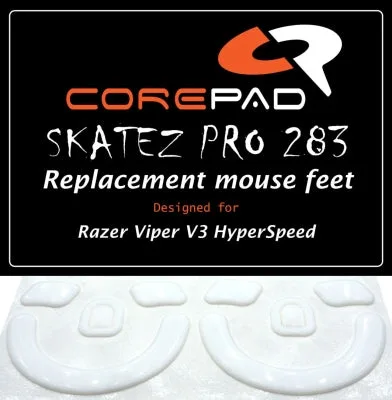
Corepad Skatez - Razer Viper V3 HyperSpeed ワイヤレス
-
Corepad Skatez - Razer Viper V3 HyperSpeed ワイヤレス: パッケージには 2 セットのスケートが含まれており、各スケートの厚さは 0.85 mm です。将来の交換用に予備のセットが付属しており、厚さは元のスケートと一致するため、マウスのセンサー設定を調整する必要はありません。