快速解答
在 Razer Viper V3 HyperSpeed 上安裝 Corepad Skatez 時,請先清潔滑鼠底座,將每個鼠腳對準其凹槽,然後用力按壓 30 秒。0.85mm 的厚度可提供一致的滑順度,無需調整感應器高度。
為什麼鼠腳厚度對 Viper V3 HyperSpeed 很重要
此滑鼠適用的 Corepad Skatez 厚度為 0.85mm,這是 PTFE 鼠腳的標準厚度。這可確保感應器與滑鼠墊保持預設距離,因此安裝後無需調整您的抬升距離設定。
如果您使用較厚或較薄的鼠腳,可能會注意到滑順度或感應器追蹤的變化。堅持使用設計厚度可讓滑鼠保持預期的使用手感。
準備您的滑鼠以進行乾淨安裝
舊鼠腳通常會在底座上留下殘膠。在安裝新鼠腳之前,徹底清除殘膠是最重要的步驟。使用塑膠撬棒或您的指甲剝下舊鼠腳,然後用異丙醇和無絨布清潔凹槽。
避免使用可能刮傷塑膠底座的金屬工具。乾淨、乾燥的表面可確保 3M 黏合劑正確黏合,並讓鼠腳在激烈的遊戲過程中保持固定。
逐步安裝指南
- 移除舊鼠腳: 使用塑膠撬棒或您的指甲,從滑鼠底座邊緣輕輕剝下現有的鼠腳。從邊緣開始,慢慢操作,以避免損壞塑膠。 在進行下一步之前,檢查底座上是否沒有殘留任何殘膠。
- 清潔鼠腳凹槽: 用異丙醇沾濕無絨布或棉花棒,徹底擦拭每個凹槽。讓表面完全乾燥約 2 分鐘。 乾燥的表面對於 3M 黏合劑正確黏合至關重要。
- 對齊新鼠腳: 從背膠上剝下一片 Corepad Skate,並將其對齊滑鼠底座上對應的凹槽。確保邊緣與輪廓相符——不要強行將其壓入定位。 如果鼠腳無法完美貼合,可能是形狀不對;在按壓之前請先確認對齊。
- 均勻用力按壓: 用拇指按壓鼠腳,在整個表面上均勻施力至少 30 秒。這可確保黏合劑均勻黏合。 檢查所有邊緣是否與底座齊平;如果有任何邊緣翹起,請再按壓 15 秒。
- 重複安裝其餘鼠腳: 使用相同程序安裝其餘鼠腳,確保每個鼠腳都已對齊並用力按壓。請記住您還有第二組可供日後更換。 安裝完成後,在滑鼠墊上滑動滑鼠,確認移動順暢且無卡頓。
產品資訊
-
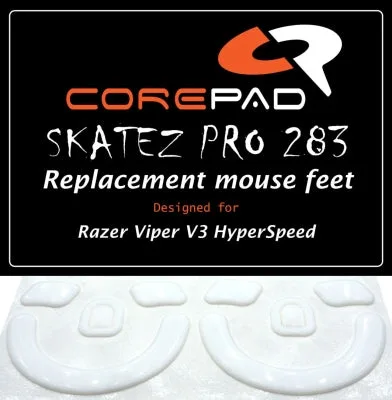
Corepad Skatez - Razer Viper V3 HyperSpeed Wireless: Corepad Skatez 由 100% 純 PTFE 製成,並使用高品質的 3M 黏合劑。純 PTFE 提供一致的滑順度,而強力黏合劑可確保鼠腳在長時間遊戲後仍牢固貼合。
Corepad Skatez - Razer Viper V3 HyperSpeed Wireless
-
Corepad Skatez - Razer Viper V3 HyperSpeed Wireless: 包裝內含 2 組鼠腳,每組厚度為 0.85mm。您會獲得一組備用鼠腳以供日後更換,且厚度與原廠鼠腳相符,因此無需調整滑鼠的感應器設定。