빠른 답변
Razer Viper V3 HyperSpeed에 Corepad Skatez를 설치하려면 마우스 바닥을 청소하고, 각 스케이트를 해당 홈에 맞춘 후 30초 동안 단단히 눌러주세요. 0.85mm 두께는 센서 높이를 조정할 필요 없이 일관된 글라이드를 제공합니다.
Viper V3 HyperSpeed에서 스케이트 두께가 중요한 이유
이 마우스용 Corepad Skatez는 0.85mm 두께로, PTFE 스케이트의 표준 두께입니다. 이는 센서가 마우스패드에서 의도된 거리에 위치하도록 보장하여 설치 후 리프트 오프 거리 설정을 조정할 필요가 없습니다.
더 두껍거나 얇은 스케이트를 사용하면 글라이드나 센서 트래킹에 변화가 생길 수 있습니다. 설계된 두께를 유지하면 마우스가 의도된 대로 느껴집니다.
깨끗한 설치를 위한 마우스 준비
오래된 스케이트는 종종 베이스에 접착제 잔여물을 남깁니다. 새 스케이트를 적용하기 전에 이를 완전히 제거하는 것이 가장 중요한 단계입니다. 플라스틱 스퍼저나 손톱을 사용하여 오래된 스케이트를 벗겨낸 후, 이소프로필 알코올과 보푸라기 없는 천으로 홈을 닦으세요.
플라스틱 베이스를 긁을 수 있는 금속 도구는 사용하지 마세요. 깨끗하고 건조한 표면은 3M 접착제가 제대로 접착되고 격렬한 게임 세션 중에도 스케이트가 고정되도록 합니다.
단계별 설치
- 오래된 스케이트 제거: 플라스틱 스퍼저나 손톱을 사용하여 마우스 바닥에서 기존 스케이트를 조심스럽게 벗겨내세요. 가장자리에서 시작하여 천천히 작업하여 플라스틱이 손상되지 않도록 하세요. 다음 단계로 넘어가기 전에 베이스에 접착제 잔여물이 남아 있지 않은지 확인하세요.
- 스케이트 홈 청소: 보푸라기 없는 천이나 면봉을 이소프로필 알코올로 적셔 각 홈을 철저히 닦으세요. 표면이 약 2분 동안 완전히 마르도록 두세요. 건조한 표면은 3M 접착제가 제대로 접착되기 위해 필수적입니다.
- 새 스케이트 정렬: Corepad Skate 하나를 뒷면에서 벗겨내어 마우스 베이스의 해당 홈에 맞추세요. 가장자리가 윤곽과 일치하는지 확인하세요. 억지로 끼우지 마세요. 스케이트가 완벽하게 맞지 않으면 모양이 잘못된 것일 수 있습니다. 누르기 전에 정렬을 확인하세요.
- 단단히 그리고 고르게 누르기: 엄지손가락으로 스케이트를 눌러 최소 30초 동안 전체 표면에 고르게 압력을 가하세요. 이렇게 하면 접착제가 균일하게 접착됩니다. 모든 가장자리가 베이스와 평평한지 확인하세요. 가장자리가 들리면 다시 15초 동안 누르세요.
- 나머지 스케이트에 대해 반복: 동일한 과정으로 나머지 스케이트를 설치하고, 각각이 정렬되고 단단히 눌렸는지 확인하세요. 나중에 교체할 수 있는 두 번째 세트가 있다는 것을 기억하세요. 설치 후 마우스를 패드에서 미끄러뜨려 부드러운 움직임과 걸림이 없는지 확인하세요.
제품 정보
-
Corepad Skatez - Razer Viper V3 HyperSpeed 무선: Corepad Skatez는 100% 순수 PTFE로 만들어졌으며 고품질 3M 접착제를 사용합니다. 순수 PTFE는 일관된 글라이드를 제공하고 강력한 접착제는 긴 게임 세션 후에도 스케이트가 단단히 부착되도록 합니다.
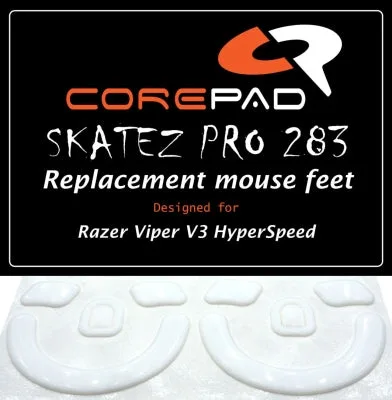
Corepad Skatez - Razer Viper V3 HyperSpeed 무선
-
Corepad Skatez - Razer Viper V3 HyperSpeed 무선: 패키지에는 각각 0.85mm 두께의 2세트 스케이트가 포함되어 있습니다. 나중에 교체할 수 있는 여분 세트가 제공되며, 두께가 원래 스케이트와 일치하므로 마우스 센서 설정을 조정할 필요가 없습니다.