クイックアンサー
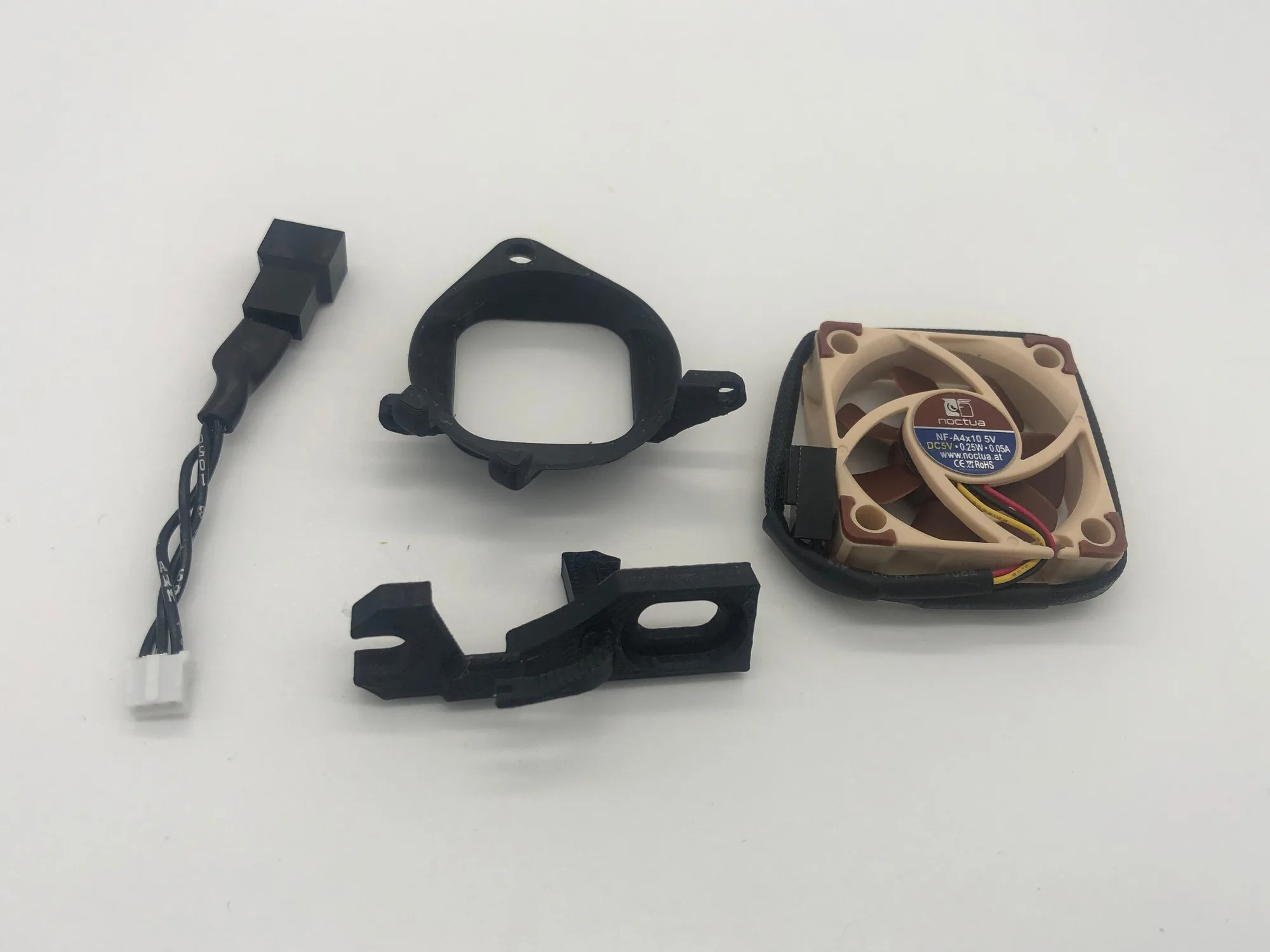
Dreamcastを静音化するには、純正ファンをDreamcast Noctua Fan Kit(製品ID 602855)のようなNoctuaキットに交換します。このキットには静音動作のためのNoctuaファン部品が含まれており、冷却アップグレードのためにDreamcast本体に対応しています。はんだ付けは不要で、ファンは既存のヘッダーに接続します。
シェルを開ける前のツールと準備
Phillips #1ドライバー、プラスチック製のこじ開けツール、洗浄用のイソプロピルアルコールが必要です。静電気防止マットの上で作業してください。Dreamcastのシェルには6本のネジがあります。コントローラーポートの下に4本、AV出力の近くに2本です。上部のネジにアクセスするには、まずモデムまたはブロードバンドアダプターを取り外します。ネジは長さごとに整理してください。混ぜると、再組み立て時にシェルが割れる可能性があります。
純正ファンとブラケットを取り外す
ファンコネクターをマザーボードから外します。電源ユニットの近くにある小さな2ピンのヘッダーです。ワイヤーを引っ張らず、プラスチック製のこじ開けツールでコネクターを持ち上げてください。純正ファンは2つのタブで固定されたプラスチックブラケットに収まっています。タブを押し込み、ファンを持ち上げて取り出します。ファンが固着している場合は無理に力を入れず、隠れたクリップがないか確認してください。ファンブラケットに古いサーマルペーストが付着している場合は、清掃してください。
Noctuaファンをブラケットに取り付ける
Dreamcast Noctua Fan Kitは、Product Optionsアプリケーションでの使用を想定して設計されています。つまり、チェックアウト時に本体のリビジョンに合った正しいバリエーションを選択します。キットにはNoctuaファン部品が含まれています。ファンのエアフロー矢印が排気ベントに向くように合わせてください。付属のネジまたはラバーマウントで固定します。締めすぎないでください。ラバーマウントは、ファンがしっかりと固定されるが圧迫されない程度まで引き通します。
ファンをマザーボードに配線する
Noctuaファンには3ピンのコネクターが付属していますが、Dreamcastのヘッダーは2ピンです。付属のアダプターケーブルがあればそれを使用してください。ない場合は、3ピンコネクターを2ピンヘッダーに、赤と黒のワイヤーを合わせて差し込むことができます。黄色のタコメーター用ワイヤーは接続しないままにします。ファンはフルスピードで動作します。コネクターが完全に差し込まれ、ピンが曲がっていないことを確認してください。
シェルを閉じる前にテストする
電源ユニットとコントローラーボードを再接続し、電源を入れます。ファンが回転している音を聞き、排気口からエアフローがあるか確認してください。ファンが回転しない場合は、すぐに電源を切り、コネクターを差し直してください。本体を5分間動作させます。Noctuaファンは純正ファンよりも明らかに静かです。ガタつき音がする場合は、ケーブルがブレードに当たっている可能性があります。
ステップバイステップの取り付け手順
- 電源を切り、プラグを抜く: Dreamcastの電源を切り、電源ケーブルやAVケーブルを含むすべてのケーブルを取り外します。残留電力を放電させるため、30秒待ちます。 チェックポイント:LEDが点灯していないことを確認。
- シェルを開ける: 6本のPhillipsネジを取り外し、上部シェルをそっと持ち上げます。コントローラーポート付近のクリップを外すには、こじ開けツールを使用します。 よくある間違い:シェルを無理に開けるとプラスチックが割れることがあります。
- 純正ファンを外す: プラスチック製のこじ開けツールを使用して、マザーボードから2ピンのコネクターを持ち上げます。ワイヤーを引っ張らないでください。 チェックポイント:コネクターが外れ、ワイヤーが無傷であることを確認。
- ファンブラケットを取り外す: プラスチックブラケットの2つのタブを押し込み、ファンを持ち上げて取り出します。ブラケットは脇に置きます。 よくある間違い:タブを強く引っ張りすぎて破損すること。
- Noctuaファンを取り付ける: Noctuaファンをブラケットに取り付け、エアフロー矢印が排気ベントに向くようにします。付属のラバーマウントまたはネジを使用します。 チェックポイント:ファンがしっかりと固定されているが、圧迫されていないことを確認。
- ファンを接続する: Noctuaファンを2ピンのマザーボードヘッダーに差し込みます。3ピンコネクターを使用する場合は、赤と黒のワイヤーを合わせ、黄色は接続しないままにします。 よくある間違い:コネクターを無理に差し込んでピンを曲げてしまうこと。
- テストして閉じる: 電源を入れ、ファンが静かに回転することを確認します。回転しない場合は電源を切り、コネクターを差し直します。その後、シェルを再組み立てします。 チェックポイント:ファンが回転し、本体が5分間静かに動作することを確認。
製品情報
- Dreamcast Noctua Fan Kit: 冷却アップグレードのためにDreamcast本体に対応。このキットはすべての標準的なDreamcastモデルに適合するため、互換性を測ったり推測したりする必要はありません。
- Dreamcast Noctua Fan Kit: 静音動作のためのNoctuaファン部品が含まれています。Noctuaファンは純正ファンに比べてノイズを低減し、長時間のゲームプレイをより快適にします。
- Dreamcast Noctua Fan Kit: Product Optionsアプリケーションでの使用を想定して設計されています。チェックアウト時に正しいバリエーションを選択することで、本体のリビジョンに合った適切なファンを確実に入手できます。