빠른 답변
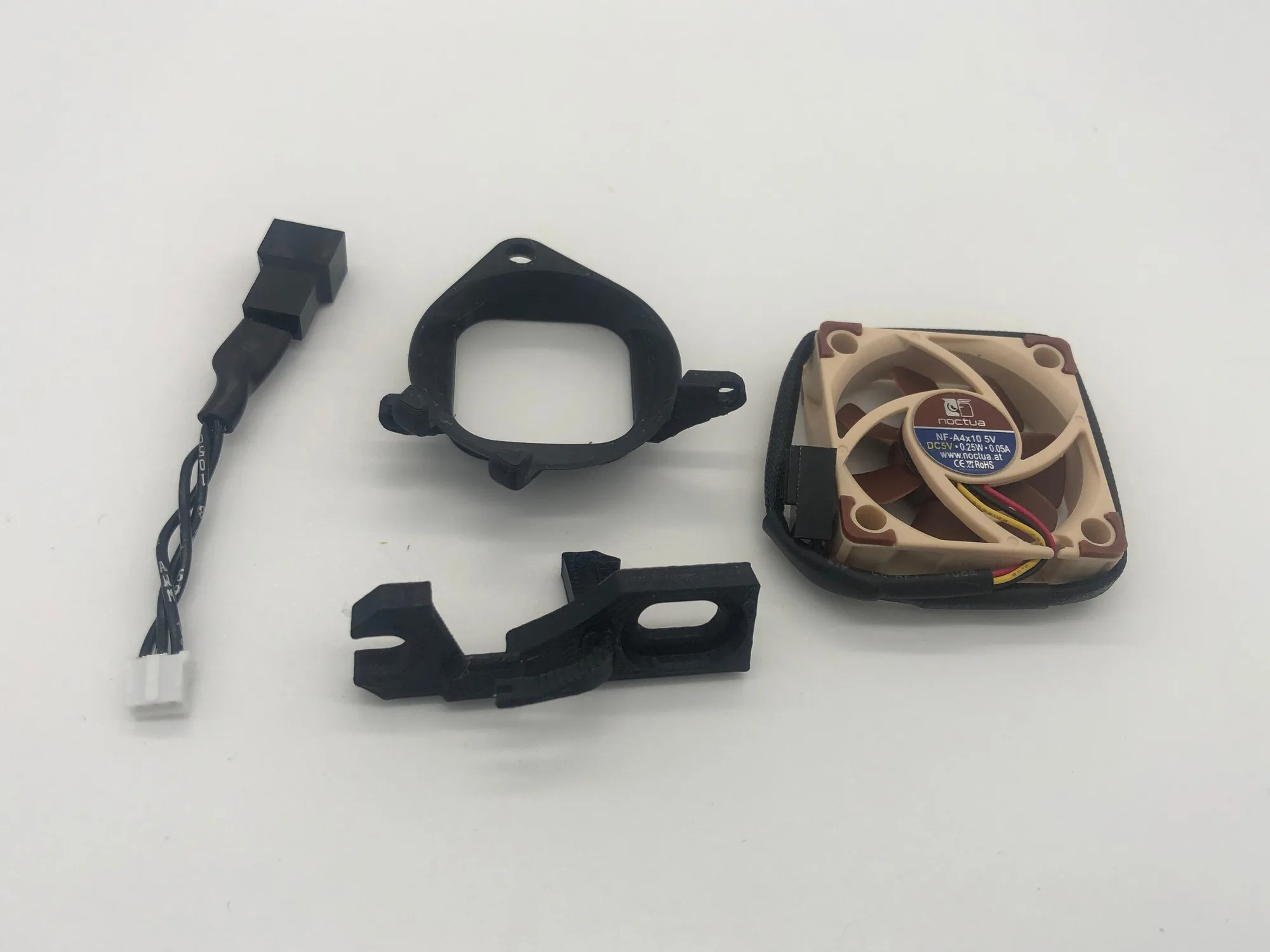
드림캐스트를 조용하게 만들려면, 스톡 팬을 Dreamcast Noctua Fan Kit(제품 ID 602855)와 같은 Noctua 키트로 교체하세요. 이 키트에는 더 조용한 작동을 위한 Noctua 팬 구성품이 포함되어 있으며, 쿨링 업그레이드를 위해 드림캐스트 콘솔과 호환됩니다. 납땜이 필요 없으며, 팬은 기존 헤더에 연결됩니다.
쉘을 열기 전 도구와 준비
필립스 #1 드라이버, 플라스틱 프라이 도구, 청소용 이소프로필 알코올이 필요합니다. 정전기 방지 매트 위에서 작업하세요. 드림캐스트 쉘에는 컨트롤러 포트 아래 4개와 AV 출력 근처 2개 등 총 6개의 나사가 있습니다. 상단 나사에 접근하려면 먼저 모뎀이나 광대역 어댑터를 제거하세요. 나사는 길이별로 정리하세요. 섞으면 재조립 시 쉘이 깨질 수 있습니다.
스톡 팬과 브래킷 제거
마더보드에서 팬 커넥터를 분리하세요. 전원 공급 장치 근처에 있는 작은 2핀 헤더입니다. 와이어를 잡아당기지 말고 플라스틱 프라이 도구를 사용해 커넥터를 들어 올리세요. 스톡 팬은 두 개의 탭으로 고정된 플라스틱 브래킷에 있습니다. 탭을 누르고 팬을 들어 올리세요. 팬이 걸린 경우 억지로 빼내지 말고 숨은 클립이 있는지 확인하세요. 팬 브래킷에 오래된 써멀 페이스트가 있다면 청소하세요.
브래킷에 Noctua 팬 장착
Dreamcast Noctua Fan Kit는 Product Options 애플리케이션과 함께 사용하도록 설계되어, 결제 시 콘솔 리비전에 맞는 올바른 변형을 선택할 수 있습니다. 키트에는 Noctua 팬 구성품이 포함되어 있습니다. 팬의 공기 흐름 화살표가 배기구 쪽을 향하도록 정렬하세요. 제공된 나사나 고무 마운트로 고정하세요. 너무 조이지 마세요. 고무 마운트는 팬이 꼭 맞지만 압축되지 않을 때까지 당겨야 합니다.
팬을 마더보드에 연결
Noctua 팬에는 3핀 커넥터가 제공되지만, 드림캐스트 헤더는 2핀입니다. 제공된 경우 어댑터 케이블을 사용하세요. 제공되지 않은 경우, 3핀 커넥터를 2핀 헤더에 빨간색과 검은색 와이어를 맞춰 연결할 수 있습니다. 노란색 타코미터 와이어는 연결하지 않은 상태로 둡니다. 팬은 최대 속도로 작동합니다. 커넥터가 완전히 장착되었고 핀이 구부러지지 않았는지 확인하세요.
쉘을 닫기 전 테스트
전원 공급 장치와 컨트롤러 보드를 다시 연결한 후 전원을 켜세요. 팬이 회전하는 소리를 듣고 배기구에서 공기 흐름을 확인하세요. 팬이 회전하지 않으면 즉시 전원을 끄고 커넥터를 다시 장착하세요. 콘솔을 5분 동안 작동시키세요. Noctua 팬은 스톡 팬보다 눈에 띄게 조용해야 합니다. 덜거덕거리는 소리가 나면 케이블이 블레이드에 닿고 있을 수 있습니다.
단계별 설치
- 전원을 끄고 플러그를 뽑으세요: 드림캐스트를 끄고 전원 및 AV를 포함한 모든 케이블을 제거하세요. 잔여 전력이 방전될 때까지 30초 기다리세요. 확인 지점: LED가 켜져 있지 않아야 합니다.
- 쉘을 여세요: 6개의 필립스 나사를 제거하고 상단 쉘을 조심스럽게 들어 올리세요. 컨트롤러 포트 근처의 클립을 풀려면 프라이 도구를 사용하세요. 흔한 실수: 쉘을 억지로 열면 플라스틱이 깨질 수 있습니다.
- 스톡 팬을 분리하세요: 플라스틱 프라이 도구를 사용해 마더보드에서 2핀 커넥터를 들어 올리세요. 와이어를 잡아당기지 마세요. 확인 지점: 커넥터가 분리되었고 와이어가 손상되지 않았습니다.
- 팬 브래킷을 제거하세요: 플라스틱 브래킷의 두 탭을 누르고 팬을 들어 올리세요. 브래킷은 옆에 두세요. 흔한 실수: 너무 세게 당겨 탭이 부러지는 경우.
- Noctua 팬을 설치하세요: 공기 흐름 화살표가 배기구 쪽을 향하도록 Noctua 팬을 브래킷에 장착하세요. 제공된 고무 마운트나 나사를 사용하세요. 확인 지점: 팬이 꼭 맞지만 압축되지 않았습니다.
- 팬을 연결하세요: Noctua 팬을 2핀 마더보드 헤더에 연결하세요. 3핀 커넥터를 사용하는 경우 빨간색과 검은색 와이어를 맞추고 노란색은 연결하지 않은 상태로 두세요. 흔한 실수: 커넥터를 억지로 밀어 넣어 핀이 구부러지는 경우.
- 테스트하고 닫으세요: 전원을 켜고 팬이 조용히 회전하는지 확인하세요. 회전하지 않으면 전원을 끄고 커넥터를 다시 장착하세요. 그런 다음 쉘을 재조립하세요. 확인 지점: 팬이 회전하고 콘솔이 5분 동안 조용히 작동합니다.
제품 정보
- Dreamcast Noctua Fan Kit: 쿨링 업그레이드를 위해 드림캐스트 콘솔과 호환됩니다. 이 키트는 모든 표준 드림캐스트 모델에 맞으므로 호환성을 측정하거나 추측할 필요가 없습니다.
- Dreamcast Noctua Fan Kit: 더 조용한 작동을 위한 Noctua 팬 구성품이 포함되어 있습니다. Noctua 팬은 스톡 팬에 비해 소음을 줄여 긴 게임 세션을 덜 방해합니다.
- Dreamcast Noctua Fan Kit: Product Options 애플리케이션과 함께 사용하도록 설계되었습니다. 결제 시 올바른 변형을 선택하여 콘솔 리비전에 맞는 올바른 팬을 받을 수 있습니다.