M64コントローラーの反応が以前ほどシャープでないと感じたことはありませんか?プラットフォーマーでのジャンプを逃したり、レースゲームでオーバーシュートしたりする場合、キャリブレーションが解決策になるかもしれません。時間の経過とともに、アナログスティックにドリフトが発生したり、デッドゾーンがずれたり、感度が自分のプレイスタイルに合わなくなることがあります。M64コントローラーをキャリブレーションすることで、すべての入力が正確に反映され、競技プレイでもカジュアルプレイでも優位に立つことができます。
このガイドでは、キャリブレーションの仕組みの理解から、デッドゾーンや感度の微調整まで、プロセス全体を順を追って説明します。また、設定をテストする方法や一般的な問題のトラブルシューティングのコツも紹介します。ベテランのレトロゲーマーでも、M64初心者でも、このステップバイステップのチュートリアルでコントローラーを最大限に活用できるようになります。
M64コントローラーをキャリブレーションする理由
キャリブレーションとは、コントローラーのアナログスティックとボタンに、その可動域全体とニュートラルポジションを認識させるプロセスです。時間の経過、摩耗、ほこり、または工場出荷時のばらつきにより、スティックに触れていないときに入力を登録してしまう「ドリフト」と呼ばれる問題が発生することがあります。キャリブレーションは中心点をリセットし、スティックを任意の方向に完全に倒すと、ゲーム内で対応する完全な入力が生成されるようにします。
ドリフトの修正に加えて、キャリブレーションでは感度とデッドゾーンを自分の好みに合わせて調整できます。デッドゾーンを大きくすると、ゲームが入力を認識するまでにスティックをより遠くに動かす必要があり、意図しない動きを防ぐことができます。デッドゾーンを小さくすると応答が速くなりますが、ジッターが発生しやすくなる可能性があります。感度は、スティックの物理的な動きに対して、ゲーム内のキャラクターやカメラがどれだけ動くかを制御します。これらの設定を調整することで、照準、移動の精度、そして全体的な楽しさを大幅に向上させることができます。
- 不要な動きを引き起こすアナログスティックのドリフトを修正します。
- 誤入力を避けるために快適なデッドゾーンを設定できます。
- 好みの応答曲線に感度を調整します。
- ペースの速いゲームや正確なプラットフォーミングでの精度を向上させます。
M64コントローラーキャリブレーションのステップバイステップ
始める前に、M64本体の電源が入っていて、コントローラーが接続されていることを確認してください。通常はメインダッシュボードからアクセスできる、システムの設定メニューにアクセスする必要があります。「コントローラー設定」または「アクセサリ」に移動し、「キャリブレーション」を選択します。本体に内蔵のキャリブレーションウィザードがない場合は、互換性のあるゲームやサードパーティ製ツールを使用する必要があるかもしれませんが、ほとんどのM64システムにはこの機能が含まれています。
キャリブレーション画面に入ったら、画面の指示に従ってください。通常、アナログスティックを数回完全に回転させてその範囲をマッピングするように求められます。その後、スティックをニュートラルポジションに戻すように求められます。その後、デッドゾーンと感度のスライダーを微調整できます。一部のシステムでは、Dパッドやトリガーボタンのキャリブレーションも可能です。各ステップを正確に行うために時間をかけてください。
- キャリブレーション中は、コントローラーを平らな面に置き、意図しない動きを防ぎます。
- アナログスティックをゆっくりと着実に回転させ、最も正確なマッピングを取得します。
- プロンプトが表示されたら、デッドゾーンを小さい値(例:10%)に設定し、ドリフトが発生する場合は増やします。
- ゲーム内でさまざまな感度レベルをテストし、最適なものを見つけます。
理想的なデッドゾーンの設定方法
デッドゾーンとは、スティックの中心付近で入力が登録されない領域のことです。適切に設定されたデッドゾーンは、ドリフトや意図しない動きを防ぎます。キャラクターがひとりでに動いたり、わずかなカメラパンが見られる場合は、デッドゾーンが小さすぎます。問題がなくなるまで、少しずつ(例:5%)増やしてください。逆に、何かが起こるまでにスティックを動かしすぎると感じる場合は、デッドゾーンを減らしてください。
ほとんどのプレイヤーにとって、デッドゾーンは10〜15%が適切ですが、これはゲームや個人の好みによって異なります。ファーストパーソンシューティングゲームなど、精密な照準が必要なゲームでは、デッドゾーンを小さくした方が良い場合もありますが、ドリフトのリスクがあります。 Earthworm Jimのようなプラットフォーマーでは、デッドゾーンを少し大きくすると、正確なジャンプ中の誤動作を防ぐことができます。さまざまな設定を試して、最適なポイントを見つけてください。
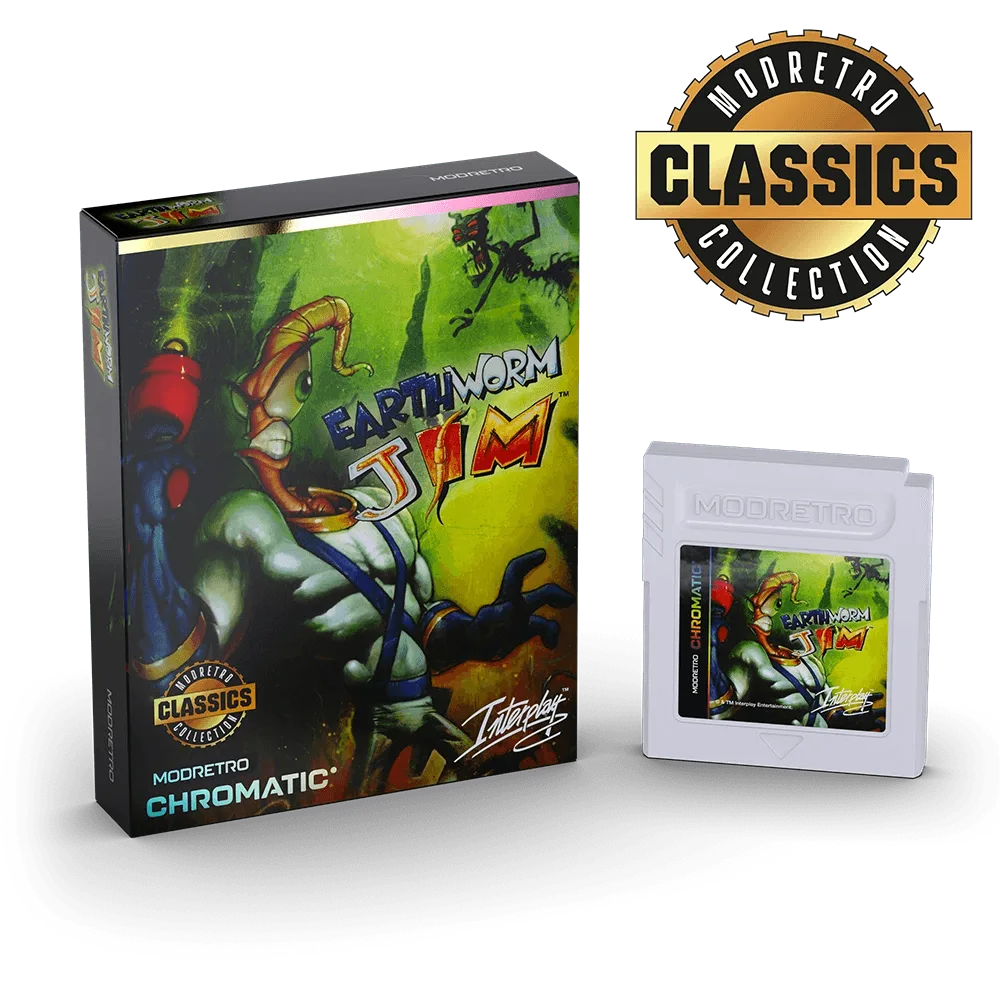
Earthworm Jim
- 10%のデッドゾーンから始め、観察されたドリフトに基づいて調整します。
- ドリフトが続く場合は、デッドゾーンを5%ずつ増やします。
- より速い応答が必要で、スティックの状態が良好な場合は、デッドゾーンを減らします。
- デッドゾーンの設定はコントローラープロファイルごとに保存されることに注意してください。
プレイスタイルに合わせた感度の調整
感度は、スティックの動きに対して、ゲームのカメラやキャラクターがどれだけ動くかを決定します。感度が高いと、小さなスティック操作でゲーム内の大きな動きが得られ、素早い方向転換には最適ですが、制御が難しくなることがあります。感度が低いと精度は向上しますが、より大きなスティック操作が必要となり、ペースの速い状況では動作が遅くなる可能性があります。
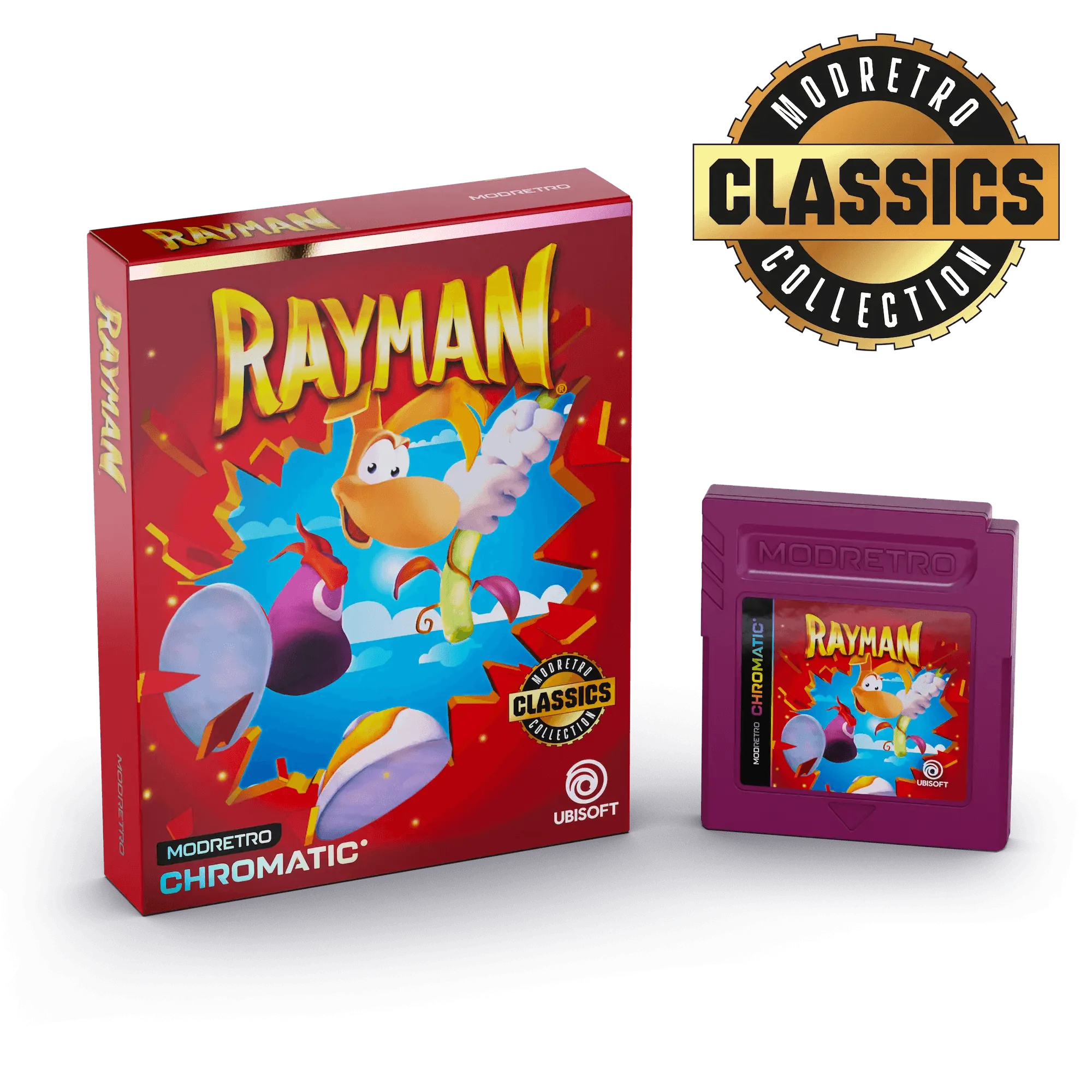
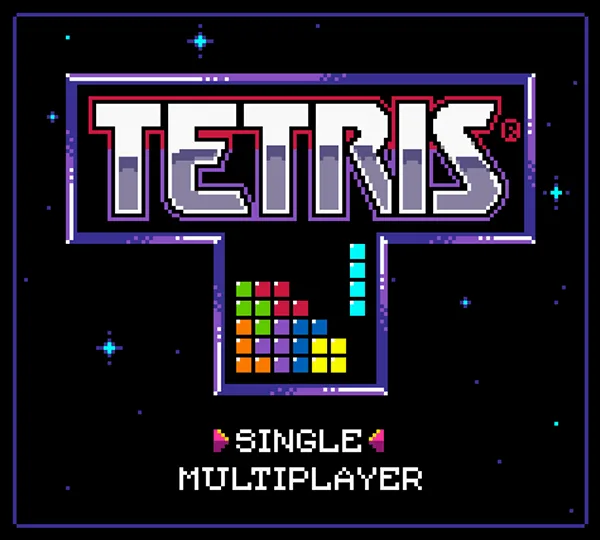
理想的な感度を見つけるには、デフォルトから始めて数分間プレイしてください。ターゲットをオーバーシュートしたり、回転が速すぎる場合は、感度を下げてください。曲がるためにスティックを端まで倒す必要がある場合は、感度を上げてください。多くのゲームには独自の感度設定があるため、コントローラーとゲーム内設定の両方を調整する必要がある場合があります。例えば、 rayman-2-35be2ab6fb57ea4c499d7bc8-591275">Rayman 2 Foreverのようなゲームでは、カメラコントロールに高い感度が欲しいかもしれませんが、 Tetrisのようなパズルゲームでは、正確なピース配置のために低い感度を好むかもしれません。
- 急激な変化を避けるため、感度は少しずつ(例:10%)調整します。
- プラットフォーマーやシューティングゲームなど、さまざまな動きがあるゲームでテストします。
- ゲームのジャンルごとに異なるプロファイルの使用を検討してください。
- 感度は個人の好みであることを覚えておいてください。他の人に合っても、あなたに合うとは限りません。
キャリブレーションのテスト
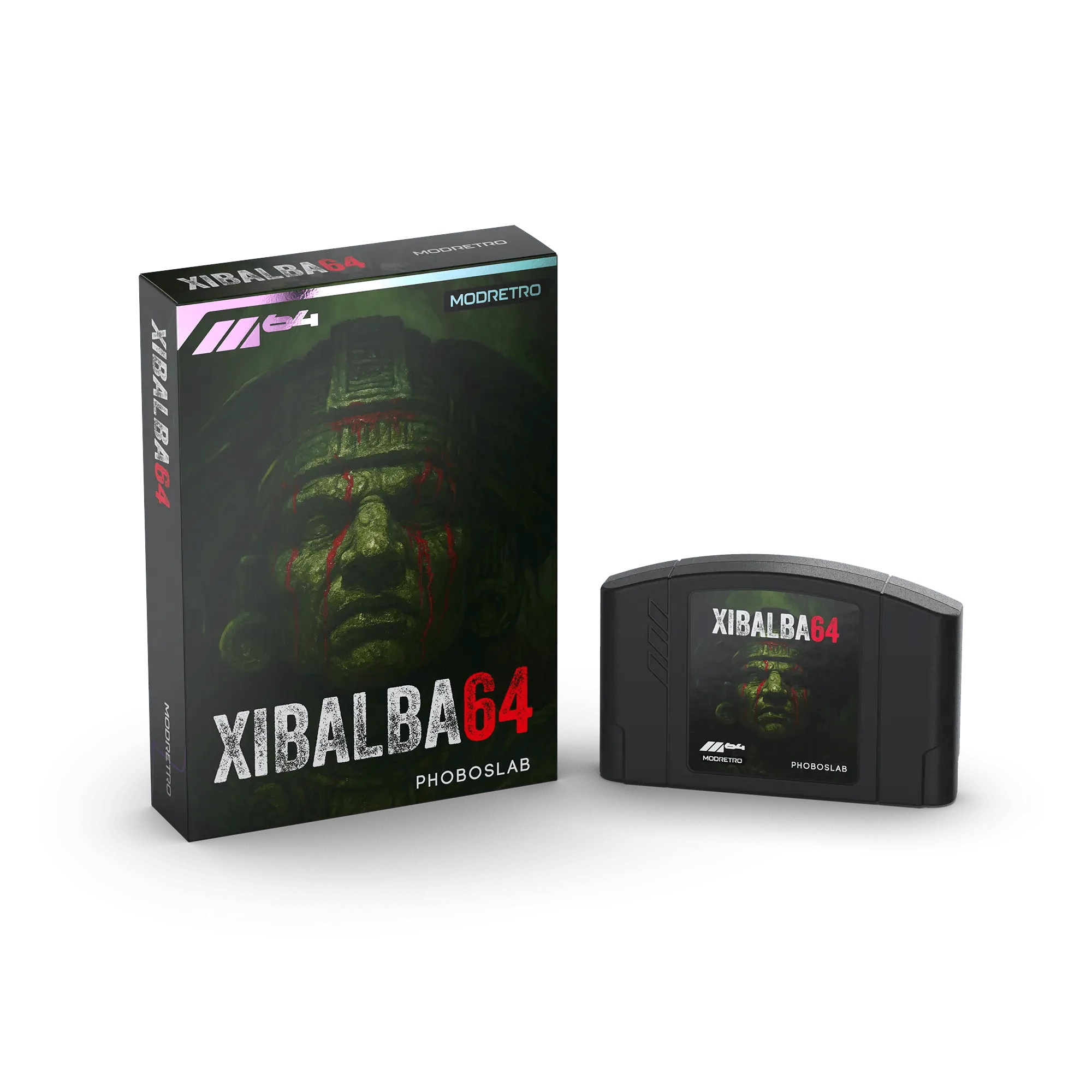
キャリブレーション後は、実際のゲームでコントローラーをテストすることが重要です。プラットフォーマーやシューティングゲームなど、正確な入力が必要なタイトルを選んでください。Earthworm Jimでは、タイトなジャンプや銃の正確な照準を試してみてください。 Xibalba 64では、狭い通路を移動したり、敵を狙う能力をテストしてください。ドリフトや応答の鈍さに気づいたら、キャリブレーションメニューに戻って調整してください。
また、スティックをゆっくりと円を描くように動かし、画面上の反応を観察して、可動域全体をテストしてください。動きがぎくしゃくしていたり、不感帯がある場合は、再キャリブレーションが必要か、アナログスティックのクリーニングを検討してください。一部のコントローラーではボタン入力をテストすることもできます。すべてのボタンが正しく応答することを確認してください。
- 微妙な問題に気づくために、少なくとも10分間プレイしてください。
- スティックの動きが遅い場合と速い場合の両方をテストします。
- スティックに触れずに、ゲームのキャラクターが動くかどうかを観察して、ドリフトを確認します。
- 問題が解決しない場合は、アナログスティックのクリーニングやサポートへの連絡を検討してください。
一般的なキャリブレーションの問題のトラブルシューティング
キャリブレーション後もコントローラーの動作が不安定な場合は、いくつかの一般的な問題を確認してください。まず、コントローラーが完全に充電されているか、新しい電池が入っていることを確認してください。電力が低いと、不安定な動作の原因になります。次に、アナログスティックの周りに動きを妨げる可能性のある物理的な障害物やゴミがないか確認してください。必要に応じて、綿棒とイソプロピルアルコールでスティックの周りを優しく掃除してください。
ドリフトが続く場合は、複数回再キャリブレーションするか、コントローラーを工場出荷時設定にリセットする必要があるかもしれません。一部のM64コントローラーには底面にリセットボタンがあります。ペーパークリップで押してデフォルトに戻してください。問題がハードウェアに関連している場合は、交換を検討する時期かもしれません。カジュアルゲーマーには標準的なコントローラーで十分かもしれませんが、競技プレイには高品質なオプションへの投資を検討しても良いでしょう。
- バッテリーレベルを確認し、低い場合は交換します。
- アナログスティックとその周辺を乾いた布やアルコールワイプで掃除します。
- コントローラーを工場出荷時設定にリセットし、再キャリブレーションします。
- 問題が解決しない場合は、ハードウェアの交換を検討してください。
M64コントローラーのキャリブレーションは、ゲーム体験を向上させるシンプルかつ強力な方法です。デッドゾーンと感度を調整することで、ドリフトを排除し、自分のスタイルに合わせた正確で応答性の高い入力を実現できます。特にヘビーユースの後は、定期的なキャリブレーションにより、コントローラーを最高の状態に保つことができます。新しいコントローラーをお探しの場合や、M64ライブラリを拡張したい場合は、Xibalba 64やEarthworm JimなどのM64コントローラーとゲームのセレクションをチェックして、新しくキャリブレーションしたコントローラーを試してみてください。