クイックアンサー
ほとんどのカスタムビルドでは、前面に2〜3基の吸気ファンと背面に1基の排気ファンが、静音性と安定したエアフローの最適なバランスを実現します。ファンサイズはケースの対応マウントに合わせ、吸気を排気よりわずかに多くしてホコリの吸引を抑え、アイドル時にほぼ無音になるファンカーブを設定してください。ケースのファンマウントや付属ファンを確認できない場合は、まずマニュアルを確認してください。推測で進めると、エアフローが妨げられたり、ファンスロットを無駄にしたりします。
ファンではなく、ケースから始めましょう
ファンを購入する前に、お使いのケースが実際にサポートしている取り付け位置を確認してください。ケースのマニュアルには、前面、上面、背面、底面のファンスロットとそのサイズが記載されており、多くのケースでは取り外し可能なブラケットやフィルターが使用され、適合するものが変わります。ケースにファンが付属している場合は、サイズ、コネクタの種類、PWMかDCかをメモしてください。PWMファンは正確な速度カーブを設定できます。DCファンは電圧の変化に応答しますが、使用可能な範囲が狭くなります。前面吸気にフィルター付きのケースは、ケース内部ではなくフィルターにほこりがたまるため、メンテナンスが容易です。
取り付け位置に合ったファンサイズを選ぶ
大型ファンは低回転数で同じ空気を移動させるため、通常は騒音が少なくなります。140mmファンが800RPMで動作する場合、120mmファンが1,200RPMで動作する場合と同等の風量を実現しつつ、より低く気にならない音を発生します。ケースが140mmマウントに対応している場合は、スペースが許す限り吸気と排気にそちらを優先してください。トップマウントラジエーターや大型CPUクーラーを取り付ける前に、干渉がないか確認してください。厚めのファンとラジエーターの組み合わせがマザーボードのヒートシンクやRAMに接触する可能性があります。ファンやケースの仕様が記載されていない場合は、それを判断の制限として扱い、実際のスペースを自分で測定してください。
吸気と排気のバランスを取る
吸気量が排気量を上回るわずかな正圧構成では、空気がフィルターのない隙間から押し出され、ほこりの蓄積が軽減されます。前面に140mmの吸気ファン2基と背面に120mmの排気ファン1基を備えた構成は、静音設定として一般的です。上部に排気ファンを追加すると、熱気の自然な上昇と干渉し、冷却用の吸気がコンポーネントに届く前に外へ排出されてしまう可能性があります。上部マウントは、上部に取り付けたラジエーターなど特定の熱源がある場合にのみ排気用として使用し、ファンが増えて回転数が上がることで騒音がやや増加するトレードオフを受け入れてください。
最も発熱するパーツに風を送るようにファンを配置しましょう
前面吸気ファンは、GPUを通ってCPUクーラーに向かって風を送るようにします。背面排気ファンはCPUソケットの近くに配置し、熱が再循環する前に排出します。底面吸気は、垂直に取り付けたGPUに給気できますが、ケースにフィルターがあり、ファンが十分に呼吸できるクリアランスがある場合に限ります。吸気ファンを、隙間のない固体パネルや目の詰まったダストフィルターに直接当てないでください。空気の流れが制限されると、同じ冷却性能を得るためにファンがより速く、よりうるさく回転する必要があります。AIOラジエーターを使用する場合は、可能であれば、ファンがケース内の予熱された空気ではなく、外部の冷たい空気を吸い込める場所に取り付けてください。
静音動作のためのファンカーブ設定
BIOSまたはマザーボードソフトウェアで、吸気ファンと排気ファンを緩やかなカーブに設定します。50°C以下ではほぼ無音で、CPUやGPUの温度が負荷で上昇したときだけ回転数を上げます。耳障りなサージを引き起こす段階的な変化は避けてください。マザーボードに十分なヘッダーがない場合は、SATA給電のPWMファンハブを使用し、1つのヘッダーにファンを多数連続接続しないでください。負荷テストを行い、ファンがビルド内で最も騒がしい部分にならずに温度が安定するまでカーブを調整します。
ファン以外のノイズ源を確認する
ファンノイズは多くの場合、ファンモーターではなく、乱流によって発生します。ファンの吸気経路に配線されたケーブル、開口部が狭いメッシュフロントパネル、またはグリルに密着して取り付けられたファンは、すべて風切り音を発生させる可能性があります。ファンにゴム製マウントグロメットやシリコンコーナーが付属している場合は、それらを使用してください。ファンが低回転でガタガラ音がする場合は、ケースの外でテストして、モーターノイズとケースの振動を分離します。騒音のあるファンを交換する方がケースを交換するよりも安価ですが、マウントとクリアランスを確認した後にのみです。
静かでバランスの取れたファン設定への7つのステップ
- ケースの対応ファンマウントをリストアップしてください: ケースのマニュアルまたはメーカーページを開き、各ファンの位置、サイズ、フィルターの有無をすべて書き出してください。よくある間違い: ブラケットのクリアランスを確認せずに、120mmのマウントはすべて140mmのファンにも対応していると思い込むこと。 チェックポイント: 何かを購入する前に、前面・上面・背面・底面のマウントの簡単な表を作成しておきましょう。
- 低い回転数を優先するファンサイズを選びましょう: 各マウントに収まる最大のファンを選びましょう。大型ファンは低速でもより多くの空気を移動できるからです。よくある間違い: 標準マウントにスリムファンを購入すること。これにより空気の流れが減り、同じ冷却性能でも騒音が大きくなることがよくあります。 チェックポイント:注文前に、ラジエーター、CPUクーラー、RAMに対する厚みとクリアランスを確認してください。
- 吸気と排気のファン数を決めましょう: 排気より吸気を少し多めにしましょう。例:前面吸気2基、背面排気1基。よくある間違い:上部に排気ファンを追加すると、GPUやCPUクーラーに届く前に冷たい空気を吸い出してしまいます。 チェックポイント:上部排気ファンを追加する場合は、そのファンを稼働させた場合と停止させた場合の温度をテストする計画を立ててください。
- 高温のコンポーネントに風を送るためのファンの配置: 前面の吸気ファンをGPUを通してCPUに向け、背面の排気ファンをCPUソケットの近くに配置します。よくある間違い:吸気ファンを、通気の隙間のない頑丈なパネルや目の詰まったフィルターにぴったりと取り付けること。 チェックポイント:吸気ファンの前には、少なくとも指1本分の隙間を空けてください。
- ファンを正しいヘッダーに接続: 速度制御にはPWMヘッダーを使用し、マザーボードのヘッダーが足りない場合はSATA給電のファンハブを追加してください。よくある間違い:1つのヘッダーに4つ以上のファンをデイジーチェーン接続し、定格電流を超えてしまうことです。 チェックポイント:最終組み立て前に、ヘッダーとファンコネクターの数を確認してください。
- 穏やかなファンカーブを設定: BIOSまたはマザーボードソフトウェアで、50°C以下ではファンをほぼ無音に保ち、負荷がかかったら徐々に回転数を上げます。よくある間違い:急なカーブを使用すると、CPUがブーストするたびに耳障りなサージング音が発生します。 チェックポイント: ストレステストを実行し、ファンが最も大きな音の部品にならずに温度が安定することを確認します。
- 乱流と振動を探す: ケーブルをファンの吸気経路から遠ざけ、付属している場合はゴムグロメットを使用し、ガタつくファンはケースの外でテストします。よくある間違い: ケーブルやグリルが原因かどうかを確認する前にファンを交換すること。 チェックポイント: 1つの調整後、他の部品を変更する前に、アイドル時と負荷時に再テストします。
テーマに沿った静かなビルドをサポートする製品
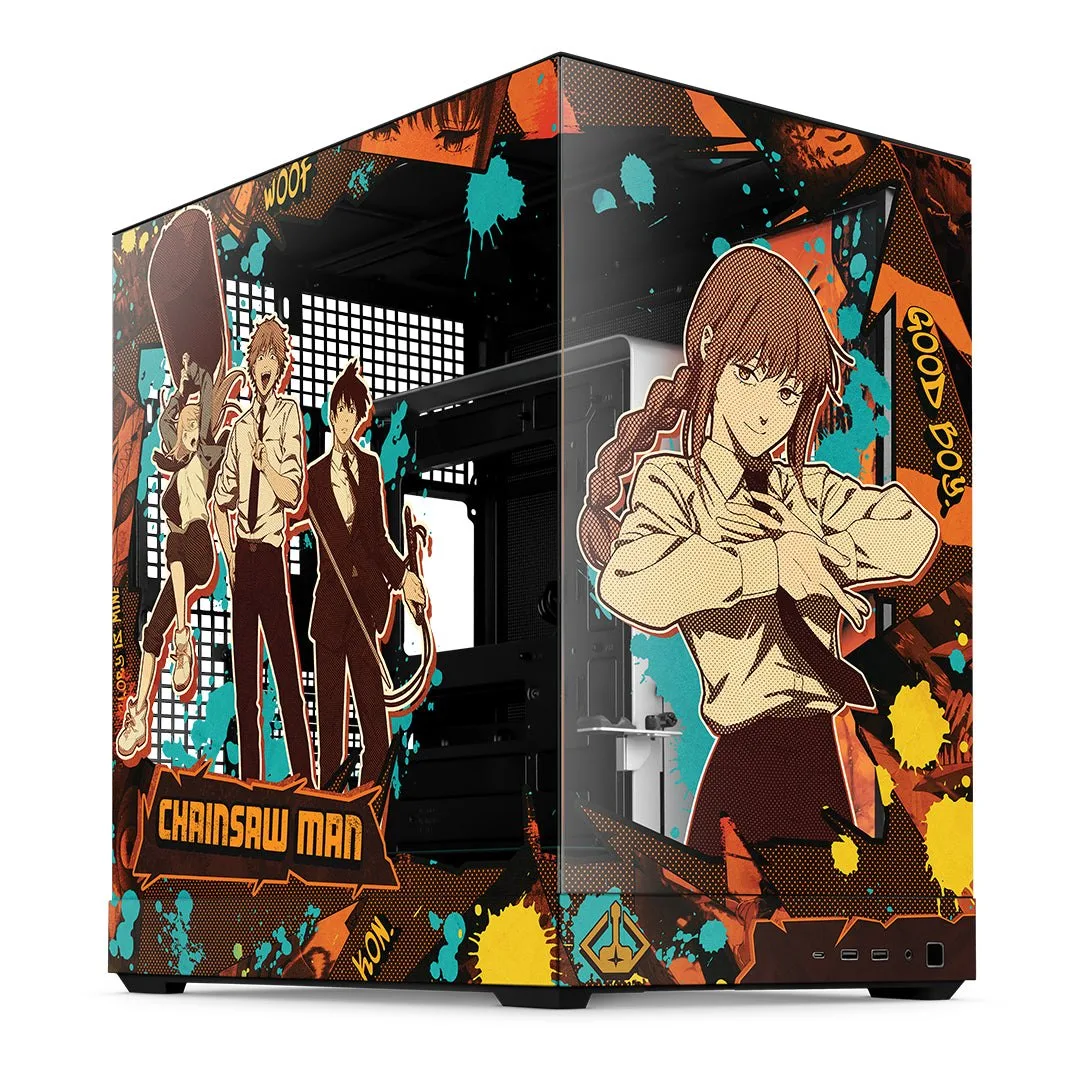
- チェンソーマンケースバンドル: チェンソーマンケースバンドルには、デスクマット、ウォールアート、シャーシが含まれ、価格はUSD 221.99、カタログ比較価格はUSD 299.99です。バンドルはケースとデスクアクセサリーを統一することでテーマビルドを簡素化しますが、エアフローを計画する前にシャーシのファンマウントを確認する必要があります。
- BFFs - デスクマット: BFFsデスクマットは900×400mmで、デスクをカバーしたり、特大マウスパッドとして使用できます。大型マットはデスク表面を安定させ、ケース作業やケーブル配線に適しており、マウスパッドとしても機能するため、別途マウスパッドを用意する必要がありません。
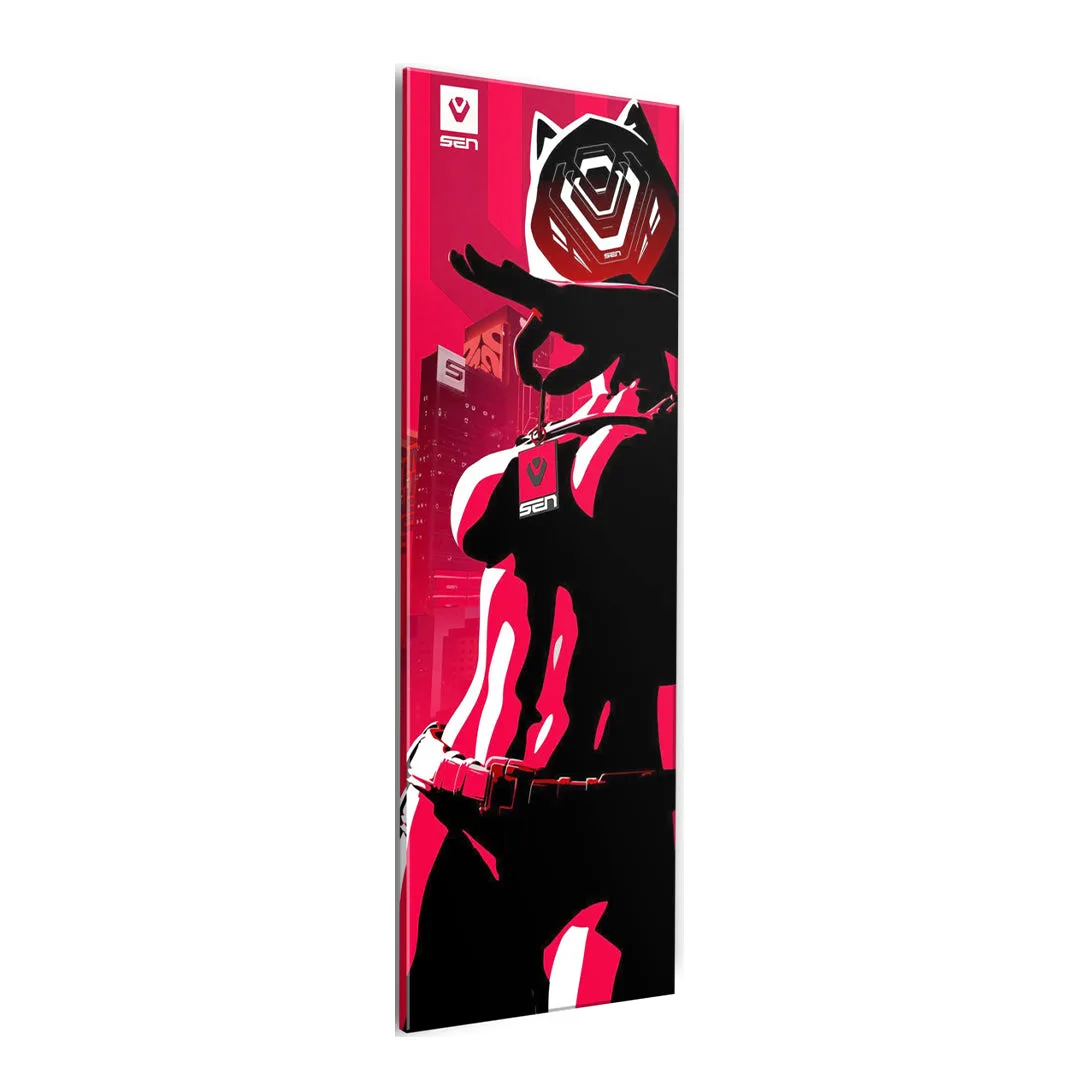
- キャットガール: Cat Girl Platelightは耐久性のあるアクリル製で、Platelightの光を拡散させ、PC内部にバックライト付きのアート作品を創り出します。バックライト付きアクリルパネルは、エアフローに影響を与えずに視覚的な魅力を加えるため、ファン構成や冷却を妨げません。