クイックアンサー
カスタムPCシュラウドのお手入れは、まずシステムの電源を切り、プラグを抜いてから、柔らかいマイクロファイバークロスとイソプロピルアルコールで表面を優しく拭いてください。仕上げを傷つける可能性のある研磨剤入りクリーナーやたわしは避けてください。
シュラウドの素材が重要な理由
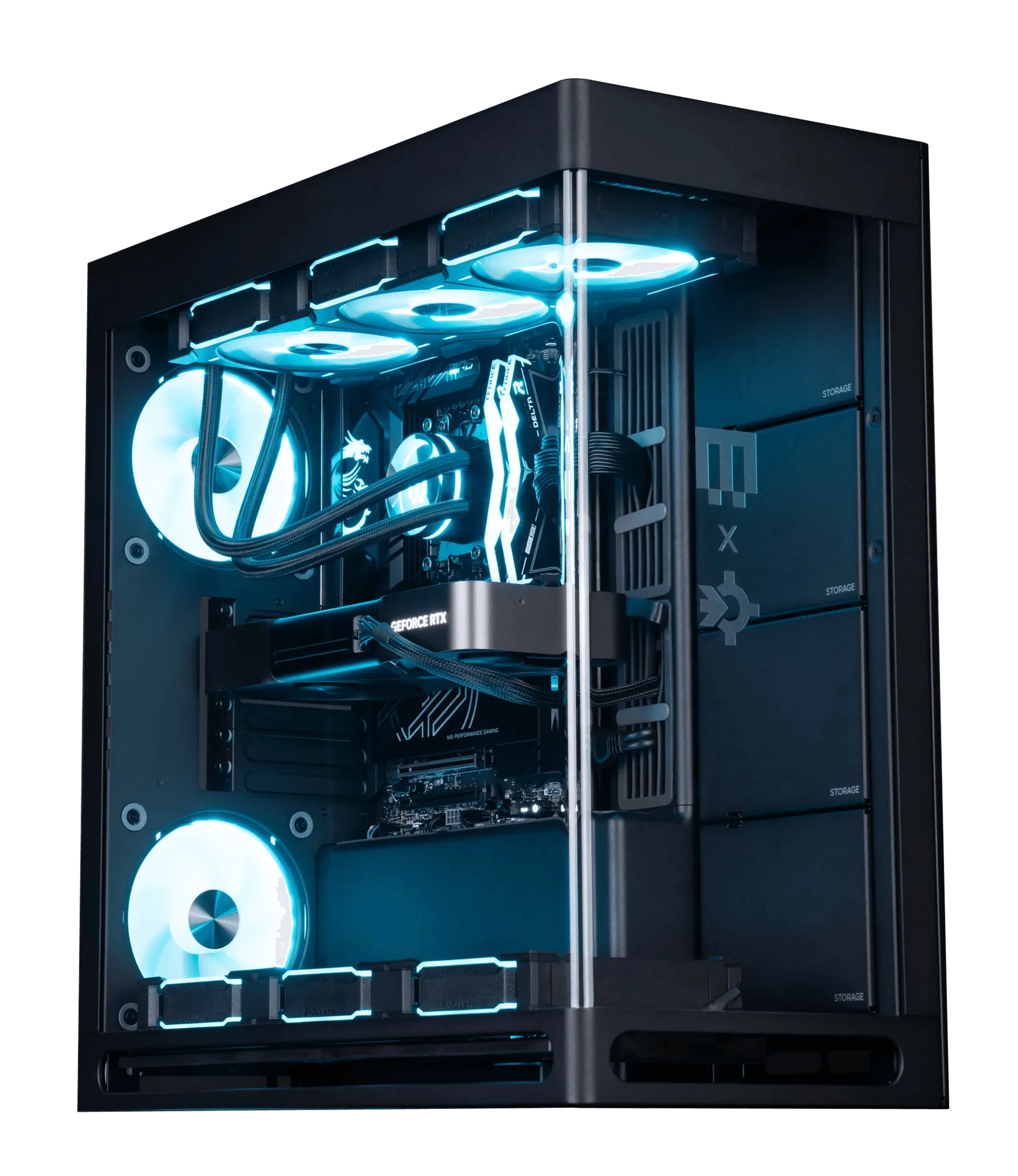
MAINGEAR Custom Shroud EditionのようなカスタムPCシュラウドは、多くの場合、塗装またはコーティングされた表面で仕上げられており、誤った方法で掃除すると傷がついたり曇ったりする可能性があります。素材を理解することで、適切な掃除方法を選ぶことができます。
シュラウドのカスタム仕上げは見た目が美しいように設計されていますが、優しいお手入れが必要です。刺激の強い化学薬品や粗い布は、コーティングを剥がしたり、永久的な跡を残したりする可能性があります。
避けるべき一般的な掃除の間違い
多くの人が家庭用ガラスクリーナーやペーパータオルを使いますが、これらは残留物や微細な傷を残す可能性があります。適切に希釈されていないアルコールベースのウェットティッシュもコーティングを傷める可能性があります。
必ず目立たない小さな部分でクリーナーをテストしてください。安全でスジのない仕上がりにするには、70%イソプロピルアルコールと糸くずの出ない布を使用してください。
シュラウド掃除のステップバイステップ
- 電源を切り、プラグを抜く: PCを完全にシャットダウンし、すべてのケーブルを抜きます。これにより、掃除中の感電や偶発的な損傷を防ぎます。 電源が入った状態のシステムは絶対に掃除しないでください。湿気や静電気がショートを引き起こす可能性があります。
- まず表面のほこりを払う: 柔らかく乾いたマイクロファイバークロスまたはエアダスターで、シュラウドからほこりを取り除きます。ほこりの上から濡れた布で拭くと傷がつく可能性があります。 このステップを省略すると、ほこりが仕上げに擦り込まれ、スワールマークが残る可能性があります。
- 布をイソプロピルアルコールで湿らせる: 清潔なマイクロファイバークロスを70%イソプロピルアルコールで軽く湿らせます。余分な水分を絞り、布がかろうじて湿っている程度にします。シュラウドを円を描くのではなく、直線的に優しく拭きます。 液体が多すぎると、継ぎ目に浸透したり、電子機器を傷めたりする可能性があります。布は濡れているのではなく、湿っている状態に保ちます。
- 乾かして確認する: マイクロファイバークロスの乾いた部分で表面を拭いて乾かします。明るい照明の下で、残った斑点やスジがないか確認します。 スジが残る場合は、清潔な布でステップ3を繰り返します。汚れた布の再利用は避けてください。
- 組み立て直して電源を入れる: シュラウドが完全に乾いたら、すべてのケーブルを再接続し、システムの電源を入れます。新品同様のカスタムPCをお楽しみください。 掃除後、電源を入れる前に少なくとも5分待って、湿気が残っていないことを確認してください。
製品スポットライト
-
Custom Shroud Edition | Intel: MAINGEAR Custom Shroud Edition | Intelは、カスタムシュラウドデザインで注文に応じて製造されます。そのユニークな仕上げは、カスタムの外観と再販価値を維持するために慎重な掃除が必要です。
Custom Shroud Edition | Intel