快速解答
清潔您的客製化電腦護蓋時,請先關閉電源並拔掉插頭,然後使用柔軟的超細纖維布和異丙醇輕輕擦拭表面。避免使用研磨性清潔劑或刷洗墊,以免刮傷表面。
為什麼護蓋材質很重要
客製化電腦護蓋(例如 MAINGEAR Custom Shroud Edition 上的護蓋)通常具有噴漆或塗層表面,若清潔方式不當,可能會刮傷或變暗。了解材質有助於選擇正確的清潔方法。
護蓋的客製化表面設計旨在呈現美觀外觀,但需要溫和保養。刺激性化學物質或粗糙布料可能會去除塗層或留下永久痕跡。
應避免的常見清潔錯誤
許多人會使用家用玻璃清潔劑或紙巾,但這些可能會留下殘留物或微刮痕。未經適當稀釋的含酒精濕紙巾也可能損壞塗層。
請務必先在一個小的隱蔽區域測試任何清潔劑。使用 70% 異丙醇和不起毛絮的布料,以獲得安全、無條紋的效果。
逐步清潔護蓋
- 關閉電源並拔掉插頭: 完全關閉您的電腦並拔掉所有纜線。這可防止清潔時發生觸電和意外損壞。 切勿清潔已開機的系統——濕氣和靜電可能導致短路。
- 先清除表面灰塵: 使用柔軟的乾燥超細纖維布或壓縮空氣除塵器,清除護蓋上的鬆散灰塵。在灰塵上濕擦可能會造成刮傷。 跳過此步驟可能會將灰塵磨入表面並留下螺旋紋。
- 用異丙醇沾濕布料: 用 70% 異丙醇輕輕沾濕一塊乾淨的超細纖維布。擰掉多餘液體,使布料僅微濕。沿直線輕輕擦拭護蓋,不要畫圓。 過多液體可能滲入接縫或損壞電子元件。保持布料微濕,不要濕透。
- 擦乾並檢查: 使用超細纖維布的乾燥部分將表面擦乾。在良好光線下檢查是否有殘留污漬或條紋。 如果仍有條紋,請用乾淨的布料重複步驟 3。避免重複使用髒污的布料。
- 重新組裝並開機: 護蓋完全乾燥後,重新連接所有纜線並開啟系統。享受乾淨如新的客製化電腦。 清潔後至少等待 5 分鐘再開機,以確保沒有殘留濕氣。
產品焦點
-
Custom Shroud Edition | Intel: MAINGEAR Custom Shroud Edition | Intel 採用客製化護蓋設計,依訂單打造。其獨特表面需要仔細清潔,以保留客製化外觀和轉售價值。
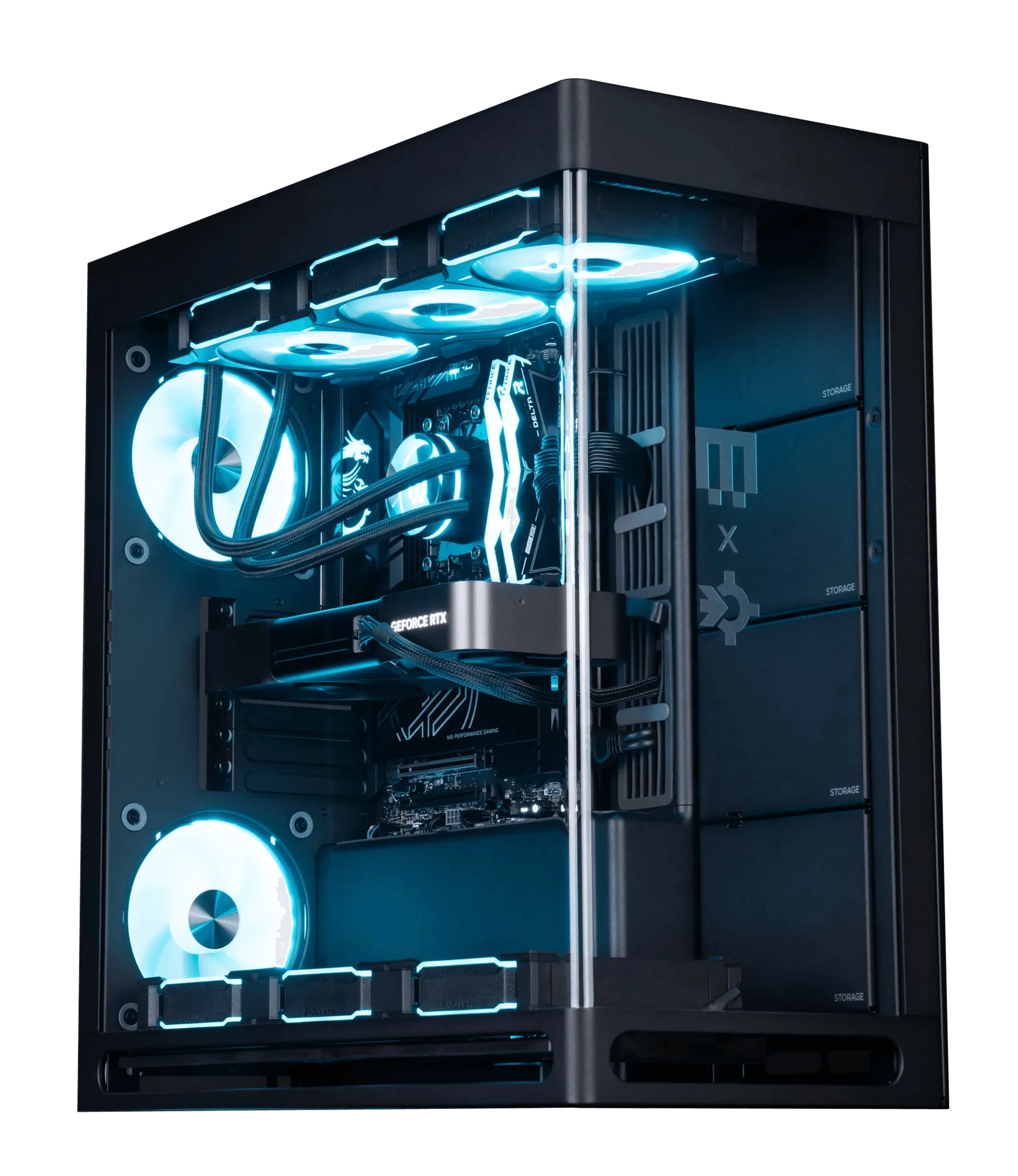
Custom Shroud Edition | Intel