クイックアンサー
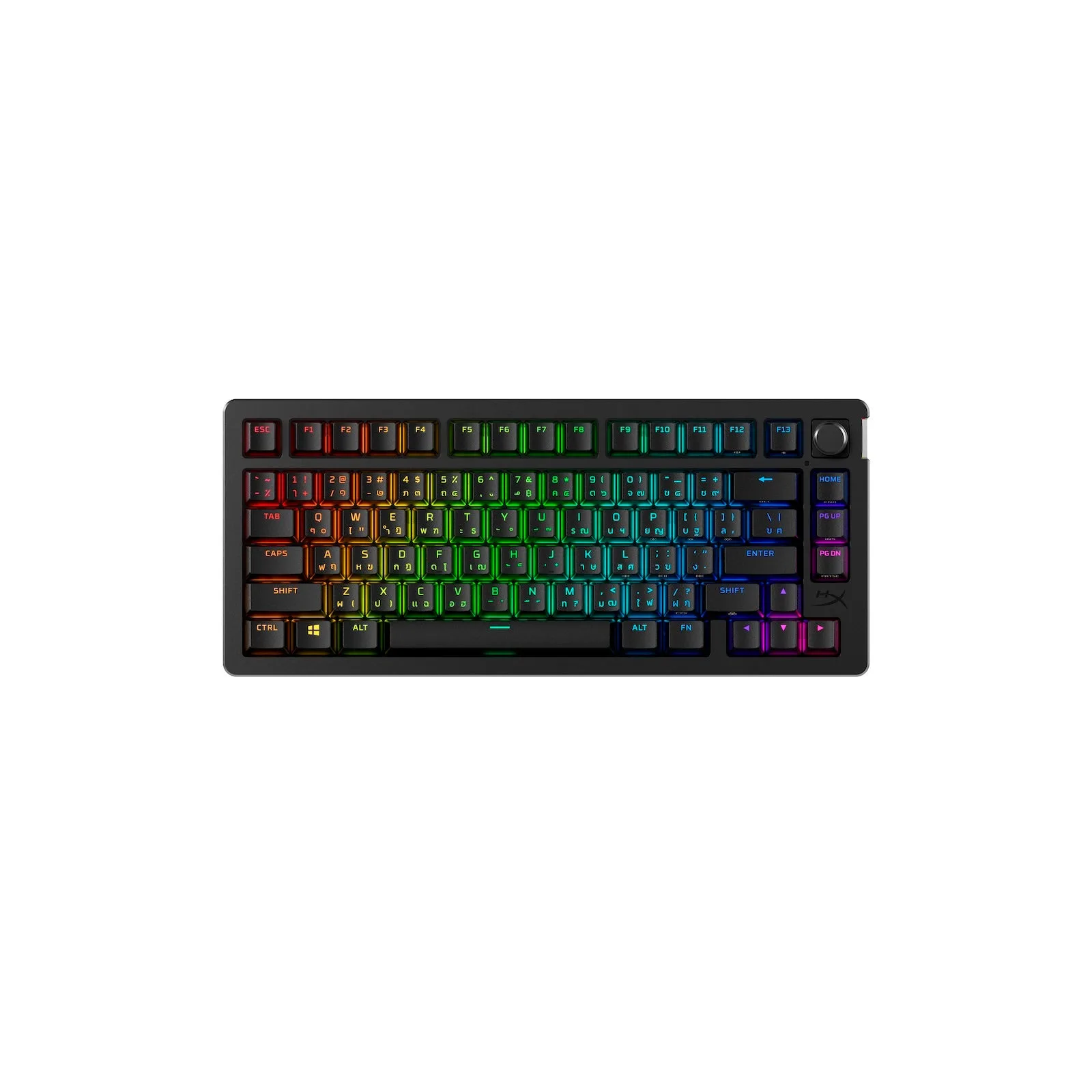
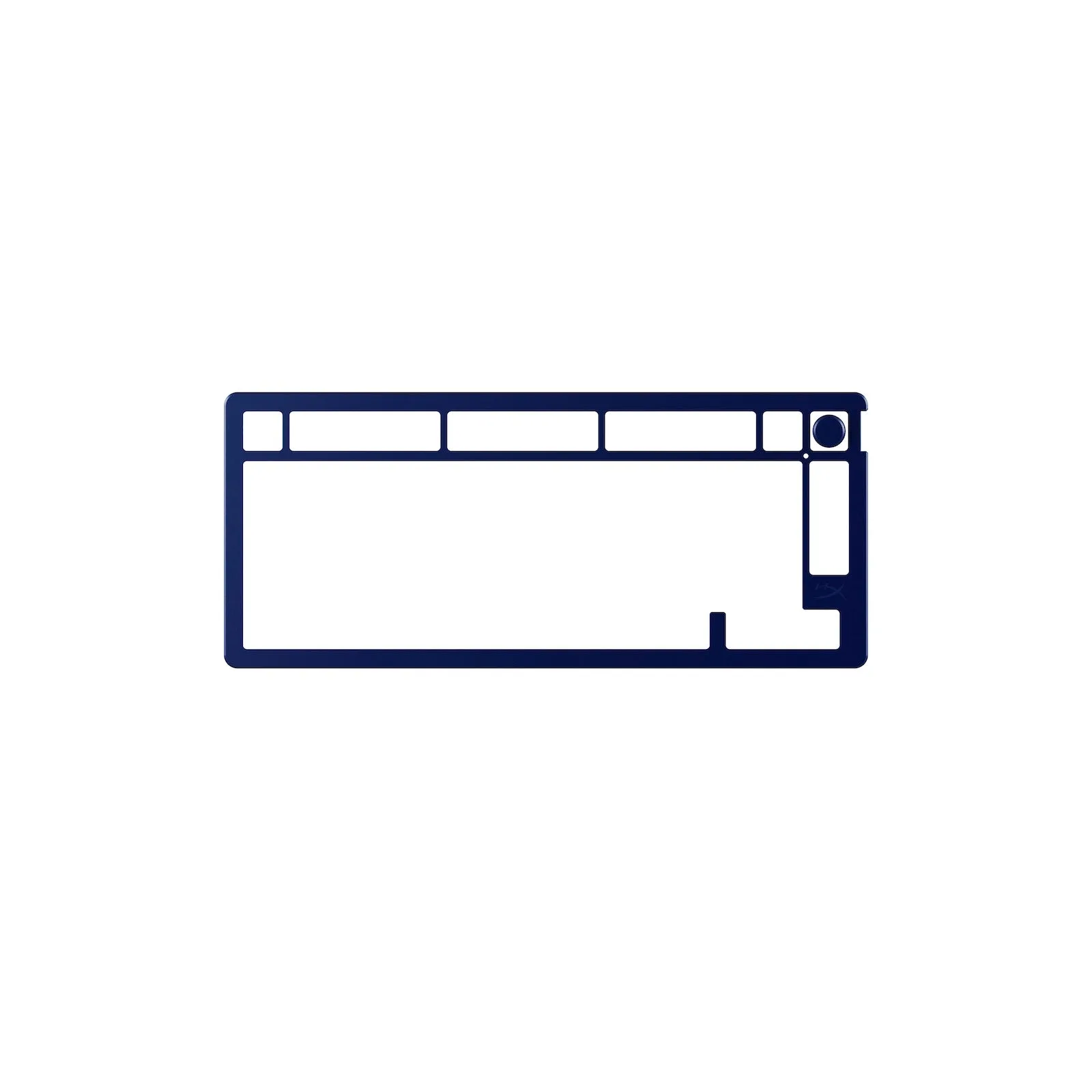
HyperX Alloy Rise 75 のトッププレート交換は、マグネット式で工具不要のスナップイン作業です。古いプレートを持ち上げ、新しいプレートを位置合わせして押し込むだけです。各 HyperX Alloy Rise 75 トッププレートには、お揃いのロータリーノブも付属しているので、まとめて交換して統一感のある外観にできます。
キーボード全体ではなくトッププレートを交換する理由
トッププレートは、キーキャップを囲み、スイッチの上に位置するフレームです。これを交換すると、スイッチやキーキャップ、内部電子機器に触れることなく、キーボードに新しい色や仕上げを与えられます。Alloy Rise 75 の場合、特に現在のキーボードの打鍵感が気に入っているなら、2台目のキーボードを購入したり、フルキーキャップセットを装着したりするよりも実用的な選択肢です。HyperX Alloy Rise 75 トッププレートはそのモデルに直接フィットするように設計されているため、トリミングや曲げ加工、無理に押し込む必要はありません。
始める前に必要なもの
この作業にはドライバー、こじ開け工具、キーキャッププラーは必要ありません。プレートはマグネット式で取り付けられ、ロータリーノブはプレートに付属しています。清潔で平らな、明るい場所で作業し、位置合わせタブとノブの軸が見えるようにしてください。キーボードが接続されている場合は、先にプラグを抜くか電源を切ってください。これにより、作業中の誤ったキー入力を防ぎ、キーボードを安定させることができます。
ステップバイステップ: Alloy Rise 75 トッププレートの交換
- 電源を切り、デッキを片付ける: USBケーブルを抜くかキーボードの電源を切り、ボードの上や周りにあるものをすべて取り除きます。トッププレート交換のためにキーキャップを取り外す必要はありません。 よくある間違い: キーボードの電源が入ったままプレートをこじ開けようとすること。ボードの電源が入っていると、誤ったキー入力が作業を中断させ、プレートの位置がずれる可能性があります。
- 古いプレートを真上に持ち上げる: 既存のトッププレートの端をつかみ、均等に持ち上げます。マグネット式なので、急に引っ張るのではなく、軽く一定の圧力で外れます。 チェックポイント: プレートが動かない場合は、一度止めて、プレート自体を持ち上げているのであってキーボードシャーシを持ち上げていないか確認してください。無理に力を加えるとフレームが曲がる可能性があります。
- 新しいプレートを置く前に位置を合わせる: 新しい HyperX Alloy Rise 75 トッププレートをキーボードの上にかざし、その開口部をスイッチクラスターとロータリーノブの位置に合わせます。マグネットがかみ合うように、真っ直ぐ下ろします。 よくある間違い: 片側を先に落とすこと。プレートを斜めにすると不均等に置かれ、マグネットが間違った位置でかみ合う可能性があります。
- 所定の位置に収まるまで押し込む: 位置が合ったら、周囲を軽く押します。プレートがキーボードにぴったりと平らに収まり、ぐらつきや隙間がないことを確認してください。 チェックポイント: 指で端に沿ってなぞります。浮きやぐらつきがある場合は、プレートが完全に装着されていません。持ち上げて位置を再調整してください。
- ロータリーノブを交換する: 元のノブを真上に引き抜き、新しいプレートキットから付属のノブを軸に押し込みます。軽い圧力でスライドし、ぴったりと収まるはずです。 よくある間違い: ノブを取り付ける際にねじること。軸に負担をかけないよう、真っ直ぐ引き抜き、真っ直ぐ押し込んでください。
- フィット感と機能をテストする: キーボードを再接続し、電源を入れ、端と中央のいくつかのキーを押します。ノブを回して、スムーズに回転し、入力が認識されることを確認します。 キーがブロックされているように感じたり、ノブが動かなくなったりした場合は、電源を切り、プレートを再度装着し直してください。位置がずれたプレートのまま、無理にキーを押さないでください。
関連パーツ
- HyperX Alloy Rise 75 トッププレート: 工具不要でスナップ式で取り付けられるマグネット式トッププレート。鮮やかなカラーで展開され、各プレートにはお揃いのロータリーノブが付属しています。1回の購入で外観を完全に変更でき、付属のノブにより、新しいプレートに合わせるための別売りアクセサリーを購入する必要はありません。
- HyperX Alloy Rise 75 Wireless - ゲーミングキーボード: HyperX Alloy Rise 75 Wireless は、デュアルワイヤレスゲーミングキーボードで、バックライトオン時は最大 80 時間、バックライトオフ時は最大 1500 時間のバッテリー駆動が可能です。このボードをカスタマイズする場合、バッテリーの数値を把握しておくと、交換作業のタイミングや、バッテリーを無駄に消耗させずに後でライティングをテストする方法を計画するのに役立ちます。