Resposta rápida
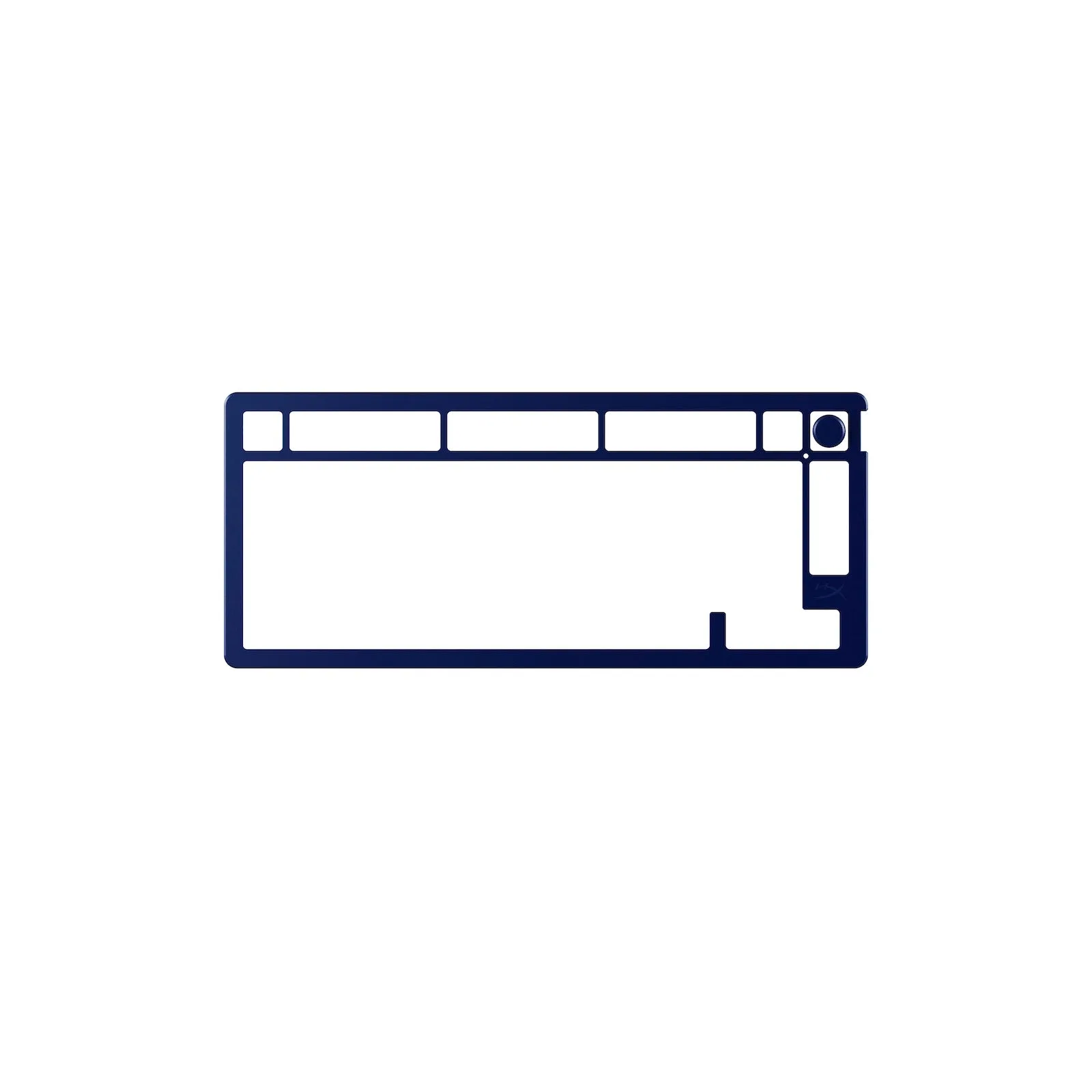
Substituir a placa superior do seu HyperX Alloy Rise 75 é um trabalho de encaixe: a placa é magnética e não requer ferramentas. Basta levantar a placa antiga, alinhar a nova e pressioná-la até assentar. Cada HyperX Alloy Rise 75 Top Plate também vem com um botão rotativo correspondente, para que possa trocar ambos de uma só vez para um visual coordenado.
Porquê trocar a placa superior em vez do teclado inteiro
Uma placa superior é a moldura que rodeia as teclas e fica por cima dos interruptores. Mudá-la dá ao teclado uma cor ou acabamento novo sem tocar nos interruptores, nas teclas ou na eletrónica interna. Para o Alloy Rise 75, esta é uma alternativa prática a comprar um segundo teclado ou a instalar um conjunto completo de teclas, especialmente se já gosta da forma como o teclado escreve. A HyperX Alloy Rise 75 Top Plate foi concebida para encaixar diretamente nesse modelo, por isso não precisa de cortar, dobrar ou forçar nada.
O que precisa antes de começar
Não precisa de chave de fendas, ferramenta de alavanca ou extrator de teclas para este trabalho. A placa fixa magneticamente e o botão rotativo está incluído com a placa. Trabalhe numa superfície limpa e plana com boa luz para ver as patilhas de alinhamento e a haste do botão. Se o teclado estiver ligado, desligue-o ou desligue-o primeiro; isto evita pressões acidentais nas teclas enquanto trabalha e mantém o teclado parado.
Passo a passo: substituir a placa superior do seu Alloy Rise 75
- Desligue e limpe a área: Desligue o cabo USB ou desligue o teclado e remova qualquer coisa que esteja sobre ou ao redor do teclado. Não precisa de remover as teclas para trocar a placa superior. Erro comum: tentar fazer alavanca na placa enquanto o teclado está ligado. Se o teclado estiver ligado, uma tecla pressionada acidentalmente pode interromper o processo e pode desalinhar a placa.
- Levante a placa antiga diretamente para cima: Segure nas bordas da placa superior existente e levante-a uniformemente. Como é magnética, deve soltar-se com pressão leve e constante, em vez de um puxão brusco. Ponto de verificação: se a placa parecer presa, pare e verifique se está a levantar a placa em si e não o chassis do teclado. Forçá-la pode dobrar a moldura.
- Alinhe a nova placa antes de a assentar: Segure a nova HyperX Alloy Rise 75 Top Plate por cima do teclado e alinhe as aberturas com os grupos de interruptores e a posição do botão rotativo. Baixe-a diretamente para que os ímanes possam engatar. Erro comum: deixar cair um lado primeiro. Inclinar a placa pode fazer com que assente de forma irregular e os ímanes podem agarrar na posição errada.
- Pressione até assentar: Depois de alinhada, pressione suavemente à volta do perímetro. Deve sentir a placa assentar plana contra o teclado, sem balançar ou folgas. Ponto de verificação: passe um dedo ao longo das bordas. Qualquer elevação ou oscilação significa que a placa não está totalmente assente; levante-a e realinhe.
- Troque o botão rotativo: Puxe o botão original diretamente para cima e pressione o botão correspondente do kit da nova placa na haste. Deve deslizar com pressão leve e assentar rente. Erro comum: torcer o botão durante a instalação. Puxe e empurre diretamente para evitar stress na haste.
- Teste o encaixe e o funcionamento: Volte a ligar o teclado, ligue-o e pressione algumas teclas nas bordas e no centro. Rode o botão para confirmar que gira suavemente e regista. Se uma tecla parecer bloqueada ou o botão prender, desligue e volte a assentar a placa. Não force uma tecla através de uma placa desalinhada.
As peças envolvidas
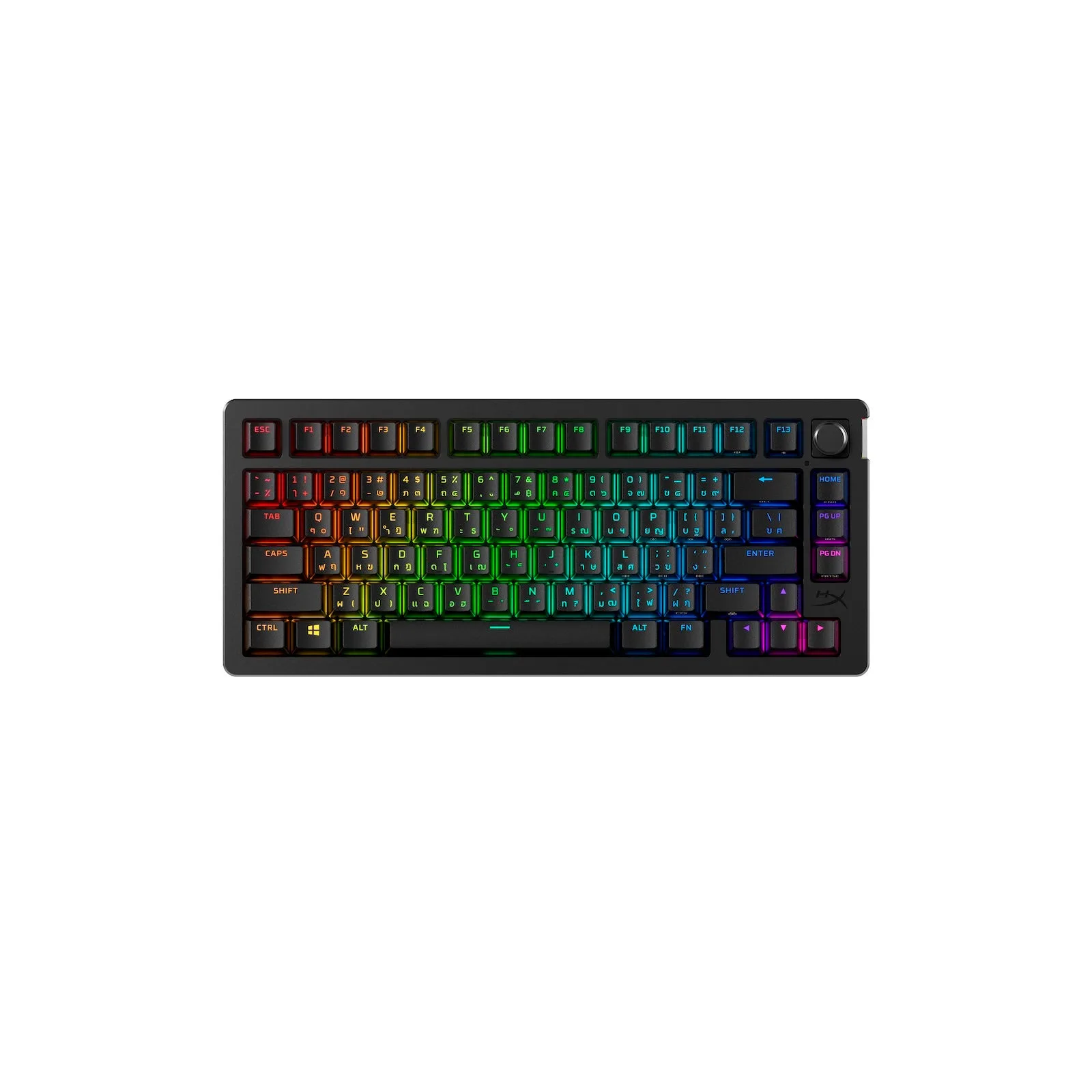
- HyperX Alloy Rise 75 Top Plate: Placas superiores magnéticas que encaixam sem ferramentas, disponíveis em cores vibrantes e ousadas, e cada uma inclui um botão rotativo correspondente. Obtém uma mudança cosmética completa numa só compra, e o botão incluído significa que não precisa de comprar um acessório separado para combinar com a nova placa.
- HyperX Alloy Rise 75 Wireless - Teclado para jogos: O HyperX Alloy Rise 75 Wireless é um teclado para jogos com dupla ligação sem fios, com até 80 horas de bateria com retroiluminação ligada, ou até 1500 horas com retroiluminação desligada. Se está a personalizar este teclado, conhecer os valores da bateria ajuda a planear quando fazer a troca e como testar a iluminação depois sem esgotar a bateria desnecessariamente.