クイックアンサー
高品質のマットステッカーペーパーを使用し、正確にカットして、清潔で乾いたプランナーページにしっかりと押し付けると、Enchanted Chaptersのプリントステッカーで最良の結果が得られます。
ファンタジーステッカーに紙の選択が重要な理由
Knight's SwordとThe Archerのプリントステッカーセットは、即時デジタルダウンロードと自宅印刷用に設計されています。高解像度のアートワークはマットまたはグロスステッカーペーパーでくっきりと見えますが、マット紙はぎらつきを抑え、ドットグリッドページによりよく馴染みます。普通のコピー用紙は避けてください。接着力や色持ちが良くありません。
カットと配置のコツ
Enchanted Chaptersコレクションの詳細なデザイン(Knight's Swordの紋章やThe Archerの森のモチーフなど)は、輪郭に沿ってカットすると最も美しく見えます。細かい縁にはクラフトナイフや小さなはさみを使用してください。ステッカーらしい見た目を好む場合は薄い白い縁を残しても構いませんが、印刷されたアート部分を切らないようにしてください。
ステップバイステップ:Enchanted Chaptersプリントステッカーの貼り方
- マットステッカーペーパーに印刷: マットステッカーペーパーを自宅のプリンターにセットし、Knight's SwordまたはThe Archerのデザインをフル解像度で印刷します。インクを少なくとも2分間乾燥させます。 よくある間違い:グロス紙に印刷すると、プランナーページでにじみやぎらつきが生じます。
- ステッカーを輪郭に沿ってカット: 鋭いはさみまたはクラフトナイフを使用して、デザインの周りをカットします。剣の柄や弓の弦などの細かい部分は、ゆっくりと作業し、紙を回転させながら行います。 よくある間違い:輪郭から離れすぎてカットすると、余分な白い縁が残り、未完成に見えます。
- 剥がして清潔なページに配置: 乾いた布でプランナーページを拭いてほこりを取り除きます。ステッカーを台紙から剥がし、慎重に配置します。中心から外側に向かって押し付けます。 よくある間違い:ほこりや油分のあるページにステッカーを貼ると、接着力が低下し、後ではがれやすくなります。
- しっかりと磨いて長持ちさせます: スプーンの背やボーンフォルダーでステッカーをしっかりとこすります。端やデザインの細い部分に特に注意してください。 よくある間違い:磨きを省略すると、数日使用した後に角が浮き上がります。
製品情報
-
プリントステッカー:Knight's Sword: プリントステッカー:Knight's Sword — 即時デジタルダウンロード、くっきりとした線と豊かな色のための高解像度イラスト。必要なページだけを印刷でき、詳細な紋章アートはカット後もシャープさを保ちます。
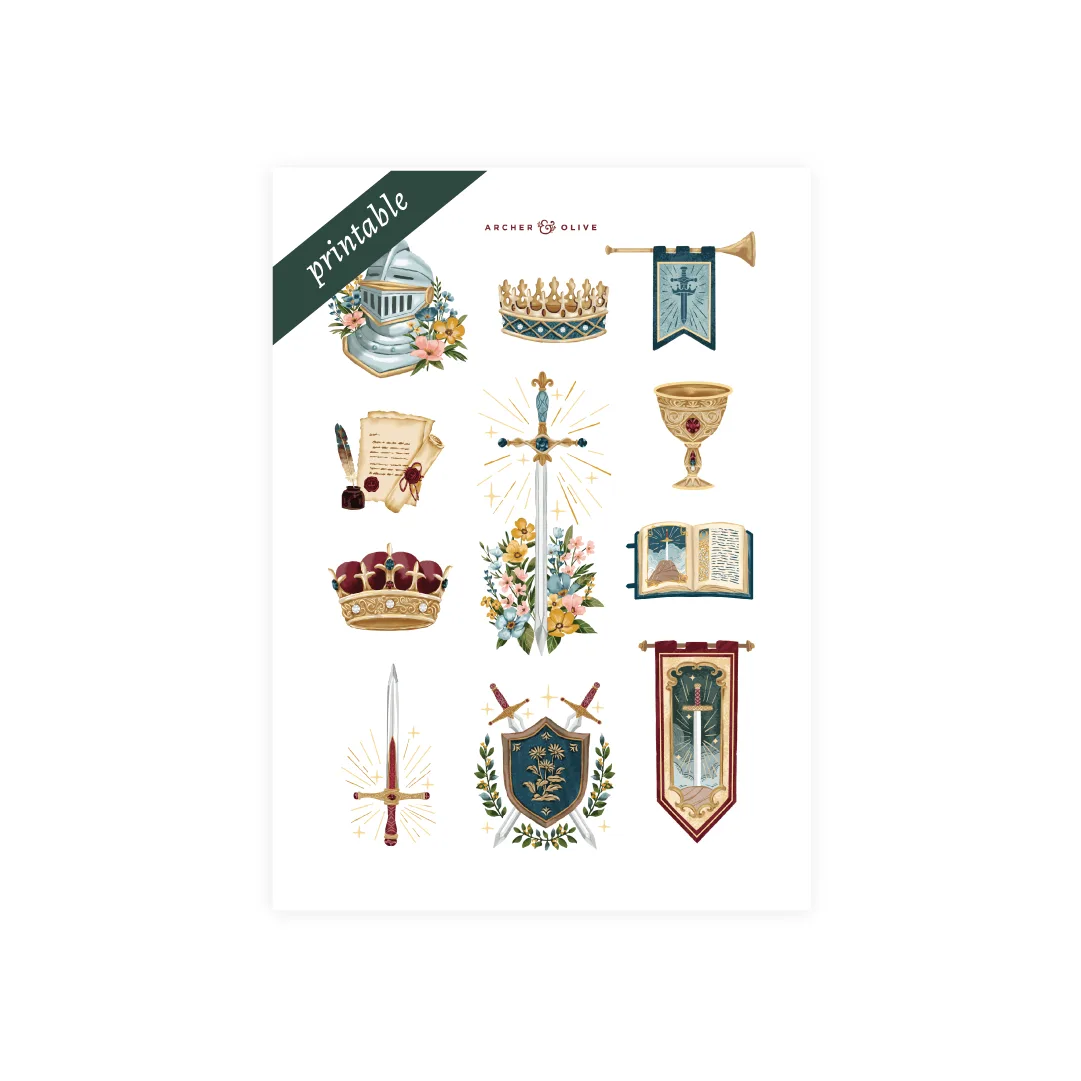
プリントステッカー:Knight's Sword
-
プリントステッカー:The Archer: プリントステッカー:The Archer — 即時デジタルダウンロード、クリーンで詳細な印刷のための高解像度アートワーク。森のアーチェリーモチーフは細部まで美しく印刷されるため、正確にカットすることでプランナーに絵本のような雰囲気を保てます。
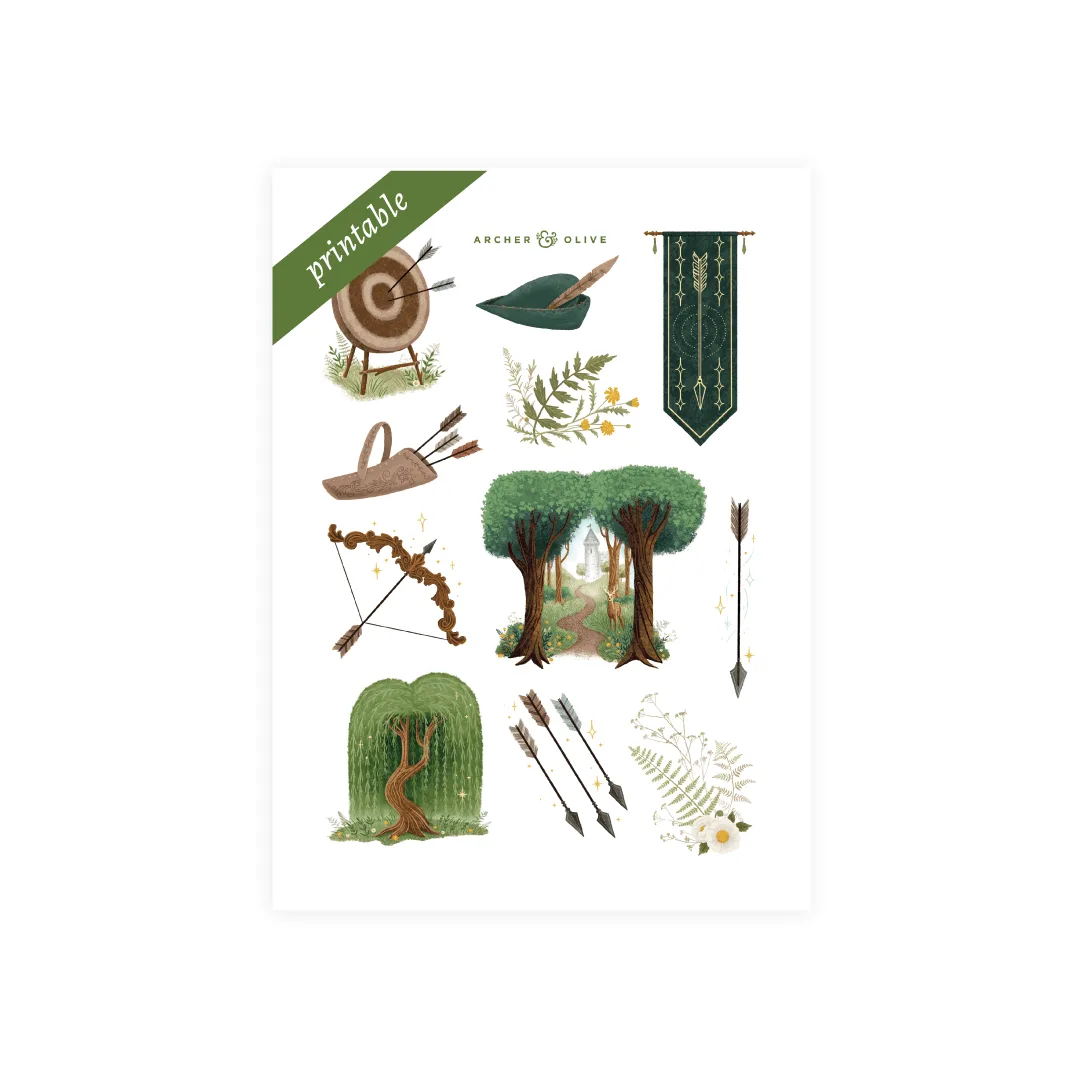
プリントステッカー:The Archer