クイックアンサー
Circuit Cubesのマーカーホルダーを使って、ロボットのシャーシにマーカーをクリップで固定し、動きでアートを創りましょう。しっかりと取り付け、マーカーの先端を適切な高さに保ち、走行前に紙でテストしてください。
マーカーホルダーがアートボットに最適な理由
Circuit Cubesのビルドにマーカーホルダーを追加すると、動きをクリエイティブなプロジェクトに変える簡単な方法です。ロボットがただ走り回るだけでなく、色の軌跡を残すことで、アートプロジェクトや動きがパターンに変換される様子を探求する楽しいツールになります。
ホルダーは標準的なマーカーに合わせて設計されているため、異なる色を使用したり、走行ごとに交換したりできます。この汎用性により、ロボットを再構築することなく、線の太さや色の組み合わせを実験できます。
適切なマーカーと配置場所の選び方
すべてのマーカーが同じではありません。最良の結果を得るには、先端が細いか中程度の洗えるマーカーを使用してください。滑らかに滑り、掃除も簡単です。特大や変な形のマーカーは、ホルダーにしっかり収まらない可能性があるので避けてください。
配置場所が重要です。マーカーの先端が紙に対して垂直になり、表面にちょうど触れるようにホルダーを取り付けます。高すぎるとマーカーが描画せず、低すぎると引きずったり飛んだりする可能性があります。本番前にスクラップ紙でテストしてください。
ステップバイステップ:Circuit Cubesロボットにマーカーを追加する
- 材料を集めましょう: Circuit Cubesロボット、マーカーホルダーのセット、1つ以上の洗えるマーカーを集めてください。マーカーがホルダーにしっかり収まることを確認してください。ぐらつくと描画が不均一になります。 始める前に、マーカーの直径がホルダーと一致していることを確認してください。
- マーカーホルダーをロボットに取り付けます: マーカーホルダーをロボットのシャーシの頑丈な部分(ビームやプレートなど)にクリップまたはスライドさせて取り付けます。ロボットが平らな面にあるときにマーカーが真下を向くように位置を調整します。 ホルダーを車輪やギアなどの動く部品に配置しなぃでください。動きの邪魔になル可能性があリます。
- マーカーを挿入します: キャップを外したマーカーをホルダーにスライドさせます。ロボットが地面に置かれたときに、先端が紙にちょうど触れるように高さを調整します。マーカーが長すぎる場合は、ホルダーを切るか、短いマーカーを使用してください。 ロボットを紙の上に置き、そっと押してマーカーの高さをテストします。はっきりした線が残れば準備完了です。
- スクラップ紙でテストします: 本番前に、ロボットをスクラップ紙の上で走らせてみてください。線が一定で、カーブや段差でマーカーが落ちないことを確認します。 マーカーが滑る場合は、小さな輪ゴムで固定するか、ホルダーの位置を調整し直してくださぃ。
- 走行してアートを創りましょう: ロボットを大きな紙の上に置き、走らせます。異なる経路、速度、マーカーの色を試して、ユニークなパターンを作成してください。複数のマーカーを組み合わせてマルチカラー効果を出すこともできます。 異なる動きのパターン(スパイラル、前後)を試して、アートがどのように変化するか見てみましょう。
製品情報
-
マーカーホルダー: マーカーホルダーは4個セットで販売されており、1つのビルドに複数のマーカーを追加できます。4つのホルダーがあれば、マルチカラーのアートボットを作成したり、異なるマーカーサイズ用に予備として使用したりできます。
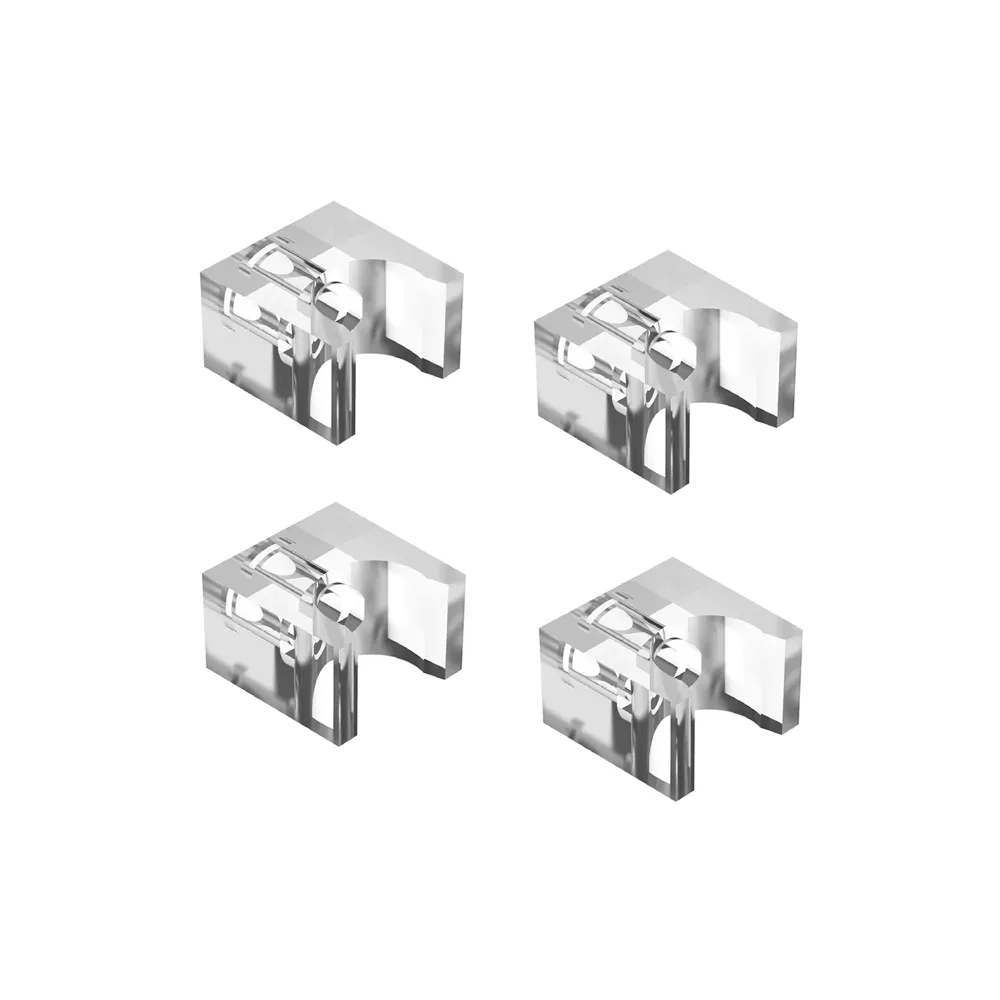
マーカーホルダー