빠른 답변
Circuit Cubes 마커 홀더를 사용하여 로봇 섀시에 마커를 고정한 다음 움직임으로 예술을 창조하세요. 마커를 안전하게 부착하고, 마커 팁을 적절한 높이로 유지하며, 주행 전에 종이에서 테스트하세요.
마커 홀더가 아트 봇에 좋은 이유
Circuit Cubes 빌드에 마커 홀더를 추가하면 움직임을 창의적인 프로젝트로 바꾸는 간단한 방법입니다. 로봇이 단순히 돌아다니는 대신 색상의 흔적을 남길 수 있어, 예술 프로젝트나 움직임이 패턴으로 변환되는 방식을 탐구하는 재미있는 도구가 됩니다.
홀더는 표준 마커에 맞게 설계되어 있어 다양한 색상을 사용하고 주행 사이에 교체할 수 있습니다. 이러한 다용도성 덕분에 로봇을 재조립하지 않고도 선 두께와 색상 조합을 실험할 수 있습니다.
올바른 마커와 위치 선택
모든 마커가 동일하지는 않습니다. 최상의 결과를 위해 가는 팁이나 중간 팁의 수용성 마커를 사용하세요. 부드럽게 미끄러지며 청소가 쉽습니다. 홀더에 안전하게 맞지 않을 수 있는 대형 또는 특이한 모양의 마커는 피하세요.
위치가 중요합니다. 마커 팁이 종이에 수직이고 표면에 살짝 닿도록 홀더를 부착하세요. 너무 높으면 마커가 그려지지 않고, 너무 낮으면 끌리거나 건너뛸 수 있습니다. 전체 주행 전에 스크랩 종이에서 테스트하세요.
단계별: Circuit Cubes 로봇에 마커 추가하기
- 재료 준비: Circuit Cubes 로봇, 마커 홀더 세트, 하나 이상의 수용성 마커를 준비하세요. 마커가 홀더에 꼭 맞는지 확인하세요. 흔들리면 그림이 고르지 않습니다. 시작하기 전에 마커 직경이 홀더와 일치하는지 확인하세요.
- 로봇에 마커 홀더 부착: 마커 홀더를 로봇 섀시의 견고한 부분(예: 빔 또는 플레이트)에 클립 또는 슬라이드로 고정하세요. 로봇이 평평한 표면에 있을 때 마커가 똑바로 아래를 향하도록 위치를 조정하세요. 바퀴나 기어 같은 움직이는 부품에 홀더를 두지 마세요. 움직임에 방해가 될 수 있습니다.
- 마커 삽입: 캡을 벗긴 마커를 홀더에 밀어 넣으세요. 로봇이 바닥에 있을 때 팁이 종이에 살짝 닿도록 높이를 조정하세요. 마커가 너무 길면 홀더를 자르거나 더 짧은 마커를 사용하세요. 로봇을 종이 위에 놓고 살짝 밀어 마커 높이를 테스트하세요. 선명한 선이 남으면 준비 완료입니다.
- 스크랩 종이에서 테스트: 본 주행 전에 로봇이 스크랩 종이 위를 주행하게 하세요. 선이 일정하고 회전이나 충돌 시 마커가 떨어지지 않는지 확인하세요. 마커가 미끄러지면 작은 고무 밴드로 고정하거나 홀더 위치를 조정하세요.
- 주행하며 예술 창작: 로봇을 큰 종이 위에 놓고 주행하게 하세요. 다양한 경로, 속도, 마커 색상을 실험하여 독특한 패턴을 만들어 보세요. 여러 마커를 결합하여 다색 효과를 낼 수도 있습니다. 다양한 움직임 패턴(나선형, 앞뒤로)을 시도하여 예술이 어떻게 변하는지 확인하세요.
제품 정보
-
마커 홀더: 마커 홀더는 4개 세트로 제공되어 하나의 빌드에 여러 마커를 추가할 수 있습니다. 4개의 홀더로 다색 아트 봇을 만들거나 다양한 마커 크기에 사용할 여분을 확보할 수 있습니다.
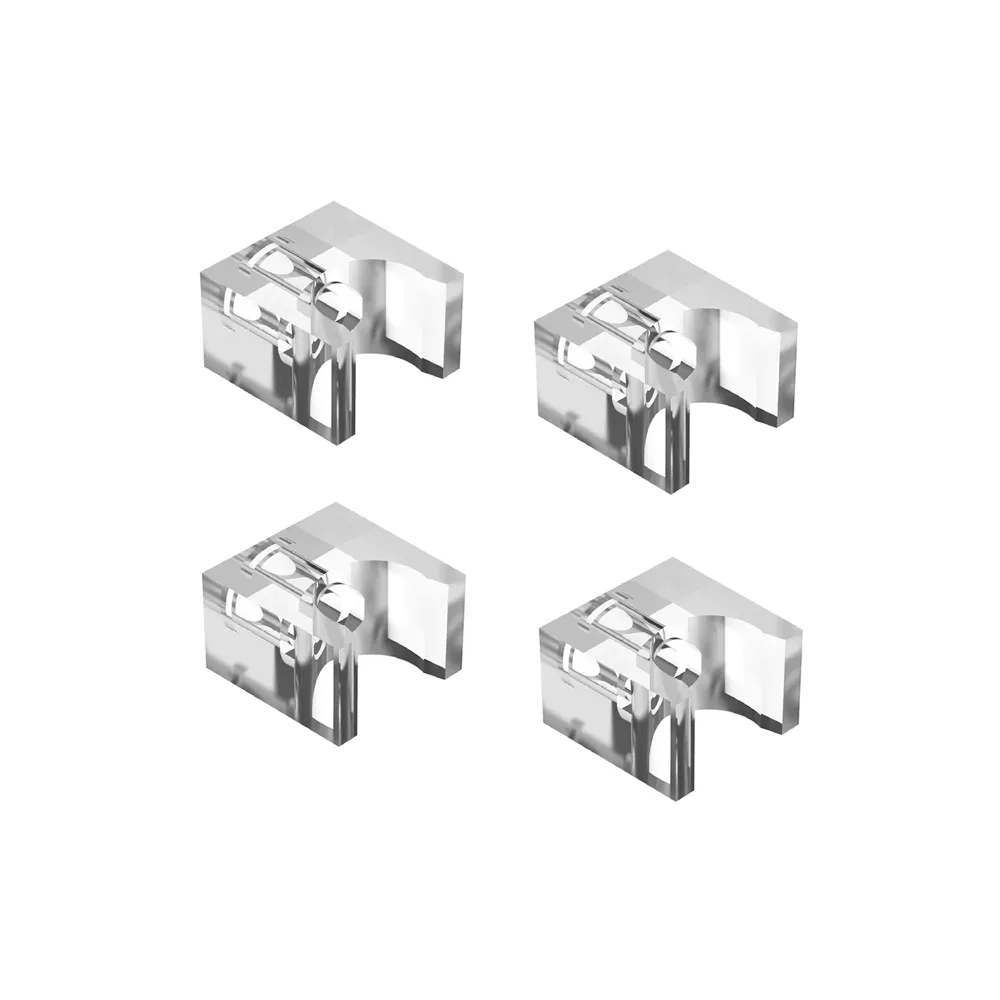
마커 홀더