レトロゲーム愛好家なら、セーブデータを失う痛みをご存知でしょう。メモリーカードは壊れやすく、純正品も経年劣化しています。MemCard PRO2は、PS1/PS2のメモリーカードを置き換えるだけでなく、バックアップやファイル管理などの機能を追加する最新のソリューションです。このガイドでは、MemCard PRO2のセットアップ方法、セーブデータの管理方法、PCへのバックアップ方法を順を追って説明します。
長年のコレクターであれ、レトロゲームを始めたばかりであれ、MemCard PRO2の使い方を理解すれば、データ喪失の悲劇を防げます。初期設定から高度なヒントまで、お気に入りの名作を安心して楽しむための情報をすべて網羅します。
MemCard PRO2とは?
MemCard PRO2は、PS1とPS2の両方に対応するmicroSDベースのメモリーカードアダプターです。従来のメモリーカードの代わりにmicroSDカードを挿入するスロットを備え、1枚のカードに数百ものセーブデータを保存できます。また、複数の仮想メモリーカードをサポートしているため、ゲームやプロフィールごとにカードを分けることができます。
従来のメモリーカードとは異なり、MemCard PRO2ではPCから直接セーブデータを管理できます。バックアップ、復元、さらには異なる仮想カード間でのセーブデータの転送も可能です。これは、進行状況を保存したいレトロゲーマーにとって画期的な機能です。
- PS1およびPS2(スリムモデルを含む)に対応
- ストレージにmicroSDカードを使用(付属していません)
- 最大128の仮想メモリーカードをサポート
- 別売のUSBリーダーを使用してPCでのファイル管理が可能
MemCard PRO2のセットアップ
MemCard PRO2のセットアップは簡単です。まず、microSDカードをアダプターに挿入します。microSDカードがFAT32でフォーマットされていることを確認してください。フォーマットされていない場合は、PCやフォーマットツールを使用してフォーマットできます。次に、MemCard PRO2をPS1またはPS2のメモリーカードスロットに挿入します。
挿入したら、本体の電源を入れます。MemCard PRO2は標準のメモリーカードとして認識されます。通常のメモリーカードと同じように使用できますが、複数の仮想カードを使用できるという利点があります。仮想カードを切り替えるには、アダプターのボタンまたはPCのソフトウェアを使用します。
- 使用前にmicroSDカードをFAT32でフォーマットしてください
- アダプターをメモリーカードスロットにしっかりと挿入してください
- アダプターのボタンを使用して仮想カードを切り替えます
PS2およびPS1でのセーブデータ管理
MemCard PRO2を使用すると、本体上で直接セーブデータを管理できます。標準のメモリーカードと同じように、仮想カード間でセーブデータのコピー、削除、移動が可能です。ゲームの整理やバックアップの作成に最適です。
より高度な管理を行うには、対応するUSBリーダー(別売)を使用してMemCard PRO2をPCに接続できます。接続すると、仮想カードがフォルダーとして表示され、セーブファイルをコンピューターにコピーできます。これにより、バックアップを作成したり、インターネットからセーブファイルをダウンロードしたりできます。
- 本体のメモリーカード管理機能を使用してセーブデータをコピーします
- USBリーダーでPCに接続してファイルにアクセスします
- セーブデータのバックアップは常にPCに保存してください
セーブデータをPCにバックアップする
特に貴重なゲームデータや二度と手に入らないデータがある場合、セーブデータのバックアップは重要です。MemCard PRO2を使用すると、仮想カード全体を簡単にPCにコピーできます。アダプターをコンピューターに接続し、仮想カードのフォルダーに移動して、ファイルを安全な場所にコピーするだけです。
MemCard PRO2ソフトウェア(利用可能な場合)を使用して、セーブデータをより効率的に管理することもできます。一部のバージョンのアダプターには、プロセスを簡素化する専用アプリが付属しています。ただし、アプリがなくても、オペレーティングシステムのファイルエクスプローラーを使用して手動でファイルをコピーできます。
- PS2/PS1のセーブデータ用にPCに専用フォルダーを作成します
- バックアップフォルダーにはゲーム名や日付を付けて整理します
- さらに安全を期すためにクラウドストレージの利用を検討してください
セーブデータの復元とカード間の転送
セーブデータを復元する必要がある場合は、ファイルをMemCard PRO2の適切な仮想カードにコピーするだけです。一部のゲームでは特定のファイル名が必要なため、ファイル名が期待される形式と一致していることを確認してください。また、アダプターのストレージ内でコピー&ペーストすることで、異なる仮想カード間でセーブデータを転送することもできます。
この柔軟性は、友人とセーブデータを共有したり、新しい本体に進行状況を移行したりする場合に特に役立ちます。MemCard PRO2を使用すれば、セーブデータを完全に制御できます。
- 復元する前に、セーブファイルの互換性を必ず確認してください
- 混乱を避けるために、仮想カードにはわかりやすい名前を付けてください
- 復元したセーブデータが動作するか、本体でテストしてください
PS1およびPS2のセーブデータ管理のヒント
MemCard PRO2を最大限に活用するための実用的なヒントをいくつか紹介します。まず、定期的にセーブデータをPCにバックアップしてください。メモリーカードがいつ故障するかわかりません。次に、多くのゲームを持っている場合は、仮想カードに明確にラベルを付けてください。第三に、極端な温度や静電気を避け、microSDカードを良好な状態に保ってください。
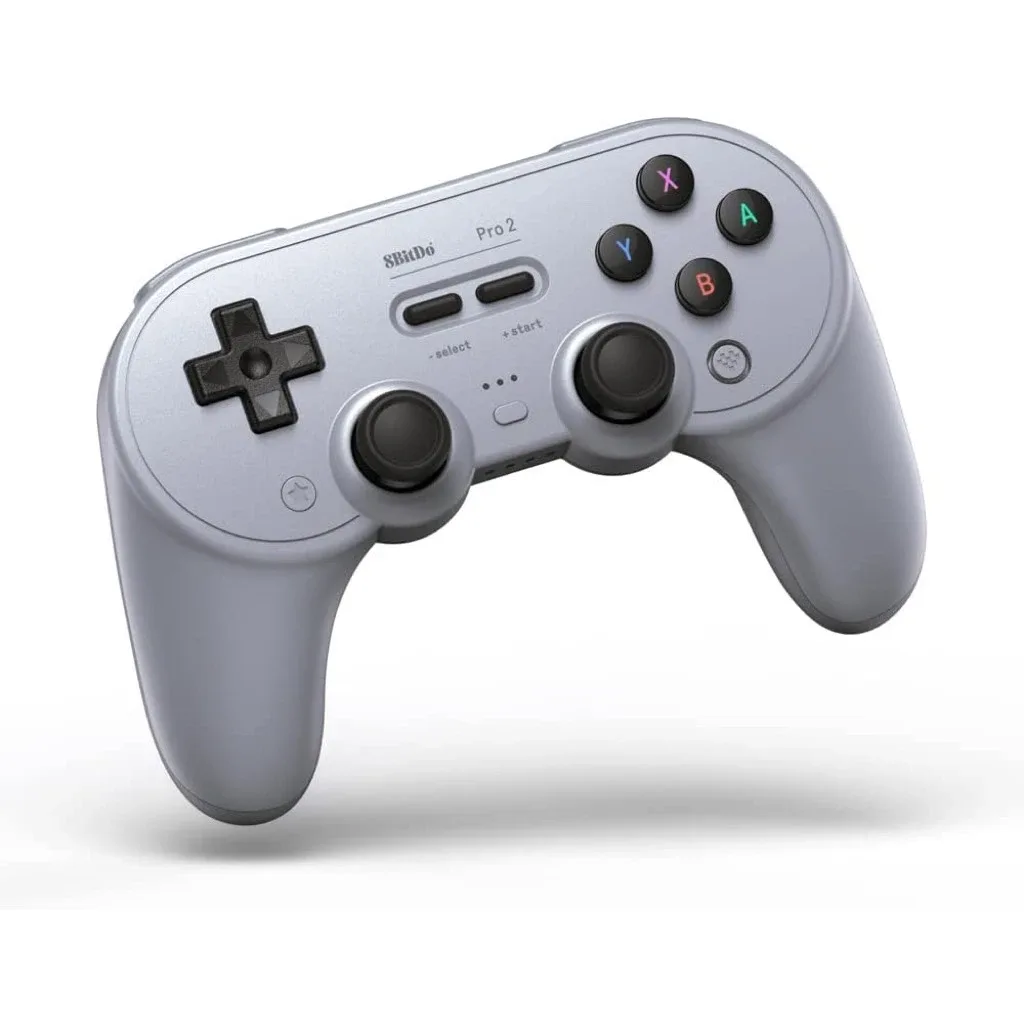
さらに、MemCard PRO2を他のレトロゲームアクセサリーと組み合わせて使用することを検討してください。例えば、複数の本体でプレイするのが好きな場合は、 8Bitdo Pro 2 Bluetooth コントローラー - グレー で快適なワイヤレス体験を楽しめます。また、格闘ゲームが好きなら、 8BitDo M30 2.4G ワイヤレスゲームパッド - ブラック はレトロタイトルに最適な選択肢です。
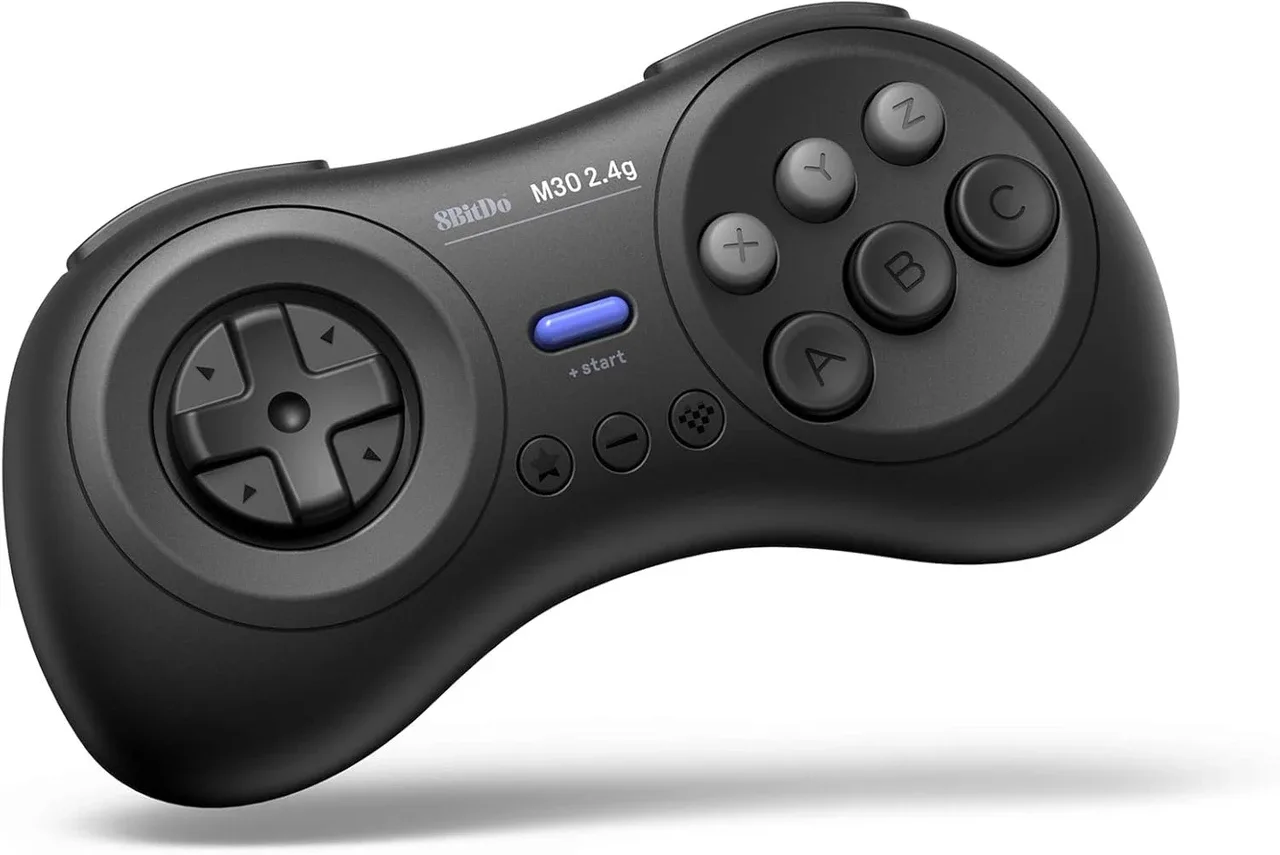
8BitDo M30 2.4G ワイヤレスゲームパッド - ブラック
- セーブデータは少なくとも月に1回はバックアップしてください
- 信頼性の高い高品質のmicroSDカードを使用してください
- 可能であれば、MemCard PRO2のファームウェアを最新の状態に保ってください
MemCard PRO2は、セーブデータを大切にするPS1またはPS2ユーザーにとって必須のツールです。簡単なセットアップ、複数の仮想カード、PC接続により、セーブデータを自信を持って管理およびバックアップできます。カジュアルプレイヤーでも熱心なコレクターでも、このガイドを参考に始めてみてください。その他のレトロゲーム機器については、コントローラーやアクセサリーのセレクションをご覧ください。