Om du är en retrospelsentusiast vet du hur smärtsamt det är att förlora sparade filer. Minneskort är ömtåliga och originalen börjar åldras. MemCard PRO2 är en modern lösning som inte bara ersätter dina PS1- och PS2-minneskort utan också lägger till funktioner som säkerhetskopiering och filhantering. I den här guiden går vi igenom hur du ställer in MemCard PRO2, hanterar dina sparade filer och säkerhetskopierar dem till din PC.
Oavsett om du är en långvarig samlare eller precis har börjat med retrospel, kan kunskap om hur du använder MemCard PRO2 rädda dig från hjärtesorg. Vi täcker allt från första installationen till avancerade tips, så att du kan njuta av dina favoritklassiker utan oro.
Vad är MemCard PRO2?
MemCard PRO2 är en microSD-baserad minneskortsadapter som fungerar med både PS1- och PS2-konsoler. Den ersätter det traditionella minneskortet med en plats för ett microSD-kort, vilket gör att du kan lagra hundratals sparade filer på ett enda kort. Den stöder också flera virtuella minneskort, så att du kan ha separata kort för olika spel eller profiler.
Till skillnad från originalminneskorten låter MemCard PRO2 dig hantera dina sparade filer direkt från din PC. Du kan säkerhetskopiera, återställa och till och med överföra sparade filer mellan olika virtuella kort. Detta är en game changer för retrospelare som vill bevara sina framsteg.
- Kompatibel med PS1 och PS2 (inklusive slim-modeller)
- Använder ett microSD-kort (ingår ej) för lagring
- Stöder upp till 128 virtuella minneskort
- Möjliggör filhantering via PC med en separat USB-läsare (säljs separat)
Installera din MemCard PRO2
Att installera MemCard PRO2 är enkelt. Sätt först i ett microSD-kort i adaptern. Se till att microSD-kortet är formaterat som FAT32. Om det inte är det kan du formatera det med din PC eller ett formateringsverktyg. Sätt sedan in MemCard PRO2 i minneskortsplatsen på din PS1 eller PS2.
När den är insatt, slå på konsolen. MemCard PRO2 visas som ett vanligt minneskort. Du kan nu använda den som ett vanligt minneskort, men med fördelen av att ha flera virtuella kort. För att växla mellan virtuella kort kan du använda knappen på adaptern eller programvaran på din PC.
- Formatera ditt microSD-kort som FAT32 före användning
- Sätt in adaptern ordentligt i minneskortsplatsen
- Använd adapterknappen för att växla mellan virtuella kort
Hantera sparade filer på PS2 och PS1
Med MemCard PRO2 kan du hantera dina sparade filer direkt på konsolen. Du kan kopiera, radera och flytta sparade filer mellan virtuella kort precis som med ett vanligt minneskort. Detta är perfekt för att organisera dina spel eller skapa säkerhetskopior.
För mer avancerad hantering kan du ansluta MemCard PRO2 till din PC med en kompatibel USB-läsare (ingår ej). När den är ansluten kan du bläddra bland de virtuella korten som mappar och kopiera sparade filer till din dator. Detta gör att du kan skapa säkerhetskopior eller till och med ladda ner sparade filer från internet.
- Använd konsolens minneskortshanterare för att kopiera sparade filer
- Anslut till PC via USB-läsare för att komma åt filer
- Ha alltid en säkerhetskopia av dina sparade filer på din PC
Säkerhetskopiera dina sparade filer till PC
Att säkerhetskopiera dina sparade filer är avgörande, särskilt om du har sällsynt eller oersättlig speldata. Med MemCard PRO2 kan du enkelt kopiera hela ditt virtuella kort till din PC. Anslut helt enkelt adaptern till din dator, navigera till mappen för det virtuella kortet och kopiera filerna till en säker plats.
Du kan också använda MemCard PRO2-programvaran (om tillgänglig) för att hantera dina sparade filer mer effektivt. Vissa versioner av adaptern levereras med en medföljande app som förenklar processen. Men även utan appen kan du manuellt kopiera filer med hjälp av operativsystemets filutforskare.
- Skapa en dedikerad mapp på din PC för PS2/PS1-sparfiler
- Märk dina säkerhetskopian-mappar efter spel eller datum
- Överväg molnlagring för extra säkerhet
Återställa sparade filer och överföra mellan kort
Om du någonsin behöver återställa en sparad fil, kopiera helt enkelt filen tillbaka till lämpligt virtuellt kort på MemCard PRO2. Se till att filnamnen matchar det förväntade formatet, eftersom vissa spel kräver specifika filnamn. Du kan också överföra sparade filer mellan olika virtuella kort genom att kopiera och klistra in i adapterlagringen.
Denna flexibilitet är särskilt användbar om du vill dela sparade filer med vänner eller flytta dina framsteg till en ny konsol. Med MemCard PRO2 har du full kontroll över din sparade data.
- Verifiera alltid kompatibiliteten för sparade filer innan du återställer
- Använd beskrivande namn för virtuella kort för att undvika förvirring
- Testa återställda sparade filer på din konsol för att säkerställa att de fungerar
Tips för PS1- och PS2-sparfilshantering
För att få ut det mesta av din MemCard PRO2, här är några praktiska tips. För det första, säkerhetskopiera regelbundet dina sparade filer till din PC. Du vet aldrig när ett minneskort kan misslyckas. För det andra, märk dina virtuella kort tydligt, särskilt om du har många spel. För det tredje, håll ditt microSD-kort i gott skick genom att undvika extrema temperaturer och statisk elektricitet.
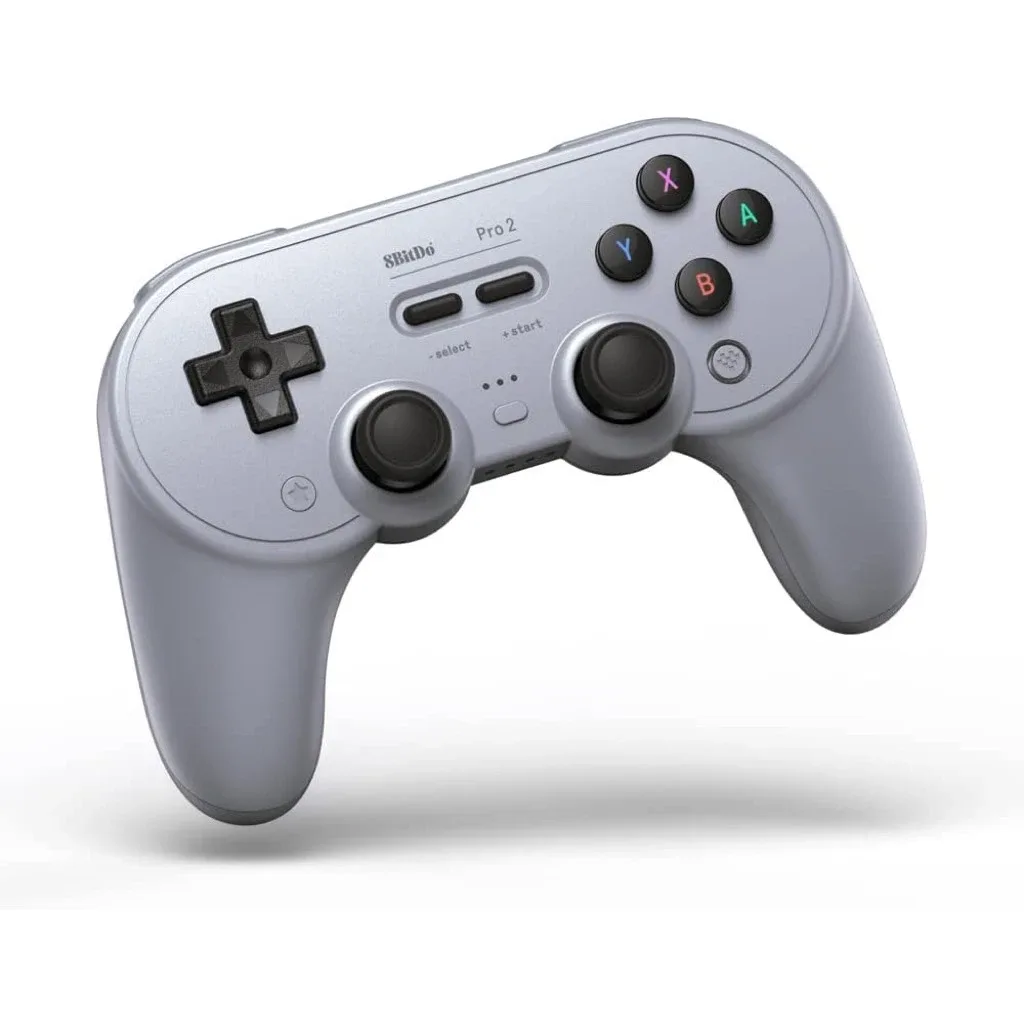
Överväg dessutom att använda MemCard PRO2 i kombination med andra retrospelstillbehör. Om du till exempel gillar att spela på flera konsoler kanske du också uppskattar 8Bitdo Pro 2 Bluetooth Controller - Gray för en bekväm trådlös upplevelse. Eller, om du gillar fightingspel, är 8BitDo M30 2.4G Wireless Gamepad -Black ett utmärkt val för retrospel.
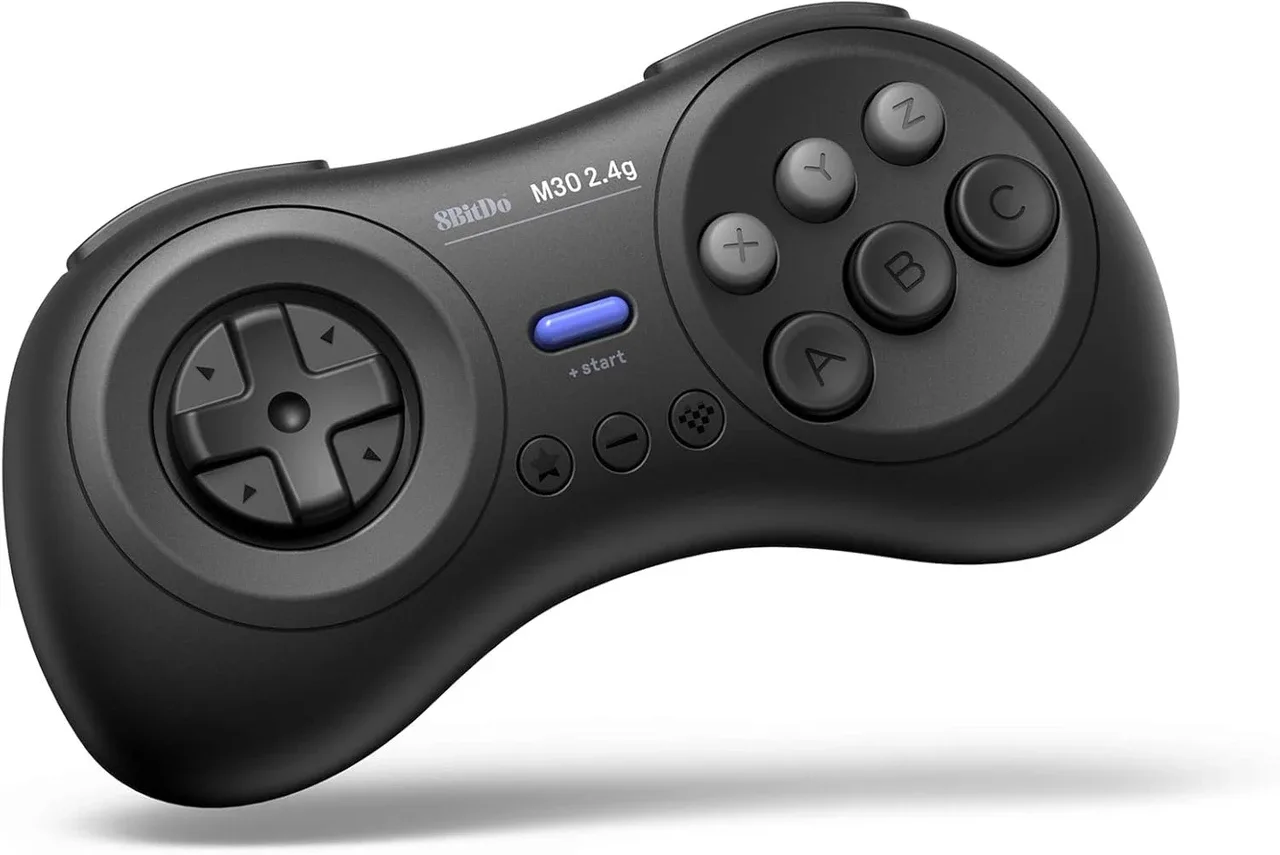
8BitDo M30 2.4G Wireless Gamepad -Black
- Säkerhetskopiera dina sparade filer minst en gång i månaden
- Använd ett högkvalitativt microSD-kort för tillförlitlighet
- Håll din MemCard PRO2 firmware uppdaterad om möjligt
MemCard PRO2 är ett viktigt verktyg för alla PS1- eller PS2-ägare som värdesätter sin sparade data. Med sin enkla installation, flera virtuella kort och PC-anslutning kan du hantera och säkerhetskopiera dina sparade filer med förtroende. Oavsett om du är en casual spelare eller en dedikerad samlare, bör den här guiden hjälpa dig att komma igång. För mer retrospelutrustning, kolla in vårt sortiment av kontroller och tillbehör.