クイックアンサー
3DプリントのSkadisスタンドオーガナイザーをIKEA Skadisペグボードに取り付け、TrimUI Smart Proをクレードルにスライドさせるだけ。カスタムフィットデザインにより、ハンドヘルドを直立させ、充電し、すぐにアクセスできる状態に保ちます。
専用スタンドが棚や引き出しより優れている理由
TrimUI Smart Proを引き出しや棚に平らに保管すると、スペースを確保し、持ち上げ、プレイする前にケーブルをほどく必要がよくあります。Skadisマウントスタンドはハンドヘルドを目の高さに置き、デスクのスペースを解放し、デバイスを取り外さずに充電できるようUSB-Cポートにアクセス可能にします。
3DプリントホルダーはTrimUI Smart Proの寸法に精密成形されているため、ぐらついたりシェルを傷つけたりしません。ペグボードに取り付けるため、穴あけや接着剤を使わずにいつでも位置を変えられます。
取り付け前に確認すべきこと
スタンドにはIKEA Skadisペグボード(別売り)が必要です。ホルダーを取り付ける前に、ペグボードが壁またはデスクライザーにしっかり固定されていることを確認してください。3Dプリントクリップは標準のSkadis穴パターンを使用し、しっかりとはめ込まれますが、単一のハンドヘルド用に設計されています。積み重ねたり過負荷にしないでください。
この3Dプリントアクセサリーの配送には7~10日かかりますので、新しいデスクをセットアップする場合は事前に計画してください。スタンドはセットアップに合わせて複数のカラーオプションから選べます。
ステップバイステップのセットアップガイド
- ホルダーをペグボードに取り付ける: 3Dプリントスタンドの背面クリップをSkadisペグボードの隣接する2つの穴に合わせます。カチッと音がするまでしっかり押し込みます。クリップはボードにぴったりと密着するはずです。スタンドが緩く感じられる場合は、取り外してクリップが完全に装着されているか確認してください。部分的な挿入が最も一般的なミスです。 スタンドをそっと外側に引っ張ってグリップをテストします。動いてはいけません。
- スタンドを快適な高さに配置する: ペグボード上の、座ったときにハンドヘルドが目の高さかやや下になる場所を選びます。スタンドの上に少なくとも6インチのクリアランスを確保し、デバイスを簡単に掴めるようにします。よくある間違いは、高すぎる位置に取り付けてしまい、ハンドヘルドの出し入れがぎこちなくなることです。 充電ケーブルを使用する場合は、ケーブルが張らずにUSB-Cポートに届くよう、スタンドを電源の近くに取り付けます。
- TrimUI Smart Proをクレードルに置く: ハンドヘルドを画面を手前に、USB-Cポートを下にして持ちます。下端がクレードル内に完全に収まるまで、そっと真っ直ぐ下にスライドさせます。無理に押し込まないでください。簡単にスライドしない場合は、正しい向きであることを再確認してください。スタンドはぴったりとフィットするように設計されていますが、過度な力はクリップに負担をかける可能性があります。 装着後、ハンドヘルドはぐらつかずに直立するはずです。傾く場合は、取り外してスタンドがペグボード上で水平であることを確認してください。
- 充電の接続(オプション): ハンドヘルドをスタンドに置いた状態で、USB-Cケーブルを下部ポートに差し込みます。ケーブルクリップや結束バンドを使ってケーブルをペグボードの背面に配線し、デスクを整理整頓します。よくある間違いは、凹部に合わないL字型ケーブルを使用することです。このスタンドにはストレートのUSB-Cケーブルが最適です。 プレイしていないときはケーブルを差しっぱなしにして、バッテリーを満充填に保ちます。
製品詳細
-
3Dプリント Skadis スタンドオーガナイザーホルダー for TrimUI Smart Pro/TRIMUI SMART PRO S: 高品質PLAを使用して精密に作られ、耐久性と完璧なフィット感を実現し、Skadisペグボードシステムとシームレスに統合するように設計されています。PLA素材は、TrimUI Smart Proをしっかりと保持するのに十分な剛性があり、カスタムSkadisクリップにより、工具不要で数秒で取り付けられます。
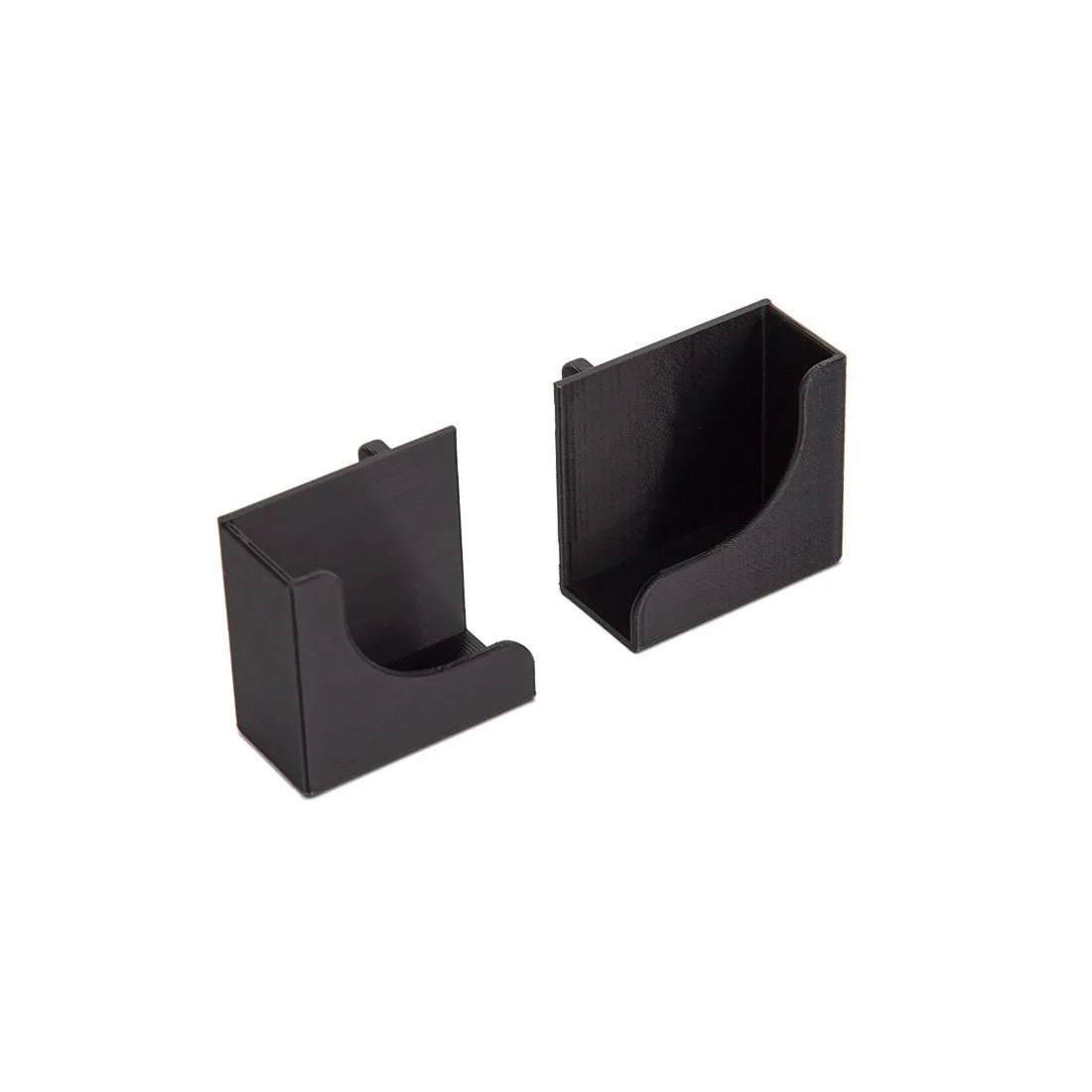
3Dプリント Skadis スタンドオーガナイザーホルダー for TrimUI Smart Pro/TRIMUI SMART PRO S