快速解答
將 3D 列印的 Skadis 支架收納盒安裝到您的 IKEA Skadis 洞洞板上,然後直接將您的 TrimUI Smart Pro 滑入支架中。客製化的貼合設計可讓您的手持裝置保持直立、充電中且隨時可取用。
為什麼專用支架比抽屜或層架更好
將您的 TrimUI Smart Pro 平放在抽屜或層架上,意味著您在遊玩前必須清出空間、拿起裝置,而且常常需要解開纏繞的線材。安裝在 Skadis 上的支架可將手持裝置置於視線水平,釋放桌面空間,並讓 USB-C 連接埠保持可及,無需取下裝置即可充電。
這款 3D 列印的支架是根據 TrimUI Smart Pro 的尺寸精密成型,因此不會搖晃或刮傷外殼。由於它安裝在洞洞板上,您可以隨時重新定位,無需鑽孔或使用黏合劑。
安裝前應檢查的事項
此支架需要 IKEA Skadis 洞洞板(另售)。在安裝支架前,請確認您的洞洞板已牢固地固定在牆壁或桌面增高架上。3D 列印的夾具使用標準的 Skadis 孔洞圖案,並可牢固地卡入,但它是為單一手持裝置設計的 — 請避免堆疊或超載。
此 3D 列印配件的運送時間為 7–10 天,因此如果您正在設置新的辦公桌,請提前規劃。支架有多種顏色可供選擇,以搭配您的設置。
逐步設定指南
- 將支架安裝到洞洞板上: 將 3D 列印支架背面的夾具與 Skadis 洞洞板上兩個相鄰的孔對齊。用力按壓直到聽到「咔噠」一聲 — 夾具應與板面齊平。如果支架感覺鬆動,請將其取下並檢查夾具是否完全就位;部分插入是最常見的錯誤。 輕輕向外拉動支架以測試夾緊力 — 它不應移動。
- 將支架放置在舒適的高度: 在洞洞板上選擇一個位置,讓手持裝置在您坐下時位於或略低於視線水平。在支架上方至少留出 6 英吋的間隙,以便您輕鬆拿取裝置。一個常見的錯誤是安裝得太高,這會使手持裝置難以滑入和滑出。 如果您使用充電線,請將支架安裝在電源附近,以便線材能夠無張力地到達 USB-C 連接埠。
- 將您的 TrimUI Smart Pro 放入支架中: 手持裝置,螢幕朝向您,USB-C 連接埠朝下。輕輕地將其垂直滑入支架,直到底部邊緣完全放入支架內。請勿強行推入 — 如果無法順利滑入,請再次確認您使用的是正確的方向。支架設計為緊密貼合,但過度用力可能會對夾具造成壓力。 就位後,手持裝置應直立且不搖晃。如果傾斜,請將其取出並檢查支架在洞洞板上是否水平。
- 連接充電(選用): 手持裝置在支架中時,將 USB-C 線材插入底部連接埠。使用線夾或束線帶將線材引導至洞洞板後方,以保持桌面整潔。一個常見的錯誤是使用直角接頭的線材,它可能無法放入凹槽中 — 直頭 USB-C 線材最適合此支架。 在不遊玩時請保持線材插入,以便電池始終保持電量充足。
產品詳細資訊
-
3D 列印 Skadis 支架收納盒,適用於 TrimUI Smart Pro / TRIMUI SMART PRO S: 採用優質 PLA 材質精密製作,確保耐用性與完美貼合,專為與 Skadis 洞洞板系統無縫整合而設計。PLA 材質足夠堅硬,可牢固地固定您的 TrimUI Smart Pro 而不會彎曲,而客製化的 Skadis 夾具意味著您無需工具即可在數秒內完成安裝。
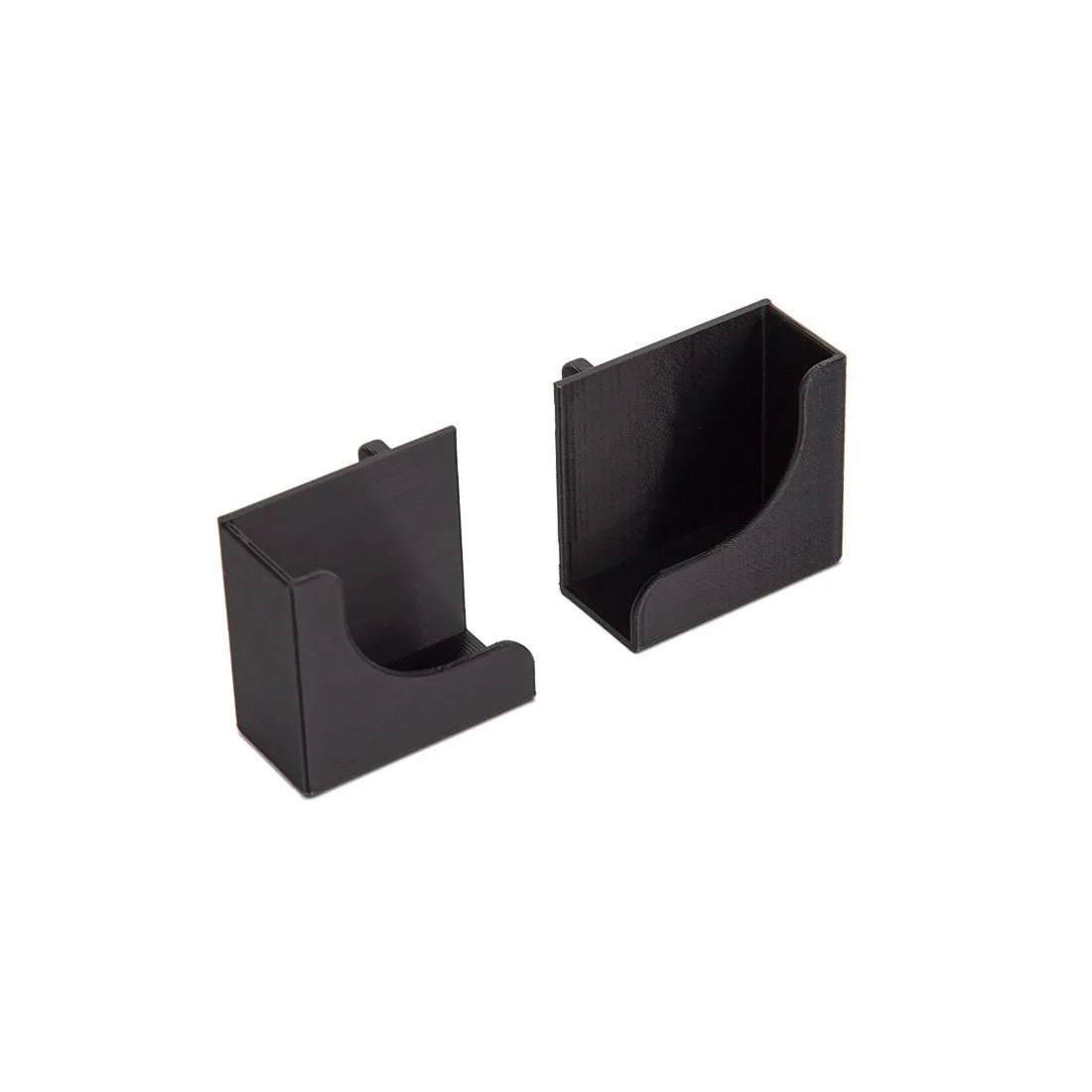
3D 列印 Skadis 支架收納盒,適用於 TrimUI Smart Pro / TRIMUI SMART PRO S