![RS7 V2 アルミニウムホール効果キーボード [Shadow Gleam]:機能と設定](https://xilands.com/api/media/sync/de/de7d428ee03fdddc6525b7150c5bbc8f59549af735e82783118ffe5ed1026a3b.webp)
クイックアンサー
RS7 V2 アルミニウム製ホールエフェクトキーボードのセットアップは、次の順序で行います。開封して確認、接続して認識を確認、ソフトウェアをインストール、作動ポイントとラピッドトリガーを設定、ライティングを設定、最後にゲームごとに微調整します。最大の失敗は、初日に作動ポイントを最低値に設定することです。指が新しいストロークに慣れる前に、誤入力が発生します。
Shadow Gleam の RS7 V2 アルミニウム製ホールエフェクトキーボードは、箱から出してすぐに使えるボードですが、セットアップの順序は多くの人が思う以上に重要です。ホールエフェクトスイッチは物理的な接触ではなく磁気的な移動を読み取るため、ソフトウェアで設定する値がキーボードの感触を、ファームウェアアップデートよりもはるかに大きく変えます。
このガイドでは、やり直しを避ける順序で、初回のクリーンなセットアップを説明します。また、Shadow Gleam仕上げ、アルミニウムケースがボードの扱い方を変える理由、そしてどのようなミスがユーザーをソフトウェアに戻して再調整させるかについても触れます。マウスにグリップテープやアフターマーケットのスケートを使用している場合も、同じロジックが適用されます。一度に一つの変数を変更してください。
RS7 V2 と Shadow Gleam仕上げがデスクにもたらすもの
ホール効果スイッチは金属接点ではなく磁場の読み取りを使用し、それにより調整可能な作動ポイントと高速トリガー動作が可能になります。RS7 V2 のようなキーボードでは、固定された機械的な作動ポイントを受け入れる代わりに、キーが押される距離を自分で決めて登録させることができます。トレードオフとして、ボードはソフトウェアに依存して適切な感触を得るため、急いでセットアップするとパフォーマンスを十分に引き出せません。
Shadow Gleam仕上げは外観オプションですので、性能ではなく見た目の選択としてお考えください。アルミニウムケースは一般的に剛性が高く、プラスチックとは異なる音響特性をもたらしますが、机の上での重量も増します。キーボードを頻繁に移動する場合や小さなデスクマットを使用する場合は、設置場所を決めてから配置を確定してください。
- ソフトウェアをダウンロードする前に、ボードのバリアントと仕上げを確認してください。地域によってファームウェアが異なる場合があります。
- ユニット交換の可能性に備え、最初の1ヶ月間は元のパッケージを保管してください。
ステップ1:電源を入れる前に開封して点検する
キーボード、ケーブル、アクセサリーを清潔な面に置き、アルミフレームに輸送時の傷がないか確認します。ソフトウェアを使う前に、キーボード全体のいくつかのキーを押して、均一なストローク感を確かめてください。これにより基準が得られるため、後でキーの感触が変わった場合、それが変化したのか、元からそうだったのかがわかります。
よくある間違い:すぐに接続してしまい、目視確認を省略すること。キーボードを使用した後では、傷やフレームの曲がりを申告するのがはるかに難しくなります。簡単な点検は1分もかかりません。箱が開いているうちにシリアル番号をメモしておきましょう。
- 初めて接続する前に、USBコネクターとケーブルにねじれがないか確認してください。
- 異常が見つかった場合は、キーボードとパッケージを写真に撮っておきましょう。
ステップ2:直接接続して認識を確認する
RS7 V2は、フロントパネルのハブや電源のないドックではなく、マザーボード背面のポートに接続してください。キーごとのイルミネーションを備えたアルミニウム製ボードは、ハブが安定して供給できる以上の電流を消費する可能性があり、電力不足の接続ではキーが反応しなかったり、照明がちらついたりします。設定ツールを開く前に、オペレーティングシステムがデバイスの認識を完了するまで待ってください。
よくある間違い:実際の問題がポートであるのに、ソフトウェアでトラブルシューティングをすることです。キーボードが認識されない場合は、ドライバーに触れる前に、別の背面ポートと別のケーブルを試してください。認識が安定したら、どのポートで動作するかをメモし、清掃や移動の後にそのポートに戻せるようにしてください。
- 初期設定では、電源供給付きのUSBハブであっても使用を避けてください。
- まずはプレーンテキストエディタでテストし、すべてのキーが正しく認識されることを確認してください。
ステップ 3: ソフトウェアをインストールし、ファームウェアを一度更新する
お使いのモデルに対応する公式設定ソフトウェアをインストールし、プロファイルを作成する前にファームウェアのアップデートを確認してください。先にアップデートすることで、ファームウェアの変更による設定リセット後の再構築の手間を防げます。アップデートが完全に完了するまで待ち、その間キーボードのプラグを抜かないでください。
よくある間違い: ボードは認識するものの、すべての機能に対応していない汎用または古いユーティリティをインストールしてしまうこと。期待する設定が見つからない場合は、その機能が存在しないと決めつけずに、RS7 V2 に対応した正しいソフトウェアバージョンを使用しているか確認してください。調整中はソフトウェアをバックグラウンドで起動したままにしてください。
- メインのゲーム名を付けたプロファイルと、タイピング用のニュートラルなプロファイルを1つずつ作成します。
- 設定が決まったら、エクスポートするかスクリーンショットを撮っておきましょう。
ステップ 4: 作動点とラピッドトリガーを意図的に設定する
まずは適度な作動点から始め、下げる前にフルセッションでボードを使用してください。ホール効果キーボードはキーストロークの早い段階で押下を認識できますが、浅すぎると指をキーに置いたときに誤入力が発生します。意図しない文字が表示される場合は値を上げ、より速い応答が必要な場合は徐々に下げてください。
ラピッドトリガー設定にも同様の忍耐が必要です。まずは移動キーで有効にし、練習場でテストしてから、他のキーに拡張しましょう。よくある間違いは、キーボード全体に一度にアグレッシブな値を適用してしまい、タイピングが不安定になり、実際に役立った設定がわからなくなることです。
- セッションごとに1つの値だけを変更して、違いを明確にしましょう。
- 仕事やチャット用には、より保守的な値のタイピングプロファイルを維持しましょう。
ステップ 5: 照明を設定し、キーボード全体を確認する
パフォーマンス設定の後に照明を設定してください。明るさやエフェクトは後で調整するのが最も簡単だからです。アルミニウムケースの場合、明るいエフェクトはフレームに反射しやすいため、最大輝度よりも少し低めの明るさの方がすっきり見えることがよくあります。オンボードストレージが利用可能な場合は、プロファイルをキーボードに保存してください。
最後にキーボード全体のテストを行います。キーテスターやテキストドキュメントを開き、修飾キーを含むすべてのキーを押してください。これにより、誤ってレイヤーに割り当てたり無効にしたキーを見つけられます。よくある間違いは、よく使うキーだけをテストし、試合中に割り当てが無効になっていることに気づくことです。
- 明るさを最大にするのではなく、デスクのセットアップに合わせて照明を調整しましょう。
- プロファイルを変更するたびに、最後だけでなく再テストしてください。
セットアップを乱さずに清潔を保つ
ほこりや皮脂は、どのキーボードにとっても長期的な問題であり、アルミニウム製のトッププレートは、テクスチャードプラスチックよりも指紋が目立ちます。フレームは乾いたマイクロファイバークロスで拭き、キーキャップの間はエアダスターではなく柔らかいブラシを使ってください。エアダスターはゴミをスイッチ内部に押し込む可能性があります。より深いクリーニングを行う前に、ボードを電源から外してください。
マウスにグリップテープを使用している場合、消耗品アクセサリーにも同じ交換サイクルが適用されます。Corepadは、マウス表面の接着剤の問題を避けるために、グリップを3〜5ヶ月ごとに交換することを推奨しています。キーボードスイッチは同じ意味での消耗品ではありませんが、ボードを清潔に保つことで、調整した打鍵感を保護できます。
- フレームは毎週、より深いクリーニングは毎月行ってください。
- ファームウェアまたはソフトウェアのアップデート後は、作動設定を再確認してください。
セットアップチェックリスト(順番)
- 電源を入れる前に確認: アルミフレームを確認し、キーボード全体のキーを押して基本的な感触を確認します。 配送中の破損は、初回使用前に報告するのが最も簡単です。
- 背面のUSBポートに接続します: 最初の接続ではハブや前面ポートを避け、テキストエディタで各キーが認識されることを確認します。 検出されない場合は、ドライバーを変更する前にポートを変更してください。
- プロファイルを作成する前にファームウェアを更新します: RS7 V2 用の正しいソフトウェアをインストールし、最初にファームウェアの更新を完了してください。 後でアップデートすると、今構築した設定がリセットされる可能性があります。
- アクチュエーションを段階的に調整: まずは中程度から始め、フルセッションをプレイし、より速い反応が必要なら値を少しずつ下げてください。 意図しない入力は、基板の故障ではなく、深さが浅すぎることを意味します。
- まずは移動キーにラピッドトリガーを追加: いくつかのキーで有効にし、練習場でテストしてから、安定したら拡大してください。 ボード全体に攻撃的な値を設定すると、タイピングが不安定になります。
- 照明は最後に設定し、プロファイルを保存します: パフォーマンス設定の後に明るさとエフェクトを調整し、対応している場合はプロファイルをオンボードに保存します。 修飾キーを含む全キーテストで仕上げます。
相性の良い関連ギア
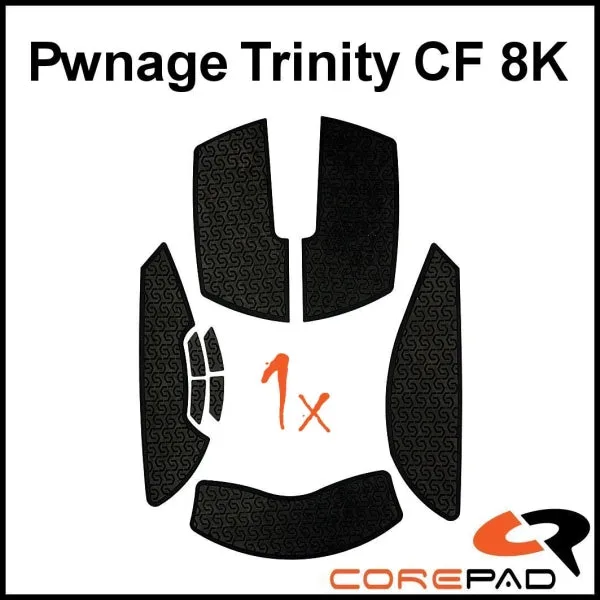
- Corepad Grips - Pwnage Trinity CF 8K: Corepad は、マウスから取り外す際の接着剤の問題を避けるため、これらのグリップを 3~5 か月ごとに交換することを推奨しています。キーボードを一貫性のために調整する場合、マウスのグリップが摩耗していると同じ種類の変動要因が生じるため、交換スケジュールを守ることで両方の入力が予測可能になります。
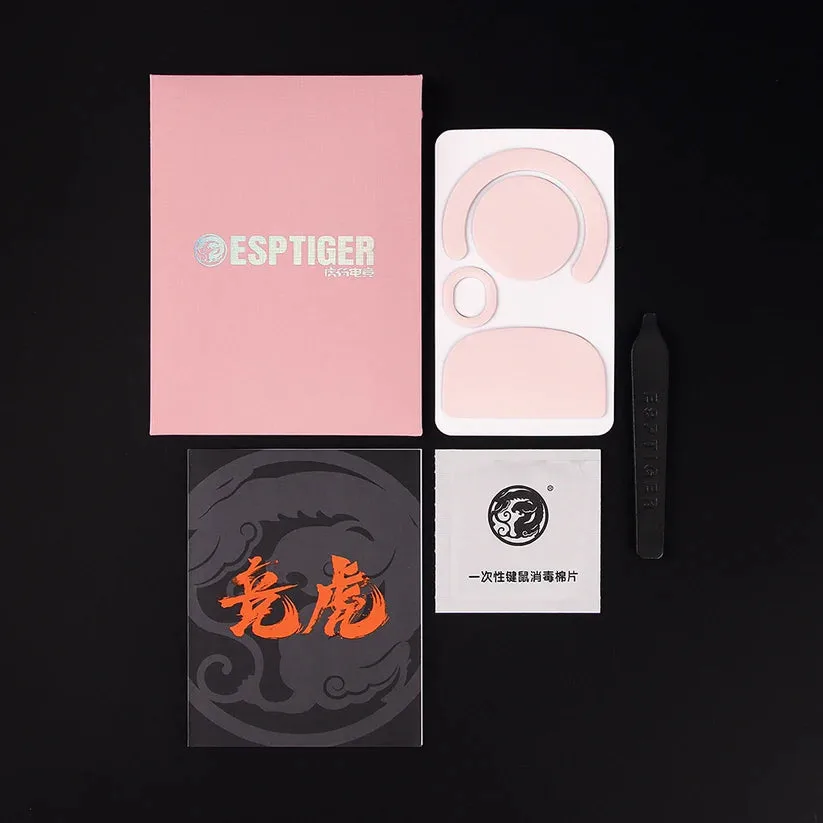
- Esports Tiger YanZi Q - Logitech G Pro X Superlight: YanZi Qシリーズは、高純度PTFEに防音・衝撃吸収層を追加し、ガラス、樹脂、金属などの硬いマウスパッドでの衝突音を低減します。静かなマウスは、正確でストロークの短い入力を求めて調整したキーボードと自然に調和し、特に共有ルームや硬い表面での使用に適しています。
RS7 V2 アルミニウムホール効果キーボードは、忍耐強い初期設定を他のほとんどのキーボード以上に報いてくれます。検出とファームウェアを正しく設定し、作動点を少しずつ調整し、ゲームプロファイルと併用して控えめなタイピングプロファイルを維持してください。一度設定すれば、その後はShadow Gleam仕上げのことだけを考えるでしょう。