![RS7 V2 鋁合金霍爾效應鍵盤 [Shadow Gleam]:功能與設定](https://xilands.com/api/media/sync/de/de7d428ee03fdddc6525b7150c5bbc8f59549af735e82783118ffe5ed1026a3b.webp)
快速解答
請依下列順序設定 RS7 V2 鋁合金霍爾效應鍵盤:開箱檢查、連接並確認偵測、安裝軟體、設定觸發點與 Rapid Trigger、設定燈光,最後依遊戲進行微調。最大的錯誤是第一天就將觸發點調到最低值,這會在手指適應新的鍵程前造成誤觸。
Shadow Gleam 版本的 RS7 V2 鋁合金霍爾效應鍵盤是一款開箱即可使用的鍵盤,但設定順序比多數人預期的更重要。霍爾效應開關讀取的是磁力移動而非物理接觸,因此您在軟體中設定的數值對鍵盤手感的影響,遠超過韌體更新所能帶來的改變。
本指南以能避免重工的順序,引導您完成首次的乾淨設定。它也涵蓋了 Shadow Gleam 表面處理、為何鋁合金外殼會改變您處理鍵盤的方式,以及哪些錯誤會讓人們回到軟體進行第二次調整。如果您也在滑鼠上使用防滑貼或改裝鼠腳,同樣的邏輯也適用:一次只改變一個變數。
RS7 V2 與 Shadow Gleam 表面處理為桌面帶來的優勢
霍爾效應開關使用磁場讀取而非金屬接點,這使得可調式觸發點和快速觸發行為成為可能。在像 RS7 V2 這樣的鍵盤上,這意味著您可以決定按鍵在觸發前需要移動的距離,而不是接受固定的機械式觸發點。其代價是鍵盤依賴軟體來獲得正確手感,因此倉促的設定會讓效能無法完全發揮。
Shadow Gleam 表面處理是外觀選項,請將其視為外觀選擇而非性能選擇。鋁合金外殼通常比塑膠外殼更堅固,並提供不同的聲學特性,但也會增加桌面上的重量。如果您經常移動鍵盤或使用小型桌墊,請在決定位置之前先規劃好擺放位置。
- 在下載軟體之前,請確認您的主板型號和表面處理,因為區域性韌體可能有所不同。
- 請保留原始包裝至少一個月,以備需要更換裝置。
步驟 1:在開機前打開包裝並檢查
將鍵盤、連接線和任何配件放置在乾淨的表面上,檢查鋁合金框架是否有運送痕跡。在使用任何軟體之前,按壓鍵盤上幾個按鍵,感受按壓行程是否一致。這能為您建立基準,如果之後某個按鍵手感不同,您就能知道它是改變了,還是一開始就是如此。
常見錯誤:立即插上電源而跳過目視檢查。一旦鍵盤被使用過,刮痕或框架彎曲就更難主張權益,而快速檢查只需不到一分鐘。趁盒子還開著時記下序號。
- 在第一次連接前,檢查USB連接器和連接線是否有扭結。
- 如果發現任何異常,請拍攝鍵盤和包裝的照片。
步驟 2:直接連接並確認偵測
將 RS7 V2 插入主機板後方的連接埠,而不是前面板的集線器或未供電的擴充座。鋁製鍵盤搭配每鍵背光可能消耗比集線器能穩定提供的更高的電流,供電不足的連接會表現為按鍵無反應或燈光閃爍。在開啟任何設定工具之前,請等待作業系統完成偵測裝置。
常見錯誤:在軟體中排除問題,而真正的問題其實是連接埠。如果鍵盤未被偵測到,請在動驅動程式之前先嘗試不同的後方連接埠和不同的傳輸線。一旦偵測穩定,請記下哪個連接埠可用,以便在清潔或搬運後能返回使用。
- 初始設定時請避免使用 USB 集線器,即使是供電式集線器也一樣。
- 先在純文字編輯器中測試,確認每個按鍵都能正確註冊。
步驟 3:安裝軟體並更新韌體一次
為您的確切型號安裝官方設定軟體,然後在建立任何設定檔之前檢查是否有韌體更新。先更新可以避免因韌體變更重置預設值後,需要重新建立設定的麻煩。請讓更新完全完成,並且在更新過程中不要拔掉鍵盤的連接線。
常見錯誤:安裝了能辨識鍵盤但無法支援所有功能的通用或舊版工具。如果缺少您預期的設定,請確認您使用的是 RS7 V2 的正確軟體版本,而不是假設該功能不存在。在調整時,請讓軟體在背景持續執行。
- 建立一個以您主要遊戲命名的設定檔,以及一個用於打字的通用設定檔。
- 設定滿意後,請匯出或截圖儲存您的設定。
步驟 4:審慎設定觸發點與快速觸發
先從適中的觸發點開始,並在調低之前使用鍵盤完成一整場遊戲。霍爾效應鍵盤可在按鍵行程中更早偵測按壓,但觸發點過淺會在手指放在按鍵上時造成誤觸。若看到多餘字元,請調高數值;若想獲得更快的反應,則逐步調低。
快速觸發設定同樣需要耐心。先在移動鍵上啟用,在練習場中測試,然後再擴展到其他按鍵。常見錯誤:一次在整個鍵盤上套用激進的數值,這會讓打字感覺不穩定,並隱藏了哪個設定真正有幫助。
- 每次只更改一個數值,這樣你才能歸因於差異。
- 為工作或聊天保留一個數值較保守的打字設定檔。
步驟 5:設定燈光,然後驗證整個鍵盤
在效能設定之後再調整燈光,因為亮度和效果是後續最容易調整的部分。在鋁合金外殼上,較亮的效果會在外框上產生更多反射,因此稍微調低亮度通常比最大亮度看起來更乾淨。如果鍵盤有內建儲存空間,請將設定檔儲存到鍵盤上。
最後進行完整的鍵盤測試:開啟按鍵測試工具或文字文件,並按下每個按鍵,包括修飾鍵。這可以找出你可能不小心分配到某個圖層或停用的按鍵。常見錯誤:只測試你最常用的按鍵,然後在比賽中途才發現某個按鍵配置失效。
- 根據你的桌面配置來搭配燈光,而不是將亮度開到最大。
- 每次變更設定檔後都要重新測試,而不是只在最後測試。
保持清潔,不影響設定
灰塵和皮膚油脂是任何鍵盤長期使用的主要問題,而鋁合金上蓋比紋理塑膠更容易顯現污漬。請用乾燥的超細纖維布擦拭框架,並在鍵帽之間使用軟毛刷,而非壓縮空氣,因為壓縮空氣可能將碎屑推入開關區域更深處。在進行更深層清潔前,請先拔掉鍵盤電源。
如果您在滑鼠上使用防滑貼,同樣的更換週期也適用於消耗性配件。Corepad 指出,防滑貼應每三到五個月更換一次,以避免滑鼠表面出現黏膠問題。鍵盤開關並非以同樣方式視為消耗品,但保持鍵盤清潔能保護您調整過的手感。
- 每週清潔框架,並每月進行一次更深層的清潔。
- 在韌體或軟體更新後,請重新檢查觸發設定。
設定檢查清單(依序)
- 開機前檢查: 檢查鋁製外框,並按壓鍵盤上的所有按鍵,以建立基本的按壓手感。 運送造成的損壞,最好在首次使用前回報。
- 連接到後方的 USB 連接埠: 首次連線時請略過集線器和前方連接埠,然後在文字編輯器中確認每個按鍵都能被辨識。 如果偵測失敗,請先更換連接埠,再更換驅動程式。
- 在建立設定檔之前先更新韌體: 為 RS7 V2 安裝正確的軟體,並先完成任何韌體更新。 稍後更新可能會重置您剛剛建立的設定。
- 逐步調整觸發點: 從適中開始,完整遊玩一場,然後若想獲得更快反應,再以小幅度降低數值。 意外輸入表示您設定得太淺,而非主機板有問題。
- 先為移動按鍵加入快速觸發: 先在少數按鍵上啟用,在練習區測試,穩定後再擴大範圍。 整個鍵盤設定過高的數值會讓打字變得難以預測。
- 最後再調整燈光並儲存設定檔: 在效能設定之後調整亮度和效果,若支援則將設定檔儲存於鍵盤內。 最後進行包含修飾鍵在內的全鍵盤按鍵測試。
搭配良好的相關裝備
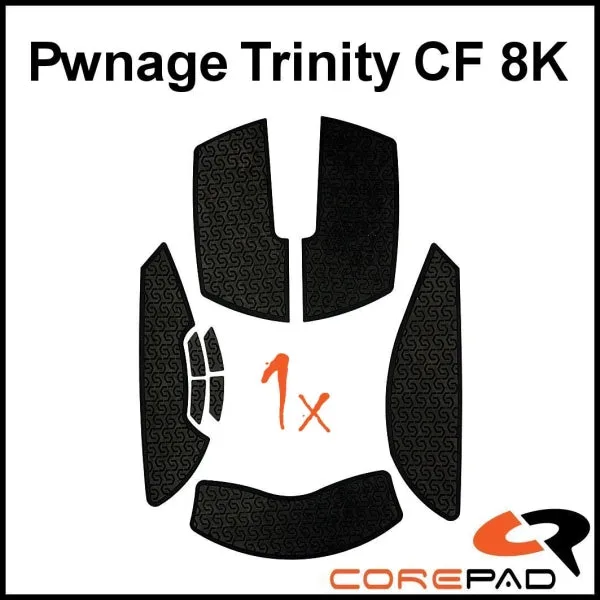
- Corepad 握把 - Pwnage Trinity CF 8K: Corepad 建議每 3-5 個月更換一次這些握把,以避免從滑鼠上取下時出現黏著劑問題。如果您為了穩定性而調校鍵盤,滑鼠上磨損的握把會引入相同類型的變數,因此定期更換可讓兩種輸入都保持可預測。
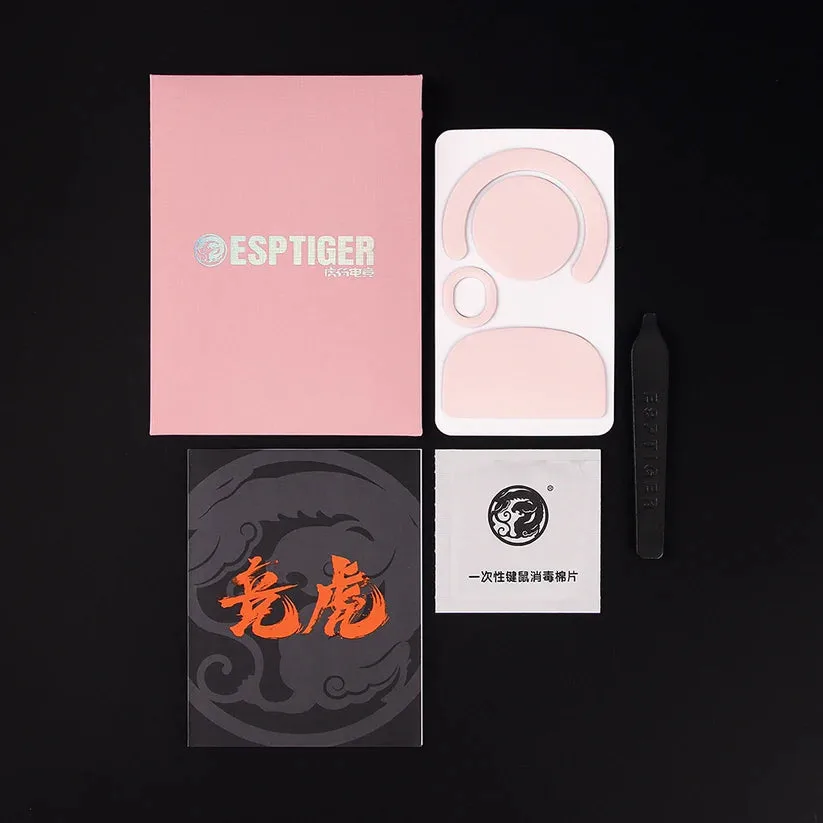
- Esports Tiger YanZi Q - Logitech G Pro X Superlight: YanZi Q 系列採用高純度 PTFE,並加入額外的隔音與避震層,可降低在玻璃、樹脂或金屬等硬質滑鼠墊上的碰撞聲。更安靜的滑鼠自然能與您調整為精準、短鍵程輸入的鍵盤相輔相成,尤其是在共用空間或硬質表面上使用時。
RS7 V2 鋁合金霍爾效應鍵盤比大多數鍵盤更值得您耐心進行初次設定。正確設定偵測與韌體,逐步微調觸發點,並在遊戲設定檔之外保留一個保守的打字設定檔。只需設定一次,之後您只會想到 Shadow Gleam 表面處理。