クイックアンサー
Defender Cameraアプリを開き、カメラのモーション設定に移動して、AI検知を有効にします。次に、モーションゾーンを定義し、感度を調整して誤警報を減らします。
AIモーション検知が重要な理由
標準のモーション検知は、通過する車、揺れる枝、光の変化など、あらゆる動きに対して警報を発することがあります。AI搭載の検知は、人、ペット、車両を認識することで、これらの脅威ではないイベントをフィルタリングします。これにより、誤警報が減り、より意味のある通知が届きます。
屋内と屋外の考慮事項
Defender GO 2K AI搭載WiFiカメラは、屋内と屋外の両方で使用できます。屋外に設置する場合は、道路や歩道を無視するようにモーションゾーンを設定するとよいでしょう。屋内では、猫が部屋を横切っても警報が出ないように、ペット検知を微調整できます。
ステップバイステップ設定ガイド
- Defender Cameraアプリを開き、カメラを選択: スマートフォンでアプリを起動し、設定したいカメラをタップします。モーション検知設定メニューに移動します。 複数のカメラがある場合は、それぞれ個別に調整してください。設定はデバイス間で共有されません。
- AIモーション検知を有効にする: AIモーション検知オプションをオンにします。これにより、カメラが人、ペット、車両を認識できるようになります。プロンプトが表示されたら、AIプロファイルをダウンロードする必要がある場合があります。 AI検知にはファームウェアのアップデートが必要な場合があります。続行する前にアップデートを確認してください。
- モーションゾーンを定義する: ライブビューのグリッドオーバーレイを使用して、監視したいエリアに長方形や多角形を描きます。ゾーンの外側のエリアは無視されます。 誤検知を防ぐため、ゾーン内に木の枝などの動く物体を含めないようにしてください。
- 感度とオブジェクトタイプを調整する: 感度スライダーを中程度(例:70%)に設定します。次に、警報をトリガーするオブジェクト(人、ペット、車両、またはすべての動き)を選択します。ペット検知の場合は、「ペット」を選択すると、ペットが検知されたときのみ警報が届きます。 中程度の感度から始めて、1日監視した後に調整して最適なポイントを見つけてください。
- アラート通知を設定する: 通知設定で、アラートの受信方法(プッシュ、メール、またはその両方)を選択します。特定の時間帯にアラートを消音するスケジュールを設定することもできます。 カメラの前を歩いてアラート設定をテストします。10秒以内に通知が届かない場合は、スマートフォンの通知権限を確認してください。
製品スポットライト
-
Defender GO 2K AI搭載WiFi屋内・屋外対応ホーム、ビジネス、ペット、ベビー用セキュリティカメラ: Defender GO 2K AI搭載WiFiセキュリティカメラは、クリアな2Kビデオ監視と、よりスマートなセキュリティ監視のためのAI搭載機能を提供します。内蔵AIは人、ペット、物体を区別するのに役立ち、モーションアラートをより有用にし、迷惑な通知を減らします。
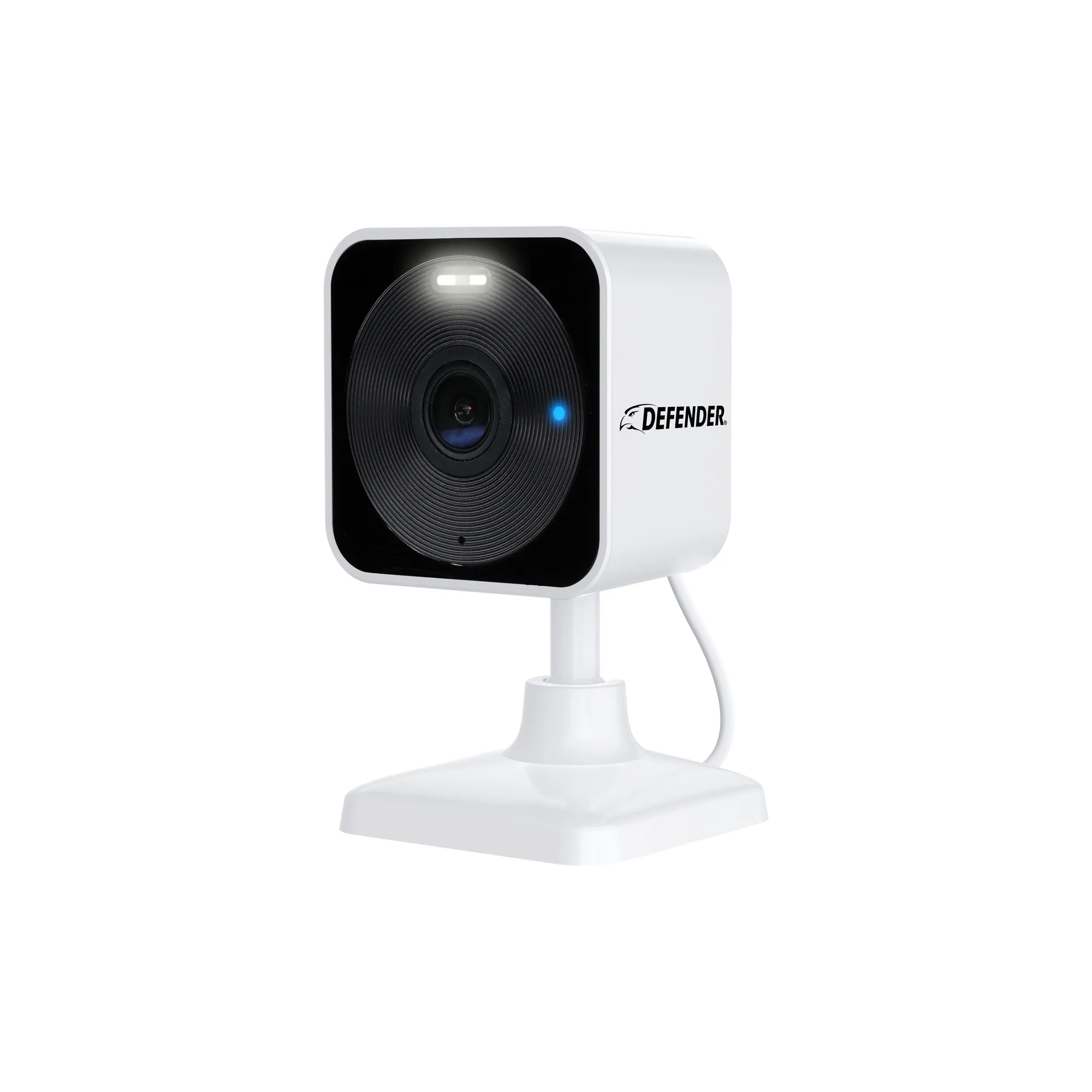
Defender GO 2K AI搭載WiFi屋内・屋外対応ホーム、ビジネス、ペット、ベビー用セキュリティカメラ


