快速解答
開啟 Defender Camera 應用程式,進入攝影機的動態設定,啟用 AI 偵測。接著定義動態區域並調整靈敏度,以減少誤報。
為什麼 AI 動態偵測很重要
標準動態偵測可能會對每輛經過的汽車、搖晃的樹枝或光線變化觸發警報。AI 驅動的偵測能過濾這些非威脅事件,識別人物、寵物和車輛。這意味著更少的誤報和更有意義的通知。
室內與戶外考量
Defender GO 2K AI 動力 WiFi 攝影機適用於室內和戶外。戶外安裝時,您可以設定動態區域忽略街道或人行道。室內則可微調寵物偵測,避免貓咪走過房間時觸發警報。
逐步設定指南
- 開啟 Defender Camera 應用程式並選擇您的攝影機: 在手機上啟動應用程式,點選您要設定的攝影機。進入動態偵測設定選單。 若有多台攝影機,請分別調整每台;設定不會跨裝置共用。
- 啟用 AI 動態偵測: 開啟 AI 動態偵測選項。這會啟動攝影機識別人物、寵物和車輛的能力。如有提示,您可能需要下載 AI 設定檔。 AI 偵測可能需要韌體更新。請先檢查更新再繼續。
- 定義動態區域: 使用即時畫面上的網格覆蓋,繪製矩形或多邊形來指定您要監控的區域。區域外的部分將被忽略。 避免在區域內涵蓋移動中的物體(如樹枝),以防止誤觸發。
- 調整靈敏度和物體類型: 將靈敏度滑桿設定為中等程度(例如 70%)。然後選擇哪些物體觸發警報:人物、寵物、車輛或所有動態。若選擇「寵物」偵測,則僅在偵測到寵物時收到警報。 從中等靈敏度開始,經過一天的監控後再調整,以找到最佳設定。
- 設定警報通知: 在通知設定中,選擇您希望接收警報的方式(推播、電子郵件或兩者)。您也可以設定排程,在特定時段靜音警報。 在攝影機前走動以測試您的警報設定。若在 10 秒內未收到通知,請檢查手機的通知權限。
產品焦點
-
Defender GO 2K AI 動力 WiFi 室內/戶外居家、商業、寵物、嬰兒安全攝影機: Defender GO 2K AI 動力 WiFi 安全攝影機提供清晰的 2K 影片監控,並具備 AI 驅動功能,實現更智慧的安全監控。內建 AI 有助於區分人物、寵物和物體,使動態警報更實用,並減少干擾通知。
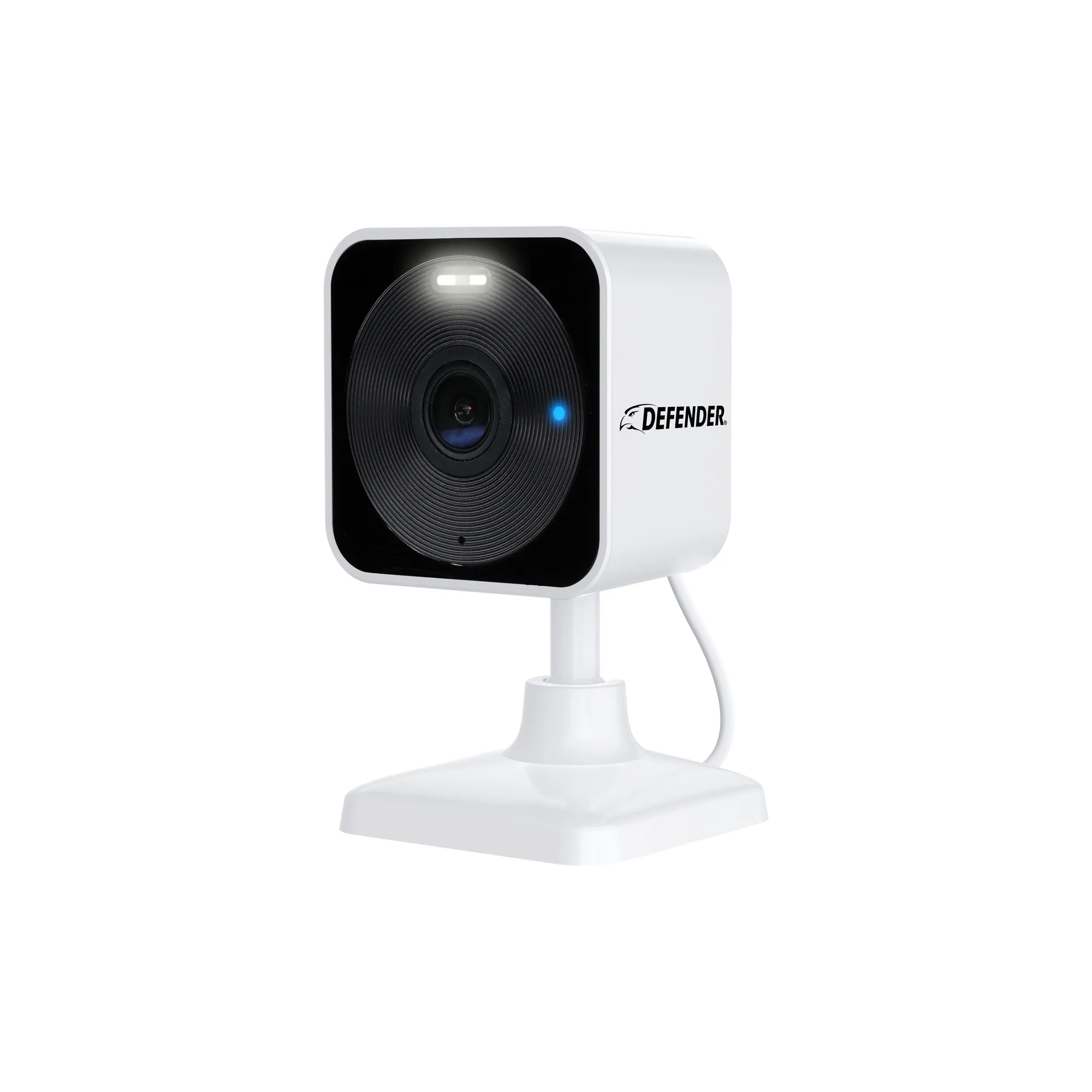
Defender GO 2K AI 動力 WiFi 室內/戶外居家、商業、寵物、嬰兒安全攝影機


