クイックアンサー
ディスプレイの状態、チップ、RAMとストレージの構成、ポートの有無に注目しましょう。M1チップと16GB RAMを搭載した整備済みiMacは、多くのユーザーにとって最良の価値提案となることが多いです。
ディスプレイと外観の状態が最も重要
24インチの4.5K Retinaディスプレイは、どのiMacでも中心的な存在です。整備済み製品では、製品写真に写っていない輝点、バックライト漏れ、傷がないか確認しましょう。P3の広色域と500ニトの輝度が、パネル全体で一貫している必要があります。
リニューアルされたiMacはアルミフレームに小さな傷があることがよくありますが、画面のガラスは新品同様であるべきです。リストに外観上の欠点が記載されている場合は、表示領域に影響がないことを確認してください。
チップの世代が長期的なソフトウェアサポートを決定します
AppleのM1チップは、ウェブブラウジング、オフィスワーク、ビデオ通話などの日常的なタスクを簡単に処理します。M3チップは、写真編集や軽い動画制作などのクリエイティブアプリ向けに、より高速なグラフィックスと優れたパフォーマンスを提供します。
iMacを3〜4年間使い続ける予定なら、M3モデルの方が長く使えるかもしれません。予算重視の購入者には、M1が低価格で優れたパフォーマンスを提供します。
RAMとストレージはアップグレード不可
旧型のIntel iMacとは異なり、24インチモデルはRAMとストレージがはんだ付けされています。現在と今後数年間のニーズを満たす構成を選択してください。基本的な使用には8GBのRAMで十分ですが、マルチタスクや複数のアプリを実行する場合は16GBが適しています。
ストレージも同様に重要です。写真や大きなファイルを保存する場合、256GBではすぐに容量がいっぱいになる可能性があります。メディアを扱う場合やクラウドよりもローカルストレージを好む場合は、1TB SSDを検討してください。
整備済みiMacの点検チェックリスト
- ディスプレイを確認: iMacの電源を入れ、白い背景を表示します。ドット抜け、バックライトのムラ、傷がないか確認してください。明るさを最大と最小でテストします。 完璧なディスプレイは譲れません。交換には費用がかかります。
- チップとRAMを確認: 「このMacについて」でプロセッサ(M1 または M3)とメモリを確認してください。RAMが記載(8GB または 16GB)と一致することを確認します。 半田付けされたコンポーネントは後からアップグレードできません。
- すべてのポートと接続をテストします: USBドライブを接続し、Wi-Fiに接続し、キーボードまたはマウスでBluetoothをテストします。iMacは各デバイスをエラーなく認識するはずです。 ポートの不良やワイヤレスの問題は修理が必要になる場合があります。
- カメラとマイクを確認する: FaceTimeまたはPhoto Boothを開きます。1080pカメラの鮮明さと、3マイクアレイの録音状態を確認してください。ノイズや歪みがないか聴いてください。 これらはビデオ通話や音声作業に不可欠です。
- ストレージとバッテリーの状態をチェックする: Disk Utilityを開き、SSDの容量を確認し、エラーがないかチェックします。バッテリーの状態(該当する場合)は、システム情報 > 電源を使用します。 SSDの故障はデータ損失を引き起こす可能性があります。正常な状態であることを確認してください。
製品の要点
-
2021 Apple iMac(Apple M1チップ搭載、8コアCPU、24インチ、8GB RAM、256GB SSDストレージ)(QWERTY英語)シルバー(再生品): 没入感のある24インチ4.5K Retinaディスプレイ、P3広色域、500ニトの輝度。クリエイティブな作業やメディア鑑賞に最適な、鮮やかで色精度の高い画面を実現します。
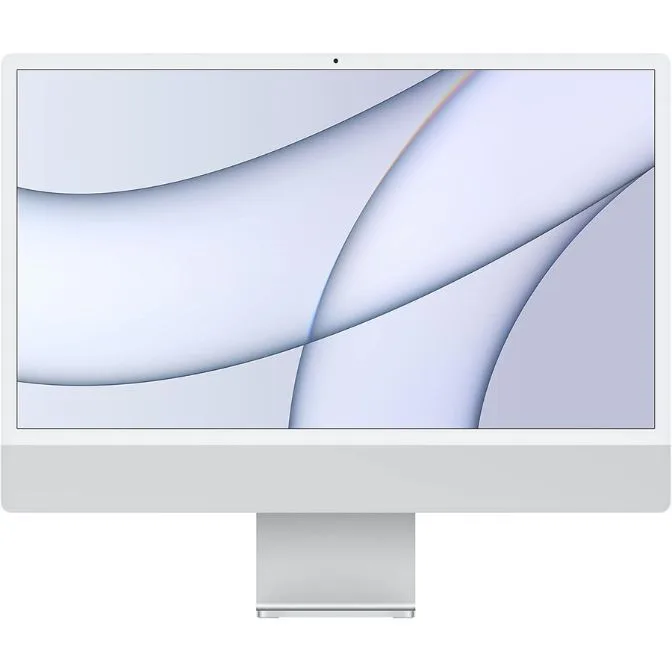
2021 Apple iMac(Apple M1チップ搭載、8コアCPU、24インチ、8GB RAM、256GB SSDストレージ)(QWERTY英語)シルバー(再生品)
-
Apple 2023 iMac オールインワンデスクトップコンピューター、M3チップ搭載:8コアCPU、10コアGPU、24インチRetinaディスプレイ、8GBユニファイドメモリ、256GB SSDストレージ、付属アクセサリ。iPhone/iPad対応;ブルー: M3搭載でパワーアップ — Appleの次世代チップで、より速く、より多くのことを。M3チップは、要求の高いアプリや将来のニーズに対応するため、グラフィックスとCPUのパフォーマンスを大幅に向上させます。
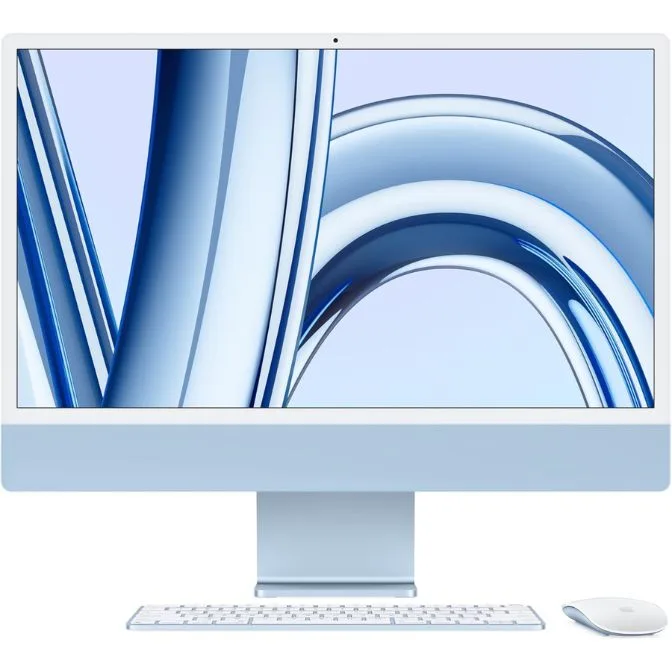
Apple 2023 iMac オールインワンデスクトップコンピューター、M3チップ搭載:8コアCPU、10コアGPU、24インチRetinaディスプレイ、8GBユニファイドメモリ、256GB SSDストレージ、付属アクセサリ。iPhone/iPad対応;ブルー
どの再生品iMacがあなたに最適ですか?
最適な用途
- 予算重視で、ウェブ、メール、オフィス作業に信頼できるデスクトップを必要とするユーザー
- 写真編集や軽い動画作業にM3のパフォーマンスを求めるクリエイティブなプロフェッショナル
以下の用途には不向き
- 専用グラフィックスやWindows互換性が必要なゲーマー
- 16GB以上のRAMや拡張可能な内蔵ストレージを必要とするユーザー