빠른 답변
디스플레이 상태, 칩, RAM 및 저장 공간 구성, 포트 가용성에 주목하세요. M1 칩과 16GB RAM을 갖춘 리뉴드 iMac은 대부분의 사용자에게 최상의 가치를 제공하는 경우가 많습니다.
디스플레이와 외관 상태가 가장 중요합니다
24인치 4.5K Retina 디스플레이는 모든 iMac의 핵심입니다. 리뉴드 제품에서는 제품 사진에 보이지 않는 불량 픽셀, 백라이트 번짐, 스크래치가 있는지 확인하세요. P3 넓은 색 영역과 500 니트 밝기가 패널 전체에서 일관되게 유지되어야 합니다.
리뉴얼된 iMac은 알루미늄 프레임에 약간의 스크래치가 있는 경우가 많지만, 화면 유리는 깨끗해야 합니다. 목록에 외관상 흠집이 언급된 경우, 시청 영역에 영향을 미치지 않는지 확인하세요.
칩 세대가 장기적인 소프트웨어 지원을 결정합니다
Apple의 M1 칩은 웹 브라우징, 사무 작업, 화상 통화와 같은 일상적인 작업을 쉽게 처리합니다. M3 칩은 사진 편집이나 가벼운 비디오 제작과 같은 창의적인 앱에 더 빠른 그래픽과 더 나은 성능을 제공합니다.
iMac을 3-4년 동안 사용할 계획이라면 M3 모델이 더 오래 사용할 수 있습니다. 예산이 부족한 구매자에게는 M1이 더 낮은 가격에 뛰어난 성능을 제공합니다.
RAM 및 저장 공간은 업그레이드 불가
구형 Intel iMac과 달리 24인치 모델은 RAM과 저장 공간이 납땜되어 있습니다. 현재와 향후 몇 년간의 요구 사항을 충족하는 구성을 선택하세요. 기본 사용에는 8GB RAM이 충분하지만, 멀티태스킹이나 여러 앱 실행에는 16GB가 더 좋습니다.
저장 공간도 마찬가지로 중요합니다. 사진이나 대용량 파일을 저장하면 256GB는 빠르게 채워질 수 있습니다. 미디어 작업을 하거나 클라우드보다 로컬 저장을 선호한다면 1TB SSD를 고려하세요.
리퍼브 iMac 검사 체크리스트
- 디스플레이 확인: iMac을 켜고 흰색 배경을 띄우세요. 불량 픽셀, 불균일한 백라이트, 스크래치가 있는지 확인합니다. 밝기를 최대 및 최소 수준에서 테스트하세요. 완벽한 디스플레이는 타협할 수 없습니다. 교체 비용이 많이 듭니다.
- 칩과 RAM 확인: "이 Mac에 관하여"로 이동하여 프로세서(M1 또는 M3)와 메모리를 확인하세요. RAM이 목록(8GB 또는 16GB)과 일치하는지 확인하십시오. 납땜된 구성 요소는 나중에 업그레이드할 수 없음을 의미합니다.
- 모든 포트와 연결성을 테스트하세요: USB 드라이브를 연결하고, Wi-Fi에 연결하고, 키보드나 마우스로 Bluetooth를 테스트하세요. iMac은 각 기기를 오류 없이 인식해야 합니다. 포트 불량 또는 무선 문제는 수리가 필요할 수 있습니다.
- 카메라와 마이크를 점검하세요: FaceTime 또는 Photo Booth를 엽니다. 1080p 카메라의 선명도와 3개 마이크 어레이의 녹음 상태를 확인하세요. 잡음이나 왜곡이 있는지 들어보세요. 이들은 화상 통화 및 음성 작업에 필수적입니다.
- 스토리지 및 배터리 상태를 확인하세요: Disk Utility를 열어 SSD 크기를 확인하고 오류가 있는지 검사합니다. 배터리 상태(해당하는 경우)는 시스템 정보 > 전원을 사용하세요. SSD 장애는 데이터 손실을 초래할 수 있습니다. SSD가 정상 상태인지 확인하세요.
제품 주요 사항
-
2021 Apple iMac, Apple M1 칩 탑재, 8코어 CPU(24인치, 8GB RAM, 256GB SSD 저장 장치)(QWERTY 영어) 실버(리뉴드): 몰입감 있는 24인치 4.5K Retina 디스플레이, P3 넓은 색 영역, 500니트 밝기. 창의적인 작업과 미디어 감상에 이상적인 생생하고 색상 정확도가 높은 화면을 제공합니다.
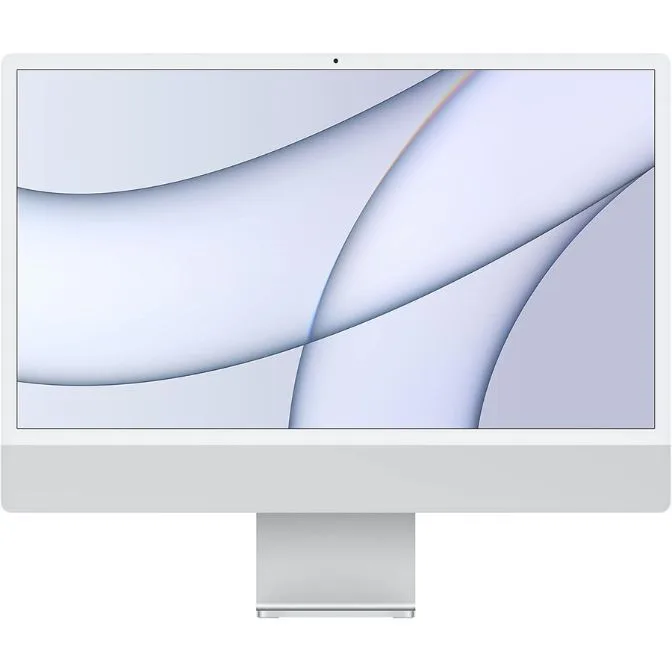
2021 Apple iMac, Apple M1 칩 탑재, 8코어 CPU(24인치, 8GB RAM, 256GB SSD 저장 장치)(QWERTY 영어) 실버(리뉴드)
-
Apple 2023 iMac 올인원 데스크톱 컴퓨터, M3 칩 탑재: 8코어 CPU, 10코어 GPU, 24인치 Retina 디스플레이, 8GB 통합 메모리, 256GB SSD 저장 장치, 어울리는 액세서리. iPhone/iPad와 호환; 블루: M3로 강력한 성능 — Apple의 차세대 칩으로 더 빠르게 더 많은 작업을 처리하세요. M3 칩은 까다로운 앱과 미래 대비를 위해 그래픽 및 CPU 성능을 눈에 띄게 향상시킵니다.
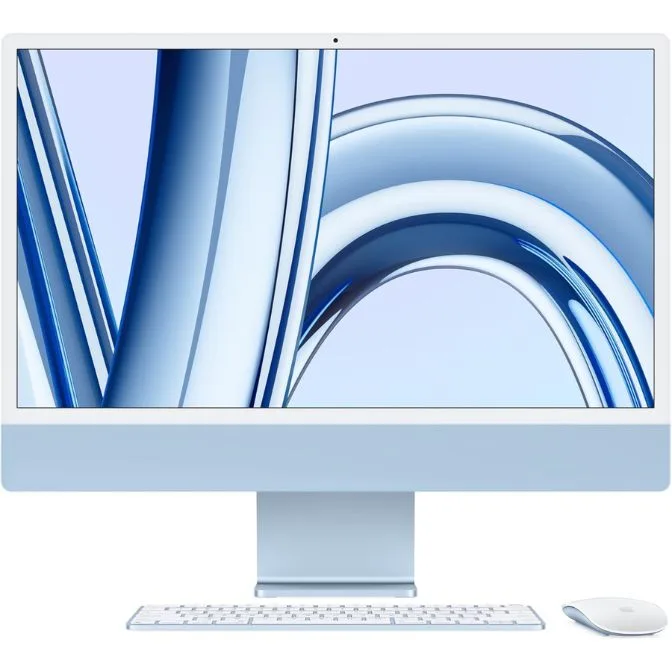
Apple 2023 iMac 올인원 데스크톱 컴퓨터, M3 칩 탑재: 8코어 CPU, 10코어 GPU, 24인치 Retina 디스플레이, 8GB 통합 메모리, 256GB SSD 저장 장치, 어울리는 액세서리. iPhone/iPad와 호환; 블루
어떤 리퍼브 iMac이 당신에게 맞을까요?
최적의 용도
- 웹, 이메일, 사무 작업에 신뢰할 수 있는 데스크톱이 필요한 예산 중시 사용자
- 사진 편집과 가벼운 영상 작업에 M3 성능을 원하는 창의적인 전문가
적합하지 않은 사용자
- 전용 그래픽 또는 Windows 호환성이 필요한 게이머
- 16GB 이상의 RAM 또는 업그레이드 가능한 내장 저장소가 필요한 사용자