快速解答
請專注於顯示器狀態、晶片、RAM 與儲存空間配置,以及連接埠的可用性。配備 M1 晶片與 16GB RAM 的整新 iMac,通常能為大多數使用者提供最佳價值。
顯示器與外觀狀態最為重要
24 吋 4.5K Retina 顯示器是任何 iMac 的核心。在整新機上,請檢查是否有產品照片中看不到的亮點、背光漏光或刮痕。P3 廣色域與 500 尼特亮度應在整個面板上保持一致。
翻新的 iMac 鋁製框架上通常會有輕微刮痕,但螢幕玻璃應保持完好。如果商品描述提到外觀瑕疵,請確認不影響顯示區域。
晶片世代決定長期軟體支援
Apple 的 M1 晶片仍能輕鬆處理網頁瀏覽、辦公工作和視訊通話等日常任務。M3 晶片則為照片編輯或輕量影片製作等創意應用提供更快的圖形處理和更佳效能。
如果您計劃使用 iMac 3-4 年,M3 型號可能更耐用。對於預算有限的買家,M1 以較低價格提供出色效能。
RAM 與儲存空間無法升級
與舊款 Intel iMac 不同,24 吋機型的 RAM 與儲存空間均為焊接設計。請選擇符合目前及未來數年需求的配置。基本使用 8GB RAM 已足夠,但若要執行多工或同時執行多個應用程式,16GB 會更理想。
儲存空間同樣重要:若您儲存照片或大型檔案,256GB 可能很快就會用盡。如果您處理多媒體內容,或偏好本機儲存而非雲端,請考慮選用 1TB SSD。
整新 iMac 檢查清單
- 檢查螢幕: 開啟 iMac 並顯示白色背景。檢查是否有死點、不均勻的背光或刮痕。在最大和最小亮度下測試。 完美的螢幕是無可妥協的;更換成本高昂。
- 確認晶片與記憶體: 前往「關於這台 Mac」確認處理器(M1 或 M3)和記憶體。確保 RAM 符合列表(8GB 或 16GB)。 焊接的元件表示後續無法升級。
- 測試所有連接埠和連線功能: 插入 USB 隨身碟、連接到 Wi-Fi,並使用鍵盤或滑鼠測試藍牙。iMac 應能正確識別每個裝置,無錯誤。 連接埠故障或無線問題可能需要維修。
- 檢查攝影機與麥克風: 開啟 FaceTime 或 Photo Booth。檢查 1080p 攝影機的清晰度以及三麥克風陣列的錄音品質。聆聽是否有雜音或失真。 這些對於視訊通話和語音工作至關重要。
- 執行儲存空間與電池健康狀態檢查: 開啟 Disk Utility 以確認 SSD 容量並檢查錯誤。如需檢查電池健康狀態(若適用),請使用系統資訊 > 電源。 SSD 故障可能導致資料遺失;請確保其狀態良好。
產品重點一覽
-
2021 Apple iMac,配備 Apple M1 晶片,8 核心 CPU(24 吋,8 GB RAM,256 GB SSD 儲存空間)(QWERTY 英文)銀色(整新品): 沉浸式 24 吋 4.5K Retina 顯示器,具備 P3 廣色域與 500 尼特亮度。呈現鮮豔且色彩精準的畫面,非常適合創意工作與媒體觀賞。
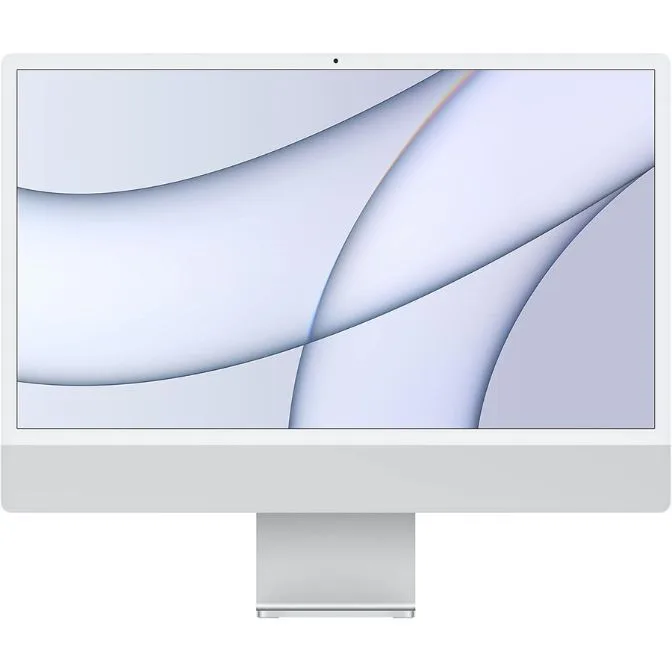
2021 Apple iMac,配備 Apple M1 晶片,8 核心 CPU(24 吋,8 GB RAM,256 GB SSD 儲存空間)(QWERTY 英文)銀色(整新品)
-
Apple 2023 iMac 一體式桌上型電腦,配備 M3 晶片:8 核心 CPU、10 核心 GPU、24 吋 Retina 顯示器、8 GB 統一記憶體、256 GB SSD 儲存空間、搭配配件。可與 iPhone/iPad 搭配使用;藍色: 由 M3 強力驅動 — 使用 Apple 的次世代晶片,更快完成更多工作。M3 晶片為要求嚴苛的應用程式提供更快的繪圖與 CPU 效能,並為未來做好準備。
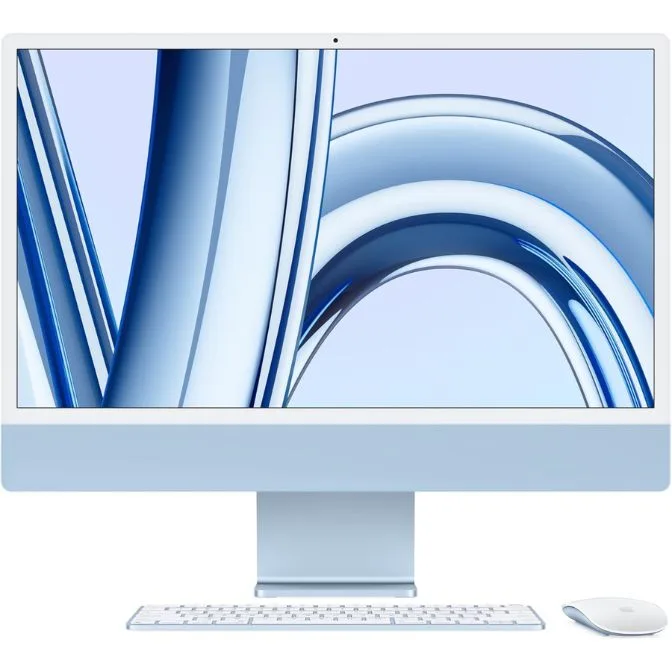
Apple 2023 iMac 一體式桌上型電腦,配備 M3 晶片:8 核心 CPU、10 核心 GPU、24 吋 Retina 顯示器、8 GB 統一記憶體、256 GB SSD 儲存空間、搭配配件。可與 iPhone/iPad 搭配使用;藍色
哪一款整新 iMac 最適合您?
最適合
- 預算有限、需要可靠桌上型電腦來處理網路、電子郵件和辦公室工作的使用者
- 需要 M3 效能來進行照片編輯和輕量影片工作的創意專業人士
不適合
- 需要獨立顯示卡或 Windows 相容性的遊戲玩家
- 需要超過 16 GB 記憶體或可升級內部儲存空間的使用者