빠른 답변
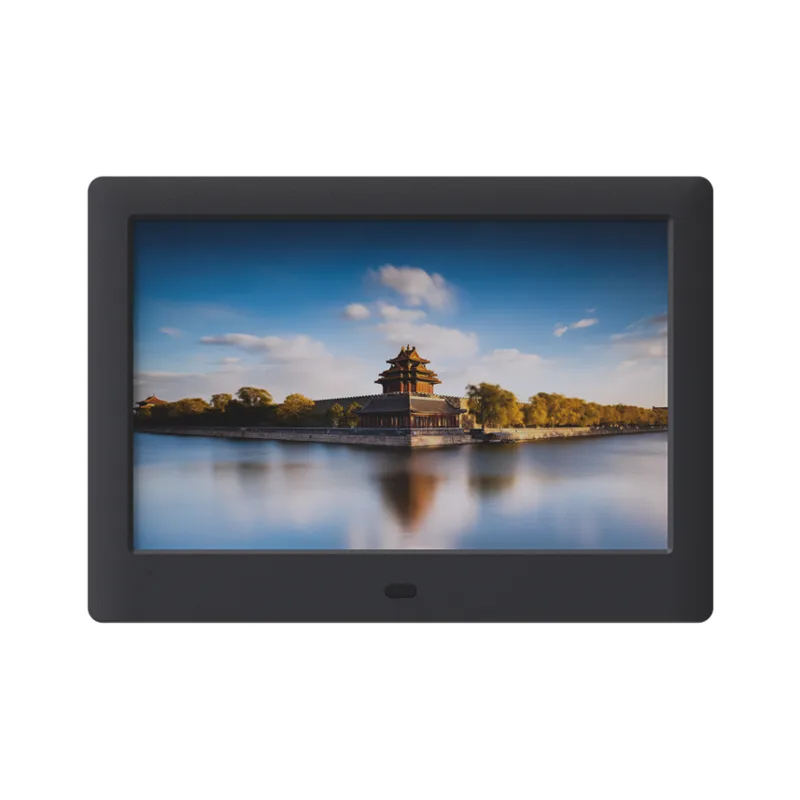
BRAUN DigiFrame 81 Slim을 설정하려면 사진이 저장된 메모리 카드를 삽입하고, 전원을 연결한 후 리모컨을 사용하여 슬라이드쇼를 시작하세요. 8인치 IPS 디스플레이는 선명한 이미지를 보여주며, 음악과 비디오 클립도 재생할 수 있습니다.
시작하기 전에 필요한 것
BRAUN DigiFrame 81 Slim은 사진, 음악 또는 비디오 파일이 이미 저장된 메모리 카드(SD 또는 SDHC)와 함께 사용할 때 가장 잘 작동합니다. 프레임에는 USB 포트도 있어 USB 플래시 드라이브를 사용할 수 있습니다. 파일이 사진은 JPEG, 음악은 MP3, 비디오는 최대 1080p 해상도의 MP4와 같은 일반적인 형식인지 확인하세요.
프레임에는 리모컨과 전원 어댑터가 포함되어 있습니다. 내장 스피커와 헤드폰 잭을 통해 오디오 콘텐츠를 즐길 수 있지만, 스피커는 1W에 불과하므로 작은 방에 적합합니다.
피해야 할 일반적인 설정 실수
자주 발생하는 문제는 메모리 카드를 잘못된 방향으로 삽입하는 것입니다. 카드 슬롯은 측면에 있으며, 삽입 시 카드의 라벨이 사용자를 향해야 합니다. 또한 프레임이 카드를 읽는 중에는 카드를 제거하지 마십시오. 파일이 손상될 수 있습니다.
또 다른 실수는 슬라이드쇼 모드를 설정하는 것을 잊는 것입니다. 기본적으로 프레임은 단일 이미지를 표시할 수 있습니다. 리모컨을 사용하여 슬라이드쇼를 선택하고 설정 메뉴에서 타이밍을 조정하세요.
단계별 설정
- 메모리 카드 삽입: 프레임을 끕니다. SD 또는 SDHC 카드를 측면 슬롯에 라벨이 사용자를 향하도록 삽입합니다. 딸깍 소리가 날 때까지 밀어 넣습니다. 강제로 밀어 넣지 마십시오. 카드가 완전히 삽입되었는지 확인하십시오. 느슨한 카드는 읽기 오류를 일으킬 수 있습니다.
- 전원 연결 및 켜기: 전원 어댑터를 프레임과 벽면 콘센트에 연결합니다. 상단의 전원 버튼을 누르거나 리모컨을 사용하십시오. 프레임이 부팅되고 메뉴가 표시됩니다. 제공된 어댑터만 사용하십시오. 타사 충전기는 올바른 전압을 제공하지 않을 수 있습니다.
- 사진으로 이동: 리모컨을 사용하여 '사진' 또는 '파일 브라우저'를 선택합니다. 메모리 카드를 선택합니다. 프레임에 썸네일이 표시됩니다. 이미지를 선택하여 전체 화면으로 봅니다. 이미지가 나타나지 않으면 카드가 FAT32로 포맷되어 있고 JPEG 파일이 포함되어 있는지 확인하십시오.
- 슬라이드쇼 시작: 리모컨의 '슬라이드쇼' 버튼을 누릅니다. 타이밍을 조정하려면 설정 > 슬라이드쇼 간격으로 이동하여 3, 5 또는 10초를 선택합니다. 전환 효과도 설정할 수 있습니다. 슬라이드쇼는 중지할 때까지 계속 반복됩니다. 일시 중지하려면 '중지'를 누르십시오.
- 음악 또는 비디오 재생(선택 사항): 메인 메뉴에서 '음악' 또는 '비디오'를 선택합니다. 파일을 선택합니다. 리모컨을 사용하여 볼륨을 조절합니다(0-15). 헤드폰의 경우 측면의 3.5mm 잭에 연결합니다. 비디오 재생은 최대 1080p를 지원합니다. 더 높은 해상도는 원활하게 재생되지 않을 수 있습니다.
제품 정보
-
BRAUN DigiFrame 81 Slim: BRAUN DigiFrame 81 Slim은 8인치 IPS 디스플레이( LED 백라이트), 내장 1W 스피커 및 헤드폰 잭을 갖추고 있습니다. IPS 화면은 넓은 시야각과 선명한 색상을 제공하며, 스피커를 사용하면 외부 스피커 없이 음악이나 비디오 사운드를 재생할 수 있습니다.
BRAUN DigiFrame 81 Slim


