快速回答
若要設定你的 BRAUN DigiFrame 81 Slim,請插入含有照片的記憶卡、連接電源,然後使用遙控器啟動幻燈片播放。8 吋 IPS 顯示器可呈現清晰影像,你還能播放音樂和影片片段。
開始前需準備的物品
BRAUN DigiFrame 81 Slim 最適合搭配已存放照片、音樂或影片檔案的記憶卡(SD 或 SDHC)。此相框也配備 USB 埠,可連接隨身碟。請確認檔案為常見格式,例如照片為 JPEG、音樂為 MP3、影片則為最高 1080p 的 MP4。
相框附有遙控器和電源變壓器。內建喇叭和耳機插孔讓你能享受音訊內容,但喇叭僅 1W,因此適合在小房間使用。
應避免的常見設定錯誤
常見問題是插入記憶卡的方向錯誤。卡槽位於側邊;插入時卡片標籤應朝向你。此外,請勿在相框讀取時取出卡片,否則可能損壞檔案。
另一個錯誤是忘記設定幻燈片模式。預設情況下,相框可能只顯示單張圖片。請使用遙控器選擇幻燈片播放,並在設定選單中調整播放時間。
逐步設定
- 插入記憶卡: 關閉相框。將 SD 或 SDHC 卡插入側邊插槽,標籤朝向你,推入直到聽見卡入聲。請勿強行插入。 確認卡片完全插入;卡片鬆動可能導致讀取錯誤。
- 連接電源並開啟: 將電源變壓器插入相框及牆上插座。按下頂部的電源按鈕或使用遙控器。相框將啟動並顯示選單。 僅使用隨附的變壓器;第三方充電器可能無法提供正確電壓。
- 瀏覽你的照片: 使用遙控器選擇「照片」或「檔案瀏覽」。選擇你的記憶卡。相框將顯示縮圖。選擇一幅影像以全螢幕檢視。 如果未顯示影像,請確認卡片已格式化為 FAT32 且包含 JPEG 檔案。
- 開始幻燈片播放: 按下遙控器上的「幻燈片播放」按鈕。若要調整時間間隔,請前往「設定」>「幻燈片間隔」,然後選擇 3、5 或 10 秒。你也可以設定轉場效果。 幻燈片播放將持續循環,直到你停止;按下「停止」即可暫停。
- 播放音樂或影片(選用): 從主選單選擇「音樂」或「影片」。選擇一個檔案。使用遙控器控制音量(0–15)。若使用耳機,請插入側邊的 3.5mm 插孔。 影片播放支援最高 1080p;更高解析度可能無法流暢播放。
產品資訊
-
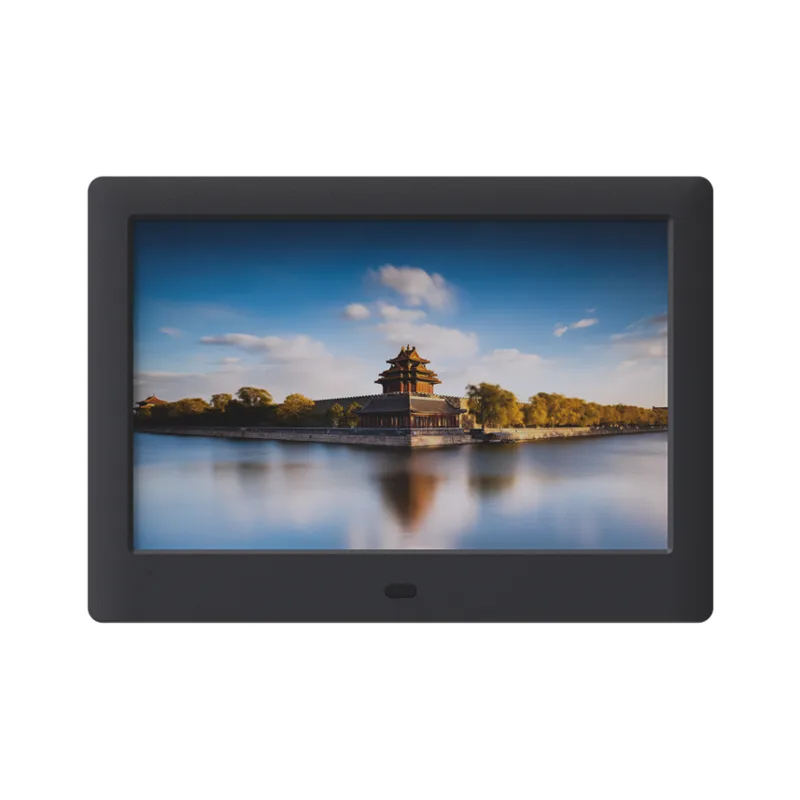
BRAUN DigiFrame 81 Slim: BRAUN DigiFrame 81 Slim 配備 8 吋 IPS 顯示器(LED 背光)、內建 1W 喇叭及耳機插孔。IPS 螢幕提供寬廣視角和鮮豔色彩,而喇叭則可讓你播放音樂或影片音效,無需外接喇叭。
BRAUN DigiFrame 81 Slim


