빠른 답변
이륙 전에 DJI 15.5mm 광각 렌즈를 Mavic 3에 부착하여 108° 화각을 확보하고, 밝은 환경에서 노출을 제어하려면 DJI 중립 밀도 필터 세트(ND4-32)를 사용하세요.
Mavic 3에 렌즈와 필터 설정이 중요한 이유
Mavic 3 카메라는 멋진 비디오와 사진을 촬영할 수 있지만, 기본 렌즈는 창의적인 옵션을 제한합니다. 광각 렌즈는 광활한 풍경을 위해 화각을 넓혀주고, ND 필터는 이미지를 과도하게 노출시키지 않으면서 영화 같은 모션 블러를 위해 느린 셔터 속도를 사용할 수 있게 해줍니다. 올바른 설정이 중요한 이유는 잘못 설치하면 짐벌 오류나 흐릿한 영상이 발생할 수 있기 때문입니다.
Mavic 3 렌즈 및 필터 설정 단계별 가이드
- 드론 전원을 끄고 준비하세요: Mavic 3의 전원이 꺼져 있고 평평한 표면에 놓여 있는지 확인하세요. 짐벌 커버를 조심스럽게 제거하여 카메라 렌즈에 접근하세요. 전원을 끄지 않으면 짐벌이 설치 과정에서 저항하여 모터가 손상될 수 있습니다.
- 광각 렌즈를 부착하세요: DJI 15.5mm 광각 렌즈를 Mavic 3의 카메라 렌즈에 맞춥니다. 시계 방향으로 부드럽게 돌려서 꼭 맞을 때까지 조이세요. 너무 조이지 마세요. 너무 조이면 렌즈가 정렬되지 않아 비네팅이나 초점 문제가 발생할 수 있습니다. 손으로만 조이세요.
- 짐벌을 보정하세요: Mavic 3의 전원을 켜고 DJI Fly 앱을 엽니다. 짐벌 설정으로 이동하여 '자동 보정'을 선택하세요. 짐벌이 자체 점검을 완료할 때까지 기다리세요. 새 렌즈를 부착한 후 보정을 건너뛰면 수평이 기울어지거나 영상이 불안정해질 수 있습니다.
- 올바른 ND 필터를 선택하세요: 조명 조건을 확인하세요. 밝고 화창한 날에는 ND32 필터를 사용하세요. 흐리거나 부분적으로 구름이 낀 조건에서는 ND4 또는 ND8부터 시작하세요. 어두운 조명에서 너무 강한 ND 필터를 사용하면 영상이 너무 어두워져 카메라가 ISO를 높이고 노이즈가 발생할 수 있습니다.
- 렌즈 위에 ND 필터를 설치하세요: ND 필터를 가장자리로 잡고 광각 렌즈에 부드럽게 밀어 넣어 딸깍 소리가 나며 제자리에 고정될 때까지 누르세요. 완전히 장착되었는지 확인하세요. 필터가 느슨하면 진동이 발생하거나 비행 중에 떨어질 수 있습니다. 이륙 전에 장착 상태를 다시 확인하세요.
- 카메라 설정을 테스트하고 조정하세요: 테스트 샷이나 짧은 비디오를 촬영하세요. 앱에서 노출과 선명도를 확인하세요. 균형 잡힌 노출을 위해 필요에 따라 셔터 속도와 ISO를 조정하세요. 이미지가 흐릿하면 렌즈나 필터가 더럽거나 제대로 장착되지 않았을 수 있습니다. 마이크로파이버 천으로 닦고 다시 설치하세요.
제품 정보
-
DJI 15.5mm 광각 렌즈 for Mavic 3: 정밀한 광학 설계로 Mavic 3의 화각을 108°로, 15.5mm 환산 초점 거리로 확장하여 더 넓은 카메라 각도를 제공합니다. 이 렌즈는 광활한 풍경이나 더 많은 프레임이 필요한 좁은 공간을 촬영하는 데 이상적입니다.
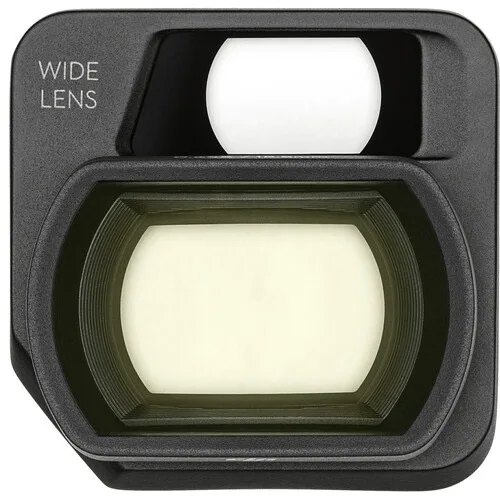
DJI 15.5mm 광각 렌즈 for Mavic 3
-
DJI 중립 밀도 필터 세트 for Mavic 3 (4팩, ND4-32): 이 세트에는 ND4, ND8, ND32 필터가 포함되어 있습니다. 이 고품질의 빛 감소 ND 필터는 센서로 들어오는 빛의 양을 줄여 카메라의 조리개, 노출 시간 및 센서 감도 설정을 더 잘 제어할 수 있게 해줍니다. ND 필터를 사용하면 밝은 낮에도 영화 같은 1/50초 셔터 속도를 구현하여 비디오의 모션 저더를 줄일 수 있습니다.
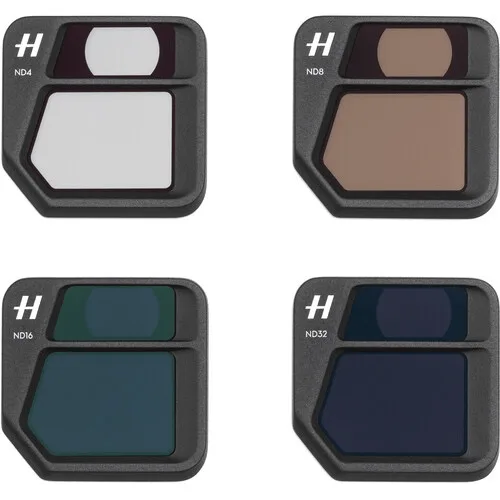
DJI 중립 밀도 필터 세트 for Mavic 3 (4팩, ND4-32)