빠른 답변
mLink 20x4 캐릭터 LCD를 Arduino에 SDA와 SCL 두 개의 데이터 핀만 사용하여 I2C로 연결하세요. 그런 다음 간단한 스케치를 업로드하여 80개의 문자 위치에 텍스트를 표시할 수 있습니다.
I2C 인터페이스가 중요한 이유
mLink 캐릭터 LCD는 직렬 I2C 인터페이스를 사용하므로, SDA와 SCL 두 개의 데이터 핀만으로 마이크로컨트롤러와 통신합니다. 이는 최대 6개 이상의 핀이 필요한 병렬 캐릭터 디스플레이에 비해 많은 디지털 I/O 핀을 다른 센서나 액추에이터에 사용할 수 있게 해줍니다. 단점은 새로고침 속도가 약간 느리다는 점이지만, 대부분의 텍스트 기반 프로젝트에서는 눈에 띄지 않습니다.
일반적인 배선 실수
흔한 실수는 I2C 라인을 Arduino의 잘못된 핀에 연결하는 것입니다. Arduino Uno에서 SDA는 A4 핀, SCL은 A5 핀입니다. Mega에서는 SDA가 20 핀, SCL이 21 핀입니다. 회로에 전원을 공급하기 전에 이러한 할당을 다시 확인하세요. 또한 디스플레이의 VCC가 5V에 연결되어야 하며, 3.3V가 아닌지 확인하세요. LCD는 적절한 명암비와 백라이트 작동을 위해 5V가 필요합니다.
단계별 배선 및 디스플레이 설정
- 하드웨어 연결: mLink 캐릭터 LCD의 VCC를 5V에, GND를 GND에, SDA를 Arduino Uno의 A4 (또는 Mega의 20 핀)에, SCL을 Uno의 A5 (또는 Mega의 21 핀)에 연결하세요. I2C 핀이 특정 Arduino 모델과 일치하는지 확인하여 디스플레이가 표시되지 않는 문제를 방지하세요.
- 필요한 라이브러리 설치: Arduino IDE를 열고 Sketch > Include Library > Manage Libraries로 이동하세요. "LiquidCrystal I2C"를 검색하여 Frank de Brabander의 라이브러리를 설치하세요. 이 라이브러리가 I2C 통신을 처리합니다. 잘못된 라이브러리(예: 표준 병렬 LCD 라이브러리)를 사용하면 작동하지 않습니다. 반드시 I2C 전용 버전을 사용해야 합니다.
- I2C 주소 찾기: I2C 스캐너 스케치(Arduino Examples > Wire에서 제공)를 업로드하여 디스플레이의 주소를 감지하세요. 주소(일반적으로 0x27 또는 0x3F)를 기록하고 코드에서 사용하세요. 스캐너가 장치를 찾지 못하면 배선, 특히 SDA와 SCL 연결을 다시 확인하세요.
- 스케치 작성 및 업로드: 스케치에 LiquidCrystal_I2C 라이브러리를 포함하고, 주소와 크기로 객체를 생성하세요(예: LiquidCrystal_I2C lcd(0x27, 20, 4);). 그런 다음 lcd.begin()과 lcd.print()를 사용하여 텍스트를 표시하세요. 백라이트가 자동으로 켜지지 않으면 lcd.backlight()를 호출하는 것을 잊지 마세요. 일부 디스플레이는 이 명령이 필요합니다.
- 테스트 및 명암비 조정: 텍스트가 블록으로 나타나거나 보이지 않는 경우, LCD 모듈 뒷면의 명암비 가변 저항기를 작은 드라이버로 조정하여 문자가 선명해질 때까지 돌리세요. 가변 저항기를 강제로 돌리지 마세요. 부드럽게 회전합니다. 과도하게 조이면 트리머가 손상될 수 있습니다.
제품 정보
-
mLink 캐릭터 LCD (20x4): mLink 캐릭터 LCD 20x4는 표준 I2C 인터페이스를 사용하여 Arduino를 포함한 대부분의 마이크로컨트롤러와 호환됩니다. 80개의 문자를 제어하는 데 데이터 핀 두 개만 필요하므로 다른 부품에 더 많은 핀을 사용할 수 있습니다.
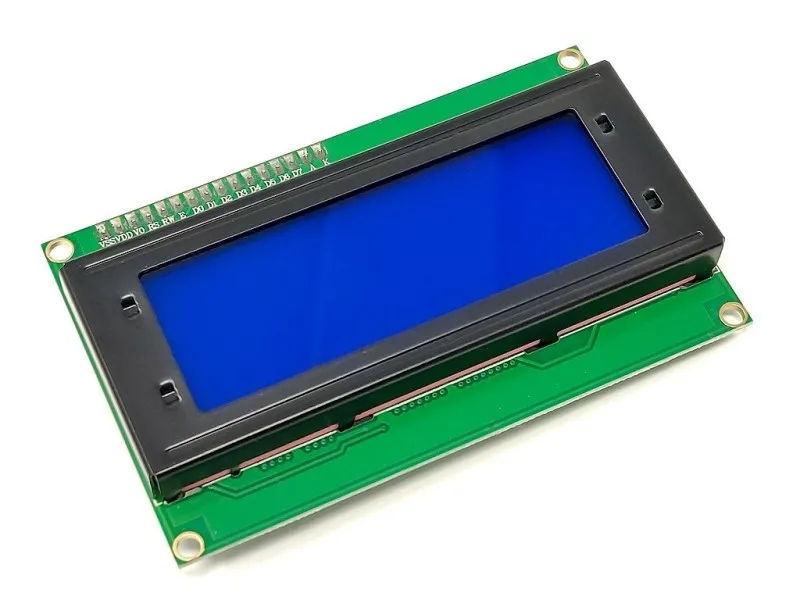
mLink 캐릭터 LCD (20x4)