Resposta rápida
Ligue o mLink 20x4 LCD de Caracteres ao seu Arduino usando apenas dois pinos de dados (SDA e SCL) via I2C. Depois, carregue um sketch simples para exibir texto em qualquer uma das 80 posições de caracteres.
Porque é que a interface I2C é importante
O mLink LCD de Caracteres utiliza uma interface serial I2C, o que significa que comunica com o seu microcontrolador usando apenas dois pinos de dados (SDA e SCL). Isto liberta muitos pinos digitais de E/S para outros sensores ou atuadores, uma vantagem chave em relação aos displays de caracteres paralelos que requerem até 6 ou mais pinos. A contrapartida é uma taxa de atualização ligeiramente mais lenta, mas para a maioria dos projetos baseados em texto isto é impercetível.
Armadilhas comuns na cablagem
Um erro frequente é ligar as linhas I2C aos pinos errados do Arduino. Num Arduino Uno, o SDA está no pino A4 e o SCL no pino A5. Num Mega, o SDA é o pino 20 e o SCL é o pino 21. Verifique estas atribuições antes de alimentar o circuito. Certifique-se também de que o VCC do display está ligado a 5V, e não a 3.3V, pois o LCD necessita de 5V para um contraste e funcionamento adequados da retroiluminação.
Configuração passo a passo da cablagem e do display
- Ligue o hardware: Ligue o VCC do mLink LCD de Caracteres a 5V, o GND ao GND, o SDA ao A4 do Arduino Uno (ou ao pino 20 do Mega), e o SCL ao A5 do Uno (ou ao pino 21 do Mega). Verifique se os pinos I2C correspondem ao seu modelo específico de Arduino para evitar problemas de ausência de display.
- Instale a biblioteca necessária: Abra o IDE Arduino, vá a Sketch > Include Library > Manage Libraries. Pesquise por "LiquidCrystal I2C" e instale a de Frank de Brabander. Esta biblioteca trata da comunicação I2C. Usar a biblioteca errada (por exemplo, a biblioteca padrão para LCD paralelo) não funcionará; deve usar uma versão específica para I2C.
- Encontre o endereço I2C: Carregue um sketch de scanner I2C (disponível em Arduino Examples > Wire) para detetar o endereço do display. Anote o endereço (comummente 0x27 ou 0x3F) e use-o no seu código. Se o scanner não encontrar nenhum dispositivo, verifique novamente a cablagem—especialmente as ligações SDA e SCL.
- Escreva e carregue o seu sketch: No seu sketch, inclua a biblioteca LiquidCrystal_I2C, crie um objeto com o endereço e as dimensões (por exemplo, LiquidCrystal_I2C lcd(0x27, 20, 4);), depois use lcd.begin() e lcd.print() para exibir texto. Lembre-se de chamar lcd.backlight() se a retroiluminação não ligar automaticamente; alguns displays precisam deste comando.
- Teste e ajuste o contraste: Se o texto aparecer como blocos ou estiver invisível, ajuste o potenciómetro de contraste na parte de trás do módulo LCD usando uma chave de fendas pequena até os caracteres ficarem nítidos. Não force o potenciómetro; ele roda suavemente. Apertar em excesso pode danificar o trimmer.
Factos do produto
-
mLink LCD de Caracteres (20x4): O mLink LCD de Caracteres 20x4 utiliza uma interface I2C padrão, tornando-o compatível com a maioria dos microcontroladores, incluindo Arduino. Precisa apenas de dois pinos de dados para controlar todos os 80 caracteres, deixando mais pinos livres para outros componentes.
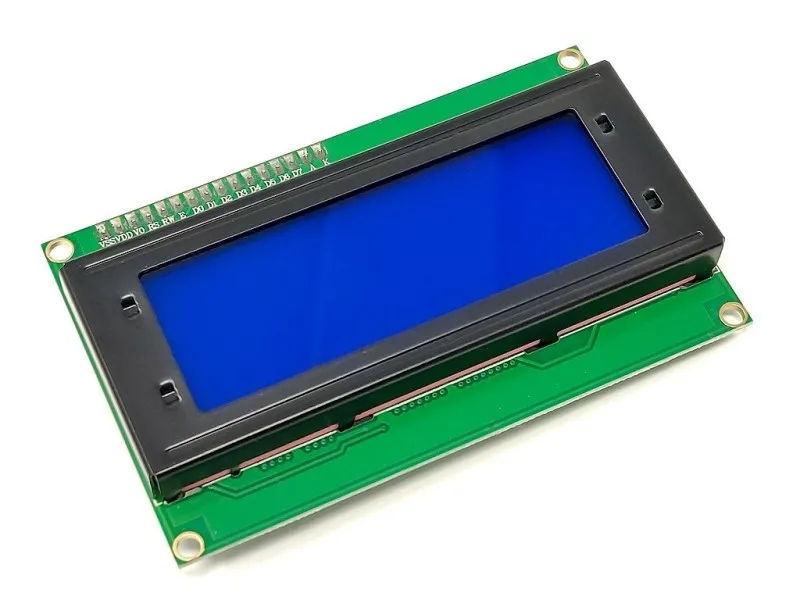
mLink LCD de Caracteres (20x4)