Réponse rapide
Connectez le mLink 20x4 LCD à votre Arduino en utilisant seulement deux broches de données (SDA et SCL) via I2C. Téléchargez ensuite un sketch simple pour afficher du texte sur l'une des 80 positions de caractères.
Pourquoi l'interface I2C est importante
Le mLink Character LCD utilise une interface série I2C, ce qui signifie qu'il communique avec votre microcontrôleur en utilisant seulement deux broches de données (SDA et SCL). Cela libère de nombreuses broches E/S numériques pour d'autres capteurs ou actionneurs, un avantage clé par rapport aux afficheurs parallèles qui nécessitent jusqu'à 6 broches ou plus. L'inconvénient est un taux de rafraîchissement légèrement plus lent, mais pour la plupart des projets textuels, cela est imperceptible.
Pièges de câblage courants
Une erreur fréquente consiste à connecter les lignes I2C aux mauvaises broches de l'Arduino. Sur un Arduino Uno, SDA est sur la broche A4 et SCL sur la broche A5. Sur un Mega, SDA est la broche 20 et SCL la broche 21. Vérifiez ces affectations avant de mettre le circuit sous tension. Assurez-vous également que le VCC de l'afficheur est connecté à 5V, pas à 3.3V, car le LCD nécessite 5V pour un contraste et un rétroéclairage corrects.
Câblage et configuration de l'affichage étape par étape
- Connectez le matériel : Connectez le VCC du mLink Character LCD à 5V, GND à GND, SDA à A4 de l'Arduino Uno (ou broche 20 du Mega), et SCL à A5 de l'Uno (ou broche 21 du Mega). Vérifiez que les broches I2C correspondent à votre modèle d'Arduino spécifique pour éviter les problèmes d'affichage.
- Installez la bibliothèque requise : Ouvrez l'IDE Arduino, allez dans Sketch > Include Library > Manage Libraries. Recherchez "LiquidCrystal I2C" et installez celle de Frank de Brabander. Cette bibliothèque gère la communication I2C. L'utilisation d'une mauvaise bibliothèque (par exemple, la bibliothèque LCD parallèle standard) ne fonctionnera pas ; vous devez utiliser une version spécifique I2C.
- Trouvez l'adresse I2C : Téléchargez un sketch de scanner I2C (disponible dans Arduino Examples > Wire) pour détecter l'adresse de l'afficheur. Notez l'adresse (généralement 0x27 ou 0x3F) et utilisez-la dans votre code. Si le scanner ne trouve aucun périphérique, revérifiez votre câblage, en particulier les connexions SDA et SCL.
- Écrivez et téléchargez votre sketch : Dans votre sketch, incluez la bibliothèque LiquidCrystal_I2C, créez un objet avec l'adresse et les dimensions (par exemple, LiquidCrystal_I2C lcd(0x27, 20, 4);), puis utilisez lcd.begin() et lcd.print() pour afficher du texte. N'oubliez pas d'appeler lcd.backlight() si le rétroéclairage ne s'allume pas automatiquement ; certains afficheurs nécessitent cette commande.
- Testez et ajustez le contraste : Si le texte apparaît sous forme de blocs ou est invisible, ajustez le potentiomètre de contraste à l'arrière du module LCD à l'aide d'un petit tournevis jusqu'à ce que les caractères soient clairs. Ne forcez pas le potentiomètre ; il tourne en douceur. Un serrage excessif peut endommager le trimmer.
Fiche produit
-
mLink Character LCD (20x4): Le mLink Character LCD 20x4 utilise une interface I2C standard, ce qui le rend compatible avec la plupart des microcontrôleurs, y compris Arduino. Vous n'avez besoin que de deux broches de données pour contrôler les 80 caractères, laissant ainsi plus de broches libres pour d'autres composants.
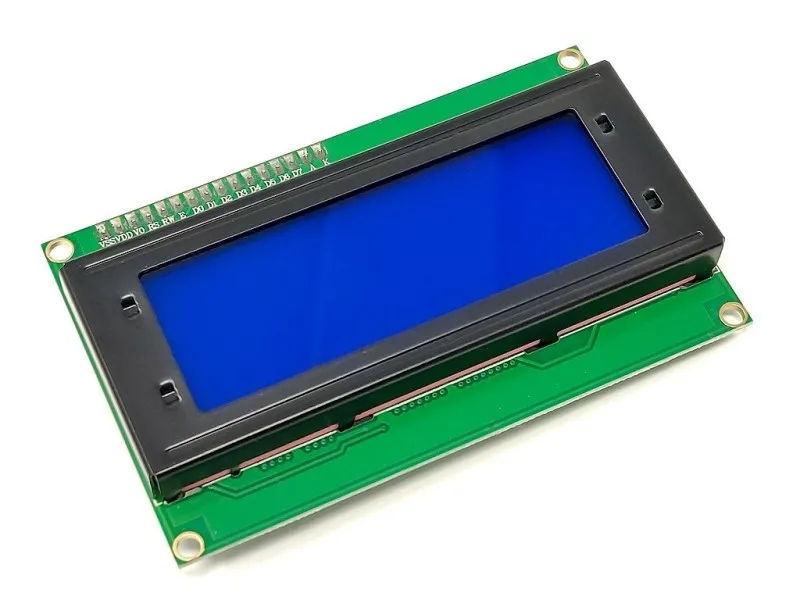
mLink Character LCD (20x4)