إجابة سريعة
قم بتوصيل شاشة mLink 20x4 LCD بأردوينو باستخدام دبابيس بيانات فقط (SDA و SCL) عبر I2C. ثم قم بتحميل رسم بسيط لعرض النص على أي من مواضع الأحرف 80.
لماذا تعتبر واجهة I2C مهمة
تستخدم شاشة mLink Character LCD واجهة I2C تسلسلية، مما يعني أنها تتواصل مع متحكمك الدقيق باستخدام دبابيس بيانات فقط (SDA و SCL). هذا يحرر العديد من دبابيس الإدخال/الإخراج الرقمية لأجهزة استشعار أو مشغلات أخرى، وهي ميزة رئيسية مقارنة بالشاشات النصية المتوازية التي تتطلب ما يصل إلى 6 دبوسًا أو أكثر. المقابل هو معدل تحديث أبطأ قليلاً، لكنه غير ملحوظ في معظم المشاريع النصية.
أخطاء التوصيل الشائعة
من الأخطاء الشائعة توصيل خطوط I2C بدبابيس خاطئة على الأردوينو. على Arduino Uno، SDA على الدبوس A4 و SCL على الدبوس A5. على Mega، SDA هو الدبوس 20 و SCL هو الدبوس 21. تحقق مرة أخرى من هذه التعيينات قبل تشغيل الدائرة. تأكد أيضًا من توصيل VCC للشاشة بـ 5V، وليس 3.3V، حيث تتطلب الشاشة 5V للتباين المناسب وتشغيل الإضاءة الخلفية.
توصيل وإعداد الشاشة خطوة بخطوة
- قم بتوصيل الأجهزة: قم بتوصيل VCC لشاشة mLink Character LCD بـ 5V، و GND بـ GND، و SDA بـ A4 على Arduino Uno (أو الدبوس 20 على Mega)، و SCL بـ A5 على Uno (أو الدبوس 21 على Mega). تحقق من تطابق دبابيس I2C مع طراز الأردوينو الخاص بك لتجنب مشاكل عدم ظهور الشاشة.
- تثبيت المكتبة المطلوبة: افتح Arduino IDE، واذهب إلى Sketch > Include Library > Manage Libraries. ابحث عن "LiquidCrystal I2C" وقم بتثبيت المكتبة التي كتبها Frank de Brabander. هذه المكتبة تدير اتصال I2C. استخدام المكتبة الخاطئة (مثل مكتبة LCD المتوازية القياسية) لن يعمل؛ يجب استخدام نسخة خاصة بـ I2C.
- العثور على عنوان I2C: قم بتحميل رسم ماسح I2C (متوفر في Arduino Examples > Wire) لاكتشاف عنوان الشاشة. لاحظ العنوان (عادةً 0x27 أو 0x3F) واستخدمه في الكود الخاص بك. إذا لم يجد الماسح أي جهاز، أعد فحص التوصيلات—خاصة توصيلات SDA و SCL.
- كتابة وتحميل الرسم الخاص بك: في الرسم الخاص بك، قم بتضمين مكتبة LiquidCrystal_I2C، وأنشئ كائنًا بالعنوان والأبعاد (مثل LiquidCrystal_I2C lcd(0x27, 20, 4);)، ثم استخدم lcd.begin() و lcd.print() لعرض النص. تذكر استدعاء lcd.backlight() إذا لم يتم تشغيل الإضاءة الخلفية تلقائيًا؛ بعض الشاشات تحتاج إلى هذا الأمر.
- الاختبار وضبط التباين: إذا ظهر النص على شكل كتل أو كان غير مرئي، اضبط مقياس الجهد للتباين على الجزء الخلفي من وحدة LCD باستخدام مفك براغي صغير حتى تصبح الأحرف واضحة. لا تجبر مقياس الجهد؛ فهو يدور بسلاسة. الإفراط في الشد قد يتلف المقوم.
حقائق المنتج
-
شاشة mLink Character LCD (20x4): تستخدم شاشة mLink Character LCD 20x4 واجهة I2C قياسية، مما يجعلها متوافقة مع معظم المتحكمات الدقيقة بما في ذلك الأردوينو. تحتاج فقط إلى دبابيس بيانات للتحكم في جميع الأحرف 80، مما يترك المزيد من الدبابيس حرة للمكونات الأخرى.
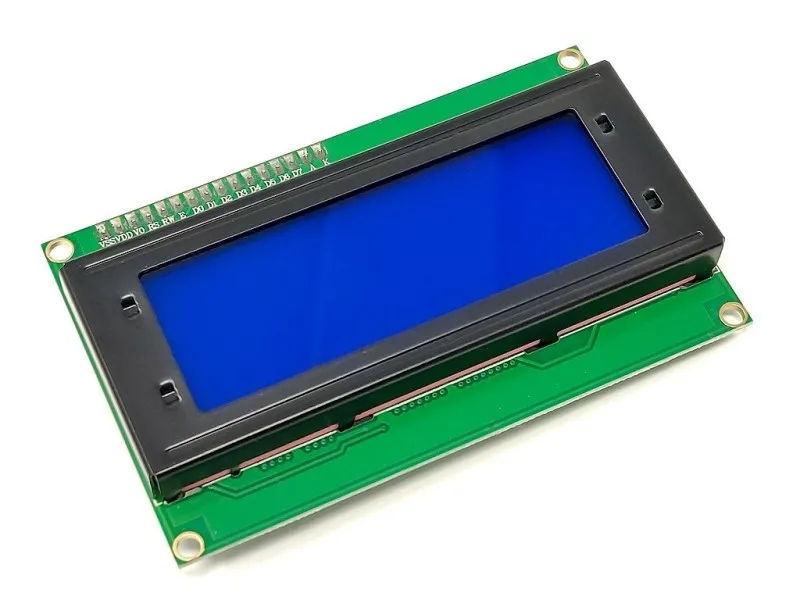
شاشة mLink Character LCD (20x4)