快速解答
將 mLink 20x4 字元 LCD 透過 I2C 僅使用兩個資料腳位(SDA 和 SCL)連接到您的 Arduino。然後上傳一個簡單的草稿碼,即可在 80 個字元位置中的任何一個顯示文字。
為什麼 I2C 介面很重要
mLink 字元 LCD 使用序列 I2C 介面,這表示它僅使用兩個資料腳位(SDA 和 SCL)與您的微控制器通訊。這釋放了許多數位 I/O 腳位供其他感測器或致動器使用,這是相較於需要多達 6 個或更多腳位的並列字元顯示器的一大優勢。代價是更新率稍慢,但對於大多數基於文字的專案來說,這幾乎無法察覺。
常見的接線陷阱
一個常見的錯誤是將 I2C 線路連接到 Arduino 上錯誤的腳位。在 Arduino Uno 上,SDA 位於腳位 A4,SCL 位於腳位 A5。在 Mega 上,SDA 是腳位 20,SCL 是腳位 21。在為電路供電前,請仔細檢查這些分配。同時確保顯示器的 VCC 連接到 5V,而不是 3.3V,因為 LCD 需要 5V 才能獲得適當的對比度和背光操作。
逐步接線與顯示器設定
- 連接硬體: 將 mLink 字元 LCD 的 VCC 連接到 5V,GND 連接到 GND,SDA 連接到 Arduino Uno 的 A4(或 Mega 的腳位 20),SCL 連接到 Uno 的 A5(或 Mega 的腳位 21)。 檢查 I2C 腳位是否與您的特定 Arduino 型號相符,以避免顯示器無畫面的問題。
- 安裝所需的程式庫: 開啟 Arduino IDE,前往 Sketch > Include Library > Manage Libraries。搜尋「LiquidCrystal I2C」並安裝 Frank de Brabander 的版本。此程式庫負責處理 I2C 通訊。 使用錯誤的程式庫(例如標準的並列 LCD 程式庫)將無法運作;您必須使用 I2C 專用版本。
- 尋找 I2C 位址: 上傳一個 I2C 掃描器草稿碼(可在 Arduino 範例 > Wire 中找到)來偵測顯示器的位址。記下位址(通常是 0x27 或 0x3F)並在您的程式碼中使用它。 如果掃描器找不到任何裝置,請重新檢查您的接線——特別是 SDA 和 SCL 連接。
- 撰寫並上傳您的草稿碼: 在您的草稿碼中,包含 LiquidCrystal_I2C 程式庫,建立一個包含位址和尺寸的物件(例如 LiquidCrystal_I2C lcd(0x27, 20, 4);),然後使用 lcd.begin() 和 lcd.print() 來顯示文字。 如果背光沒有自動開啟,請記得呼叫 lcd.backlight();有些顯示器需要這個指令。
- 測試並調整對比度: 如果文字顯示為方塊或看不見,請使用小型螺絲起子調整 LCD 模組背面的對比度可變電阻,直到字元清晰為止。 請勿強行轉動可變電阻;它應平順旋轉。過度旋緊可能會損壞微調器。
產品資訊
-
mLink 字元 LCD(20x4): mLink 字元 LCD 20x4 使用標準 I2C 介面,使其與大多數微控制器(包括 Arduino)相容。您只需要兩個資料腳位即可控制所有 80 個字元,從而為其他元件釋放更多腳位。
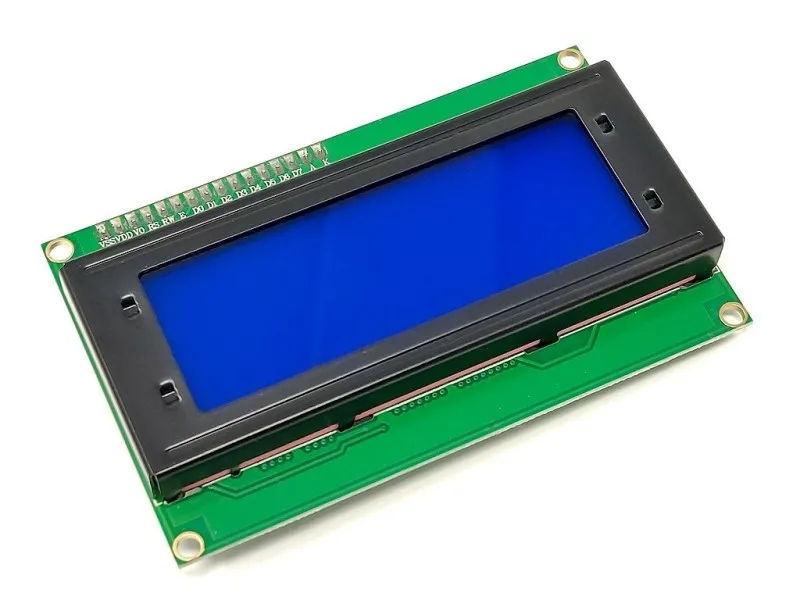
mLink 字元 LCD(20x4)