クイックアンサー
mLink 20x4 キャラクターLCDをArduinoに配線するには、I2C経由で2本のデータピン(SDAとSCL)のみを使用します。その後、簡単なスケッチをアップロードして、80 の文字位置のいずれかにテキストを表示します。
I2Cインターフェースが重要な理由
mLink キャラクターLCDはシリアルI2Cインターフェースを使用しており、マイクロコントローラとの通信に2本のデータピン(SDAとSCL)のみを使用します。これにより、他のセンサーやアクチュエーター用に多くのデジタルI/Oピンを解放できます。これは、6 本以上のピンを必要とするパラレルキャラクターディスプレイに比べて大きな利点です。トレードオフとしてリフレッシュレートがやや遅くなりますが、ほとんどのテキストベースのプロジェクトでは気になりません。
よくある配線の落とし穴
よくある間違いは、I2CラインをArduinoの間違ったピンに接続することです。Arduino Unoでは、SDAはピンA4、SCLはピンA5です。Megaでは、SDAはピン20、SCLはピン21です。回路に電源を入れる前に、これらの割り当てを再確認してください。また、ディスプレイのVCCは5Vに接続し、3.3Vには接続しないようにしてください。LCDは適切なコントラストとバックライト動作のために5Vが必要です。
ステップバイステップの配線とディスプレイ設定
- ハードウェアを接続します: mLink キャラクターLCDのVCCを5Vに、GNDをGNDに、SDAをArduino UnoのA4(またはMegaのピン20)に、SCLをUnoのA5(またはMegaのピン21)に接続します。 I2Cピンがお使いのArduinoモデルに合っていることを確認し、表示されない問題を防ぎます。
- 必要なライブラリをインストールします: Arduino IDEを開き、Sketch > Include Library > Manage Libraries に進みます。「LiquidCrystal I2C」を検索し、Frank de Brabanderのものをインストールします。このライブラリがI2C通信を処理します。 間違ったライブラリ(例:標準のパラレルLCDライブラリ)を使用しても動作しません。I2C専用のバージョンを使用する必要があります。
- I2Cアドレスを見つけます: I2Cスキャナースケッチ(Arduino Examples > Wire にあります)をアップロードして、ディスプレイのアドレスを検出します。アドレス(一般的には0x27 または 0x3F)をメモし、コードで使用します。 スキャナーがデバイスを見つけられない場合は、配線(特にSDAとSCLの接続)を再確認してください。
- スケッチを作成してアップロードします: スケッチにLiquidCrystal_I2Cライブラリをインクルードし、アドレスとサイズを指定してオブジェクトを作成します(例:LiquidCrystal_I2C lcd(0x27, 20, 4);)。その後、lcd.begin() と lcd.print() を使用してテキストを表示します。 バックライトが自動的に点灯しない場合は、lcd.backlight() を呼び出すことを忘れないでください。一部のディスプレイではこのコマンドが必要です。
- テストとコントラスト調整: テキストがブロック状に表示されたり見えなかったりする場合は、LCDモジュール背面のコントラスト調整用ポテンショメータを小さなドライバーで回し、文字がはっきり見えるまで調整します。 ポテンショメータを無理に回さないでください。スムーズに回転します。締めすぎるとトリマーを損傷する可能性があります。
製品情報
-
mLink キャラクターLCD(20x4): mLink キャラクターLCD 20x4 は標準のI2Cインターフェースを採用しており、Arduinoを含むほとんどのマイクロコントローラと互換性があります。すべての80 文字を制御するために必要なデータピンは2本だけで、他のコンポーネント用に多くのピンを解放できます。
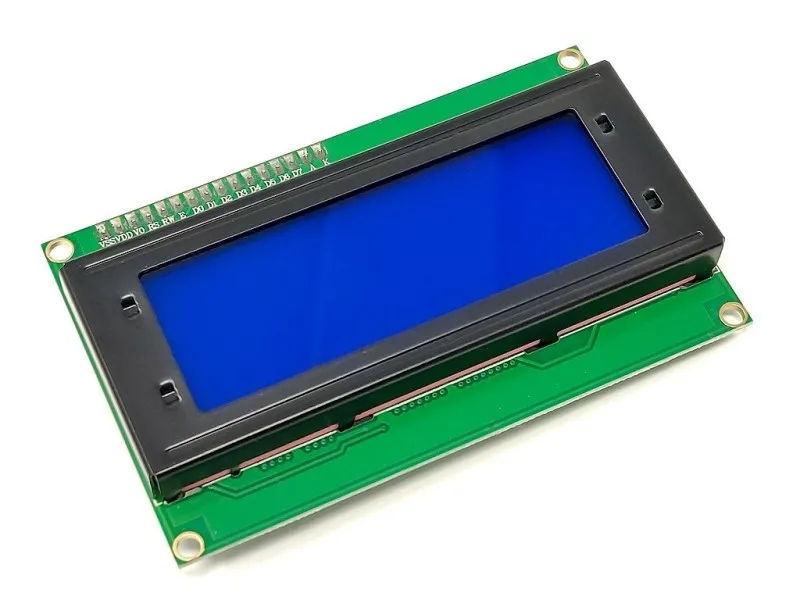
mLink キャラクターLCD(20x4)