Risposta rapida
Collega il display LCD caratteri mLink 20x4 al tuo Arduino usando solo due pin dati (SDA e SCL) tramite I2C. Quindi carica un semplice sketch per visualizzare testo su una qualsiasi delle 80 posizioni dei caratteri.
Perché l'interfaccia I2C è importante
Il display LCD caratteri mLink utilizza un'interfaccia seriale I2C, il che significa che comunica con il tuo microcontrollore usando solo due pin dati (SDA e SCL). Questo libera molti pin I/O digitali per altri sensori o attuatori, un vantaggio chiave rispetto ai display paralleli che richiedono fino a 6 o più pin. Il compromesso è una frequenza di aggiornamento leggermente più lenta, ma per la maggior parte dei progetti basati su testo è impercettibile.
Errori di cablaggio comuni
Un errore frequente è collegare le linee I2C ai pin sbagliati di Arduino. Su un Arduino Uno, SDA è sul pin A4 e SCL sul pin A5. Su un Mega, SDA è il pin 20 e SCL è il pin 21. Ricontrolla queste assegnazioni prima di alimentare il circuito. Assicurati anche che il VCC del display sia collegato a 5V, non a 3.3V, poiché il LCD richiede 5V per un corretto contrasto e funzionamento della retroilluminazione.
Cablaggio e configurazione del display passo dopo passo
- Collega l'hardware: Collega il VCC del display LCD caratteri mLink a 5V, GND a GND, SDA ad A4 di Arduino Uno (o pin 20 del Mega) e SCL ad A5 di Uno (o pin 21 del Mega). Controlla che i pin I2C corrispondano al tuo specifico modello di Arduino per evitare problemi di visualizzazione.
- Installa la libreria richiesta: Apri l'IDE Arduino, vai su Sketch > Include Library > Manage Libraries. Cerca "LiquidCrystal I2C" e installa quella di Frank de Brabander. Questa libreria gestisce la comunicazione I2C. Usare la libreria sbagliata (ad esempio, la libreria LCD parallela standard) non funzionerà; devi usare una versione specifica per I2C.
- Trova l'indirizzo I2C: Carica uno sketch scanner I2C (disponibile in Arduino Examples > Wire) per rilevare l'indirizzo del display. Prendi nota dell'indirizzo (comunemente 0x27 o 0x3F) e usalo nel tuo codice. Se lo scanner non trova alcun dispositivo, ricontrolla il cablaggio, in particolare le connessioni SDA e SCL.
- Scrivi e carica il tuo sketch: Nel tuo sketch, includi la libreria LiquidCrystal_I2C, crea un oggetto con l'indirizzo e le dimensioni (ad esempio, LiquidCrystal_I2C lcd(0x27, 20, 4);), quindi usa lcd.begin() e lcd.print() per visualizzare il testo. Ricorda di chiamare lcd.backlight() se la retroilluminazione non si accende automaticamente; alcuni display necessitano di questo comando.
- Testa e regola il contrasto: Se il testo appare come blocchi o è invisibile, regola il potenziometro del contrasto sul retro del modulo LCD usando un piccolo cacciavite finché i caratteri non sono chiari. Non forzare il potenziometro; ruota dolcemente. Un serraggio eccessivo può danneggiare il trimmer.
Scheda prodotto
-
Display LCD caratteri mLink (20x4): Il display LCD caratteri mLink 20x4 utilizza un'interfaccia I2C standard, rendendolo compatibile con la maggior parte dei microcontrollori incluso Arduino. Hai bisogno solo di due pin dati per controllare tutti i 80 caratteri, lasciando più pin liberi per altri componenti.
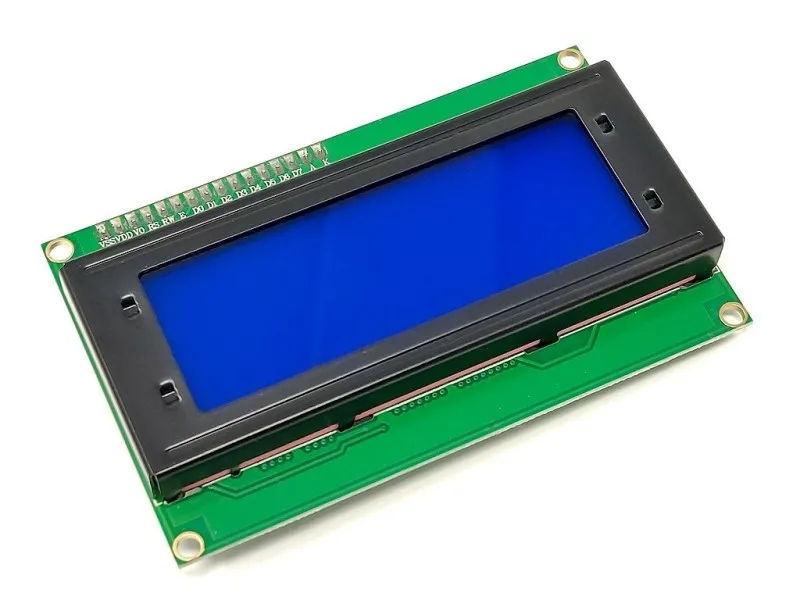
Display LCD caratteri mLink (20x4)