빠른 답변
대부분의 NZXT 케이스 팬 소음은 세 가지 해결 가능한 원인에서 발생합니다: 작업 부하에 필요한 것보다 팬을 더 빠르게 회전시키는 팬 커브, 팬이 더 열심히 작동하도록 만드는 제한된 공기 흐름, 또는 단순히 설치된 위치에 맞지 않는 유형의 팬입니다. 먼저 소음이 휘파람 소리인지, 덜컹거림인지, 아니면 고음의 윙윙거림인지 파악한 다음, 교체 팬을 구매하기 전에 팬 커브와 공기 흐름을 조정하세요. 이러한 단계 후에도 소음이 지속되면 팬 자체가 문제입니다.
NZXT 케이스의 팬 소음은 단일 문제인 경우가 드뭅니다. 보통 팬이 얼마나 빠르게 회전하는지, 얼마나 많은 공기를 이동해야 하는지, 그리고 어떤 종류의 팬이 작업을 수행하는지가 혼합되어 나타납니다. 좋은 소식은 전체 쿨링 설정을 교체하지 않고도 대부분을 줄일 수 있다는 것입니다.
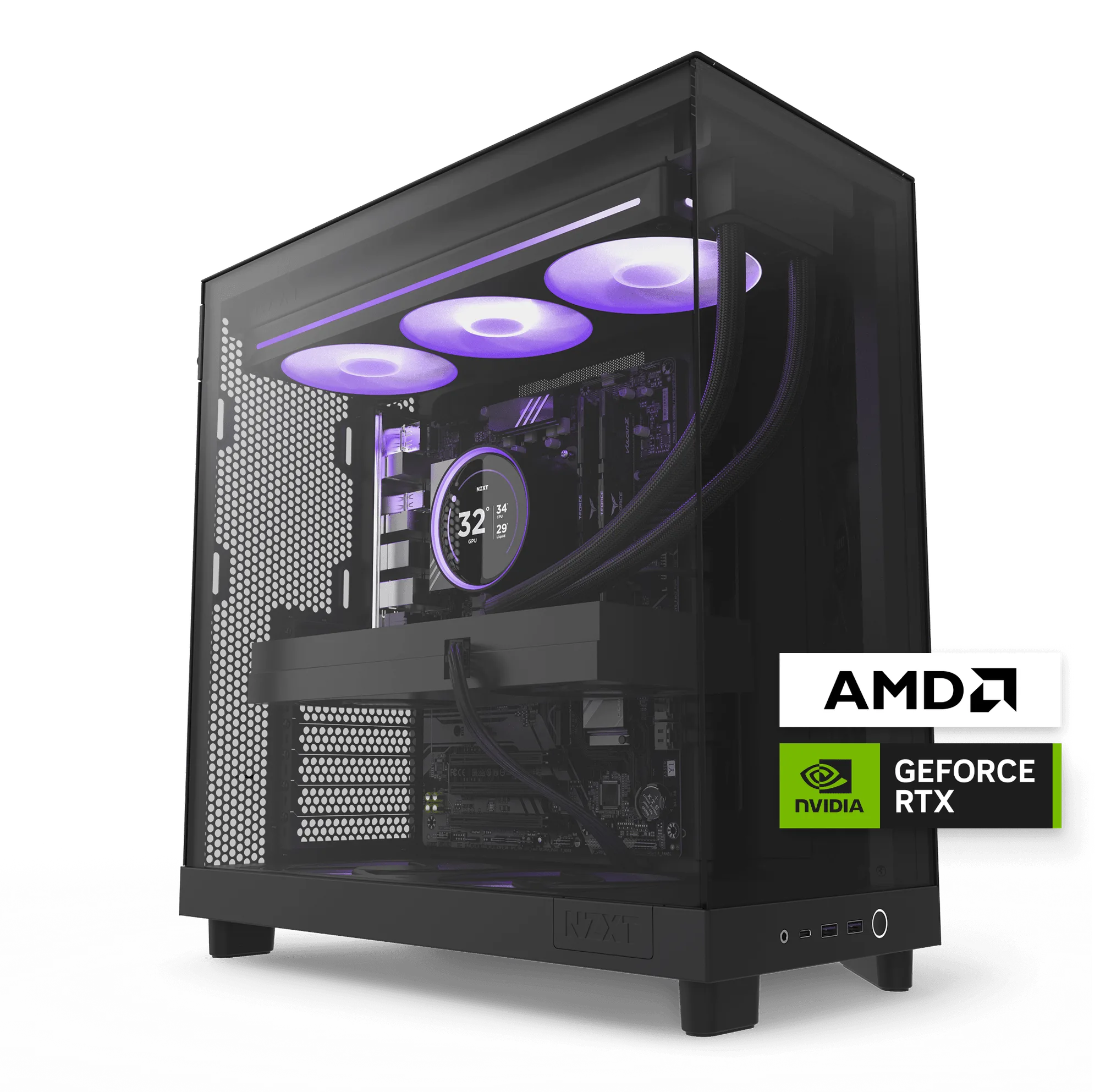
이 가이드는 간단한 진단 과정을 안내합니다: 소음이 어떤 소리인지, 가능한 원인은 무엇인지, 어떻게 해결해야 하는지, 그리고 추가 튜닝이 도움이 되지 않는 시점은 언제인지. H5 Flow RGB 및 H7 Flow RGB와 같은 공기 흐름 중심 케이스와 F140X, F120X, F140Q, 그리고 F120 RGB Core 팬.
소음 유형 파악부터 시작하세요
설정을 변경하기 전에 귀를 기울여 소음이 어느 범주에 속하는지 판단하세요. 부하에 따라 오르내리는 꾸준한 휘파람 소리는 정상적인 공기 흐름 소음입니다. 규칙적인 덜컹거림이나 윙윙거림은 종종 진동, 블레이드에 닿는 케이블, 또는 느슨하게 장착된 팬을 가리킵니다. 고음의 윙윙거림이나 딸깍거림은 보통 베어링 문제나 조용히 유지하도록 설계되지 않은 RPM에서 작동하는 팬을 의미합니다.
이 구분이 중요한 이유는 각 유형마다 해결 방법이 다르기 때문입니다. 팬 속도를 낮추면 휘파람 소리는 조용해지지만, 느슨한 나사나 팬에 닿는 케이블로 인한 덜컹거림은 멈추지 않습니다. 잘못된 원인을 쫓으면 시간을 낭비하고 필요하지 않은 팬을 구매하게 될 수 있습니다.
- 부하에 따라 커지는 휘파람 또는 웅웅거림: 보통 공기 흐름 및 팬 커브 관련.
- 특정 RPM에서 덜컹거림 또는 윙윙거림: 장착, 나사, 케이블 간섭 확인.
- 윙윙거림, 딸깍거림 또는 갈리는 소리: 종종 베어링 또는 모터 문제이며, 튜닝 문제가 아님.
팬 커브를 건드리기 전에 공기 흐름 확인
제한된 공기 흐름은 동일한 냉각 결과를 위해 팬이 더 열심히 작동하고 더 빠르게 회전하도록 만듭니다. NZXT 케이스에서는 종종 메쉬 패널과 필터에 쌓인 먼지, 또는 흡기 공기가 제한되는 벽이나 카펫에 케이스가 놓여 있는 경우를 의미합니다. 먼저 메쉬와 필터를 청소한 다음, 케이스 전면과 하단에 흡기를 위한 충분한 공간이 있는지 확인하세요.
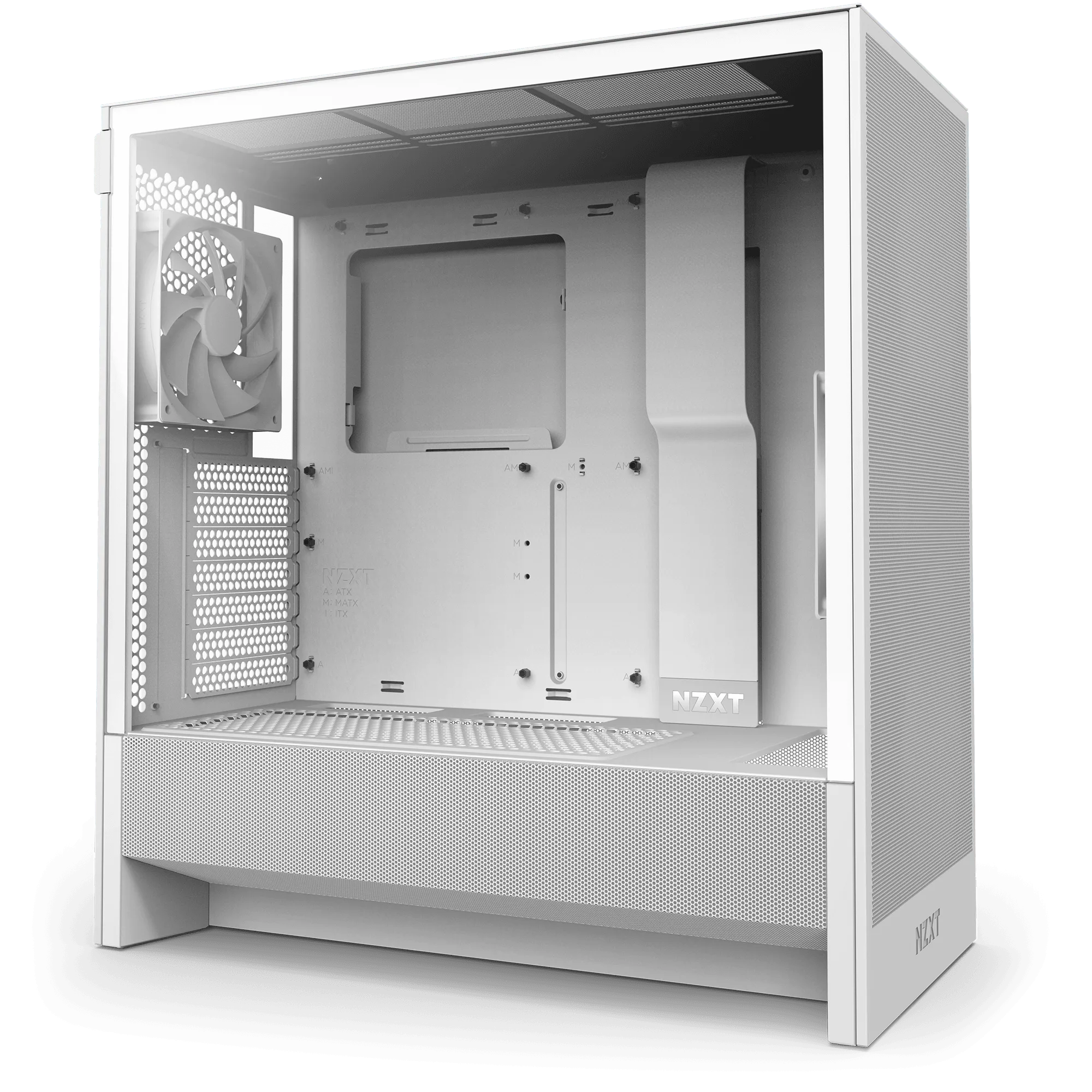
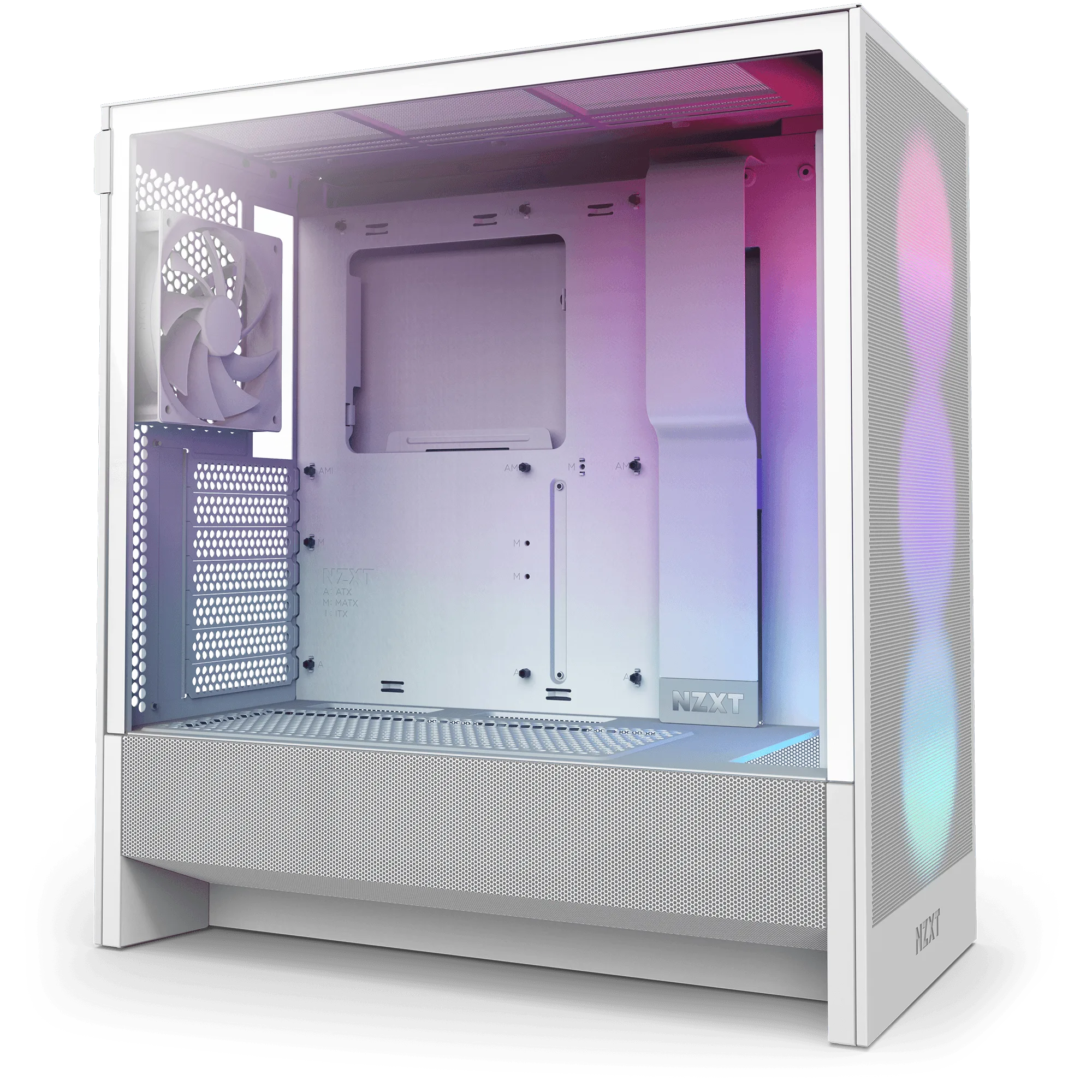
케이스 디자인도 역할을 합니다. H5 Flow RGB는 천공 메쉬 패널과 천공 PSU 슈라우드를 사용하여 GPU에 공기를 공급하는 반면, H7 Flow RGB는 수직 PSU 레이아웃을 추가하여 GPU 직접 냉각을 위한 3개의 하단 장착 120 mm 팬을 위한 공간을 제공합니다. 케이스가 하단 흡기를 지원하는데 사용하지 않고 있다면, 거기에 팬을 추가하면 GPU 온도를 낮추고 나머지 팬이 더 느리게 회전할 수 있습니다.
- 다른 것을 조정하기 전에 메쉬 패널과 필터를 청소하세요.
- 케이스 전면과 하단에 최소 몇 인치의 여유 공간을 유지하세요.
- 사용 가능한 하단 흡기 위치를 사용하여 GPU에 직접 공기를 공급하세요.
작업 부하에 맞게 팬 커브 조정
낮은 온도에서 공격적으로 상승하는 팬 커브는 불필요한 소음의 가장 흔한 원인입니다. CPU가 60°C에 도달하는 순간 팬이 높은 RPM으로 점프하면, 그만큼의 냉각이 필요 없는 일상적인 작업 중에도 소리가 들립니다. 온도가 실제로 상승할 때까지 팬이 낮은 RPM을 유지하도록 더 완만한 기울기를 설정하고, 짧은 온도 급등이 상승을 유발하지 않도록 짧은 지연을 추가하세요.
PWM 제어가 여기에 도움이 됩니다. F140Q와 같은 팬은 유체 동압 베어링과 PWM 제어를 사용하여 조용하고 효율적으로 유지하므로 저소음 작동을 위해 튜닝하기가 더 쉽습니다. 팬이 고정 전압이나 매우 가파른 커브로 작동하는 경우, 그 커브를 부드럽게 하는 것이 종종 가장 큰 소음 감소 효과를 볼 수 있는 단일 방법입니다.
- 유휴 및 가벼운 부하를 위해 평평한 저RPM 구간을 설정하세요.
- 짧은 온도 급등이 팬을 회전시키지 않도록 몇 초의 상승 지연을 추가하세요.
- 더 세밀한 속도 조정을 위해 가능한 경우 PWM 제어를 사용하세요.
팬을 수행하는 작업에 맞추기
모든 팬 위치에 같은 팬이 필요한 것은 아닙니다. 라디에이터와 촘촘한 필터는 높은 정압이 유리하고, 개방된 흡기 및 배기 위치는 공기 흐름이 유리합니다. 공기 흐름에 최적화된 팬을 라디에이터에 장착하면 핀을 통해 공기를 밀어내기 위해 더 빠르게 회전해야 하므로 소음이 증가합니다. 높은 정압 팬을 개방된 위치에 장착하는 것은 불필요할 수 있지만 거의 해롭지 않습니다.
F120 RGB Core 팬은 라디에이터를 통해 공기를 밀어내면서 확산된 RGB 조명을 제공하도록 높은 정압으로 설계되었습니다. F140Q는 9개의 낫 모양 블레이드와 챔퍼 프레임을 사용하여 집중된 흐름으로 많은 양의 공기를 이동시키며, 이는 흡기 또는 배기에 적합합니다. 팬 유형을 위치에 맞추면 동일한 냉각을 위해 더 낮은 RPM으로 작동할 수 있습니다.
- 라디에이터와 촘촘한 필터에는 높은 정압 팬을 사용하세요.
- 개방된 흡기 및 배기 위치에는 공기 흐름 중심 팬을 사용하세요.
- 더 큰 팬이 항상 더 조용하다고 가정하지 마세요; 블레이드 디자인과 베어링이 더 중요합니다.
진동 및 기계적 소음 줄이기
소음이 휘파람 소리가 아니라 덜컹거림이나 윙윙거림이라면 해결책은 기계적입니다. 모든 팬 나사가 꽉 조여져 있는지, 케이블이 블레이드에 닿지 않는지, 케이스가 진동을 증폭시키는 단단한 표면에 놓여 있지 않은지 확인하세요. 케이스와 팬이 지원한다면 고무 장착 그로밋이나 부드러운 와셔가 도움이 될 수 있습니다.
팬 구조도 진동에 영향을 미칩니다. F140X와 F120X는 고속에서도 형태를 유지하는 액정 폴리머 블레이드와 프레임을 사용하여 휨과 진동에 저항하며, 내구성을 위한 하이브리드 베어링 시스템을 갖추고 있습니다. 이것이 팬을 무음으로 만들지는 않지만, 높은 RPM에서 블레이드가 휘어져 발생하는 윙윙거림을 줄일 수 있습니다.
- 팬 나사를 조이고 블레이드에 닿는 케이블이 있는지 확인하세요.
- 진동이 증폭되면 케이스를 단단한 바닥에서 옮기거나 부드러운 발을 추가하세요.
- 높은 RPM을 자주 사용한다면 LCP로 제작된 팬을 고려하세요.
튜닝을 중단하고 하드웨어를 교체할 시점
더 이상 튜닝이 도움이 되지 않는 시점이 있습니다. 케이스를 청소하고, 합리적인 팬 커브를 설정하고, 팬 유형을 위치에 맞추고, 진동을 확인했는데도 소음이 여전히 윙윙거림이나 딸깍거림이라면, 팬이 고장 났거나 단순히 소음 목표에 맞지 않는 모델일 가능성이 높습니다. 그 시점에서는 소음이 나는 팬을 교체하는 것이 추가 커브 조정보다 더 효과적입니다.
마찬가지로, 케이스가 작고 밀집되어 있다면 어떤 팬 커브도 느리게 움직이는 팬을 위한 더 많은 공간이 있는 더 큰 공기 흐름 중심 케이스만큼 조용하게 만들 수 없습니다. 예를 들어 H7 Flow RGB는 3개의 하단 장착 120 mm 팬을 지원하며 F360 RGB Core 단일 프레임 팬이 함께 제공되는데, 이는 단일 소형 팬이 혼자 작동하는 것보다 더 낮은 RPM에서 많은 공기를 이동시킬 수 있습니다. 조용한 작동이 우선이고 이미 모든 것을 튜닝했다면, 더 많은 팬 위치가 있는 케이스가 장기적으로 더 나은 답일 수 있습니다.
- 낮은 RPM에서 지속되는 윙윙거림이나 딸깍거림 소음이 날 때 튜닝을 중단하세요.
- 소음을 줄이려 하지 말고 고장 난 팬을 교체하세요.
- 공간이 협소하다면, 팬 위치가 더 많은 케이스가 높은 RPM의 소형 케이스보다 더 조용할 수 있습니다.
팬 소음 진단: 증상, 원인, 조치, 중단 시점
- 증상: 부하에 따라 커지는 꾸준한 휘파람 소리: 가능한 원인은 공격적인 팬 커브 또는 제한된 공기 흐름으로 인해 팬이 필요 이상으로 빠르게 회전하는 것입니다. 조치: 메쉬와 필터를 청소하고, 흡기 공간을 확보하고, 상승 지연이 있는 더 완만한 팬 커브를 설정하세요. 유휴 및 가벼운 부하에서 휘파람 소리가 허용 가능한 수준으로 떨어지면 튜닝이 완료된 것입니다.
- 증상: 특정 RPM에서 덜컹거림 또는 윙윙거림: 가능한 원인은 느슨한 나사, 블레이드에 닿는 케이블, 또는 단단한 장착 표면으로 인한 진동입니다. 조치: 팬 나사를 조이고, 케이블을 재배치하고, 케이스를 단단한 바닥에서 옮기거나 부드러운 발을 추가하세요. 조이고 재배치한 후 덜컹거림이 멈추면 팬 교체가 필요하지 않습니다.
- 증상: 낮은 RPM에서 지속되는 윙윙거림, 딸깍거림 또는 갈리는 소리: 가능한 원인은 베어링 또는 모터 문제, 또는 조용한 작동에 적합하지 않은 팬 모델입니다. 조치: 소음이 나는 팬을 더 낮은 소음을 위해 설계된 팬으로 교체하세요. 예를 들어 공기 흐름 위치에는 F140Q, 라디에이터에는 F120 RGB Core 팬이 있습니다. 튜닝을 중단하고 팬을 교체하세요; 추가 커브 조정으로는 기계적 결함을 해결할 수 없습니다.
- 증상: 청소 및 튜닝 후 소음이 다시 발생: 가능한 원인은 냉각 부하에 비해 너무 작거나 너무 밀집된 케이스로 인해 팬이 높은 RPM으로 작동하는 것입니다. 조치: 3개의 하단 120 mm 팬 마운트와 포함된 F360 RGB Core 팬이 있는 H7 Flow RGB와 같이 더 많은 팬 위치가 있는 케이스를 고려하세요. 더 큰 공기 흐름 케이스가 선택 사항이 아니라면, 더 높은 소음 수준을 받아들이거나 구성 요소 전력 소비를 줄이세요.
팬 소음에 도움이 되는 NZXT 제품
- H5 Flow RGB: H5 Flow RGB는 천공 PSU 슈라우드, 메쉬 패널, 그리고 컴팩트한 미드타워 폼 팩터에서 대형 라디에이터 지원으로 공기 흐름과 GPU 냉각을 강화합니다. PSU 슈라우드는 측면과 하단이 천공되어 있어 2개의 120 mm 팬(미포함)에서 최적의 공기 흡입이 가능합니다. 슈라우드와 메쉬에서 더 나은 공기 흐름은 GPU를 시원하게 유지하기 위해 팬이 더 빠르게 회전할 필요가 없음을 의미하며, 이는 직접적으로 소음을 줄입니다.
- H7 Flow RGB: H7 Flow RGB는 클래식한 미드타워 폼 팩터에서 GPU 냉각에 혁신을 일으킵니다. 수직 PSU 레이아웃은 3 x 120 mm 하단 팬을 위한 공간을 허용하여 케이스 설치 면적을 확장하지 않고도 효율적인 냉각을 제공합니다. F360 RGB Core 단일 프레임 팬이 함께 제공됩니다. 3개의 하단 팬은 더 열심히 작동하는 단일 팬보다 낮은 RPM으로 GPU를 냉각할 수 있으며, 포함된 F360 RGB Core 팬은 조용한 시작점을 제공합니다.
- F140Q: NZXT Quiet Airflow 팬은 열에 취약한 PC를 위한 고성능, 저소음 냉각을 제공합니다. 최적화된 블레이드와 챔퍼 프레임은 강력한 집중 공기를 제공하며, 유체 동압 베어링과 PWM 제어는 조용하고 효율적으로 유지합니다. 유체 동압 베어링과 PWM 제어는 F140Q를 저소음 작동을 위해 튜닝하기 쉽게 만들어주며, 특히 흡기 또는 배기 위치에서 그렇습니다.
- F120 RGB Core 팬: F 시리즈 RGB Core 팬은 8개의 개별 주소 지정 가능 RGB LED로 뛰어난 조명을 제공하고 높은 정압으로 프리미엄 냉각을 제공합니다. 세련된 허브와 블레이드 디자인은 라디에이터를 통해 공기를 밀어내어 향상된 정압을 제공합니다. 높은 정압은 이 팬들이 라디에이터를 통해 공기를 밀어내기 위해 더 빠르게 회전할 필요가 없음을 의미하며, 이는 라디에이터 소음을 낮추는 데 도움이 됩니다.
NZXT 케이스의 팬 소음은 보통 하드웨어 문제이기 전에 튜닝 및 공기 흐름 문제입니다. 순서대로 진단을 진행하세요: 소리를 파악하고, 공기 흐름을 청소하고 확보하고, 팬 커브를 부드럽게 하고, 팬 유형을 위치에 맞추세요. 소음이 기계적이거나 케이스가 조용히 충분한 공기를 이동할 수 없을 때만 팬을 교체하세요. 이 접근 방식은 비용을 절약하고 더 빠르게 더 조용한 빌드를 얻을 수 있습니다.