快速解答
大多數 NZXT 機殼風扇噪音來自三個可修復的來源:風扇曲線讓風扇轉速高於工作負載所需、氣流受限迫使風扇更費力運轉,或風扇本身根本不適合它所安裝的位置。先判斷噪音是呼嘯聲、喀噠聲還是高頻嘯叫聲,然後在購買替換風扇之前調整風扇曲線和氣流。如果這些步驟之後噪音仍然存在,那就是風扇本身的問題。
NZXT 機殼中的風扇噪音很少是單一問題。它通常是風扇轉速、需要移動的空氣量,以及負責運轉的風扇類型等因素的混合結果。好消息是,大多數噪音都能在不更換整套散熱配置的情況下降低。
本指南將逐步說明簡單的診斷流程:噪音聽起來像什麼、可能的原因是什麼、該怎麼處理,以及進一步調校也無法改善的臨界點。內容涵蓋以氣流為重點的機殼,例如 H5 Flow RGB 和 H7 Flow RGB,以及風扇選項,包括 F140X、F120X、 F140Q,以及 F120 RGB Core Fans.
先判斷噪音類型
在變更任何設定之前,請仔細聆聽並判斷噪音屬於哪一類。隨著負載起伏的穩定呼嘯聲是正常的氣流噪音。有節奏的喀噠聲或嗡嗡聲通常指向震動、線材碰到扇葉,或風扇安裝鬆動。高頻嘯叫聲或喀嗒聲通常代表軸承問題,或風扇正以它並非設計來安靜維持的轉速運轉。
這個區別很重要,因為每種類型有不同的解決方法。降低風扇轉速可以讓呼嘯聲變安靜,但無法停止由鬆動螺絲或線材摩擦風扇所造成的喀噠聲。追錯原因會浪費時間,還可能讓你買下根本不需要的風扇。
- 隨負載變化的呼嘯聲或低鳴聲:通常與氣流和風扇曲線有關。
- 在特定轉速下出現的喀噠聲或嗡嗡聲:檢查安裝、螺絲和線材間隙。
- 嘯叫聲、喀嗒聲或摩擦聲:通常是軸承或馬達問題,不是調校問題。
在調整風扇曲線之前先檢查氣流
氣流受限會讓風扇更費力運轉,並為了達到相同散熱效果而轉得更快。在 NZXT 機殼中,這通常意味著網孔面板和濾網上積塵,或機殼靠牆、放在地毯上,導致進氣空氣受限。先清潔網孔和濾網,然後確認機殼前方和下方有暢通的空間可供進氣。
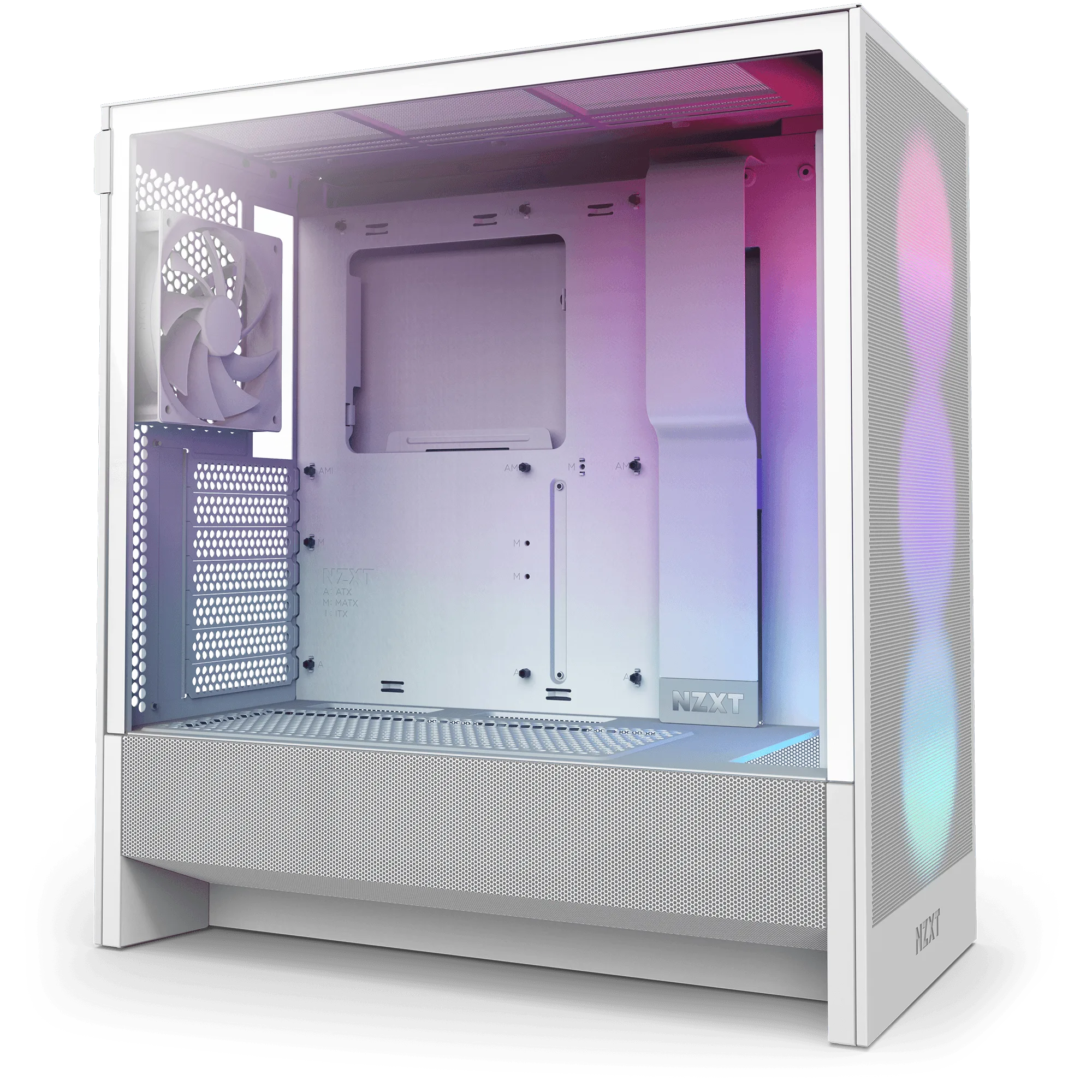
機殼設計也有影響。H5 Flow RGB 採用穿孔網孔面板和穿孔 PSU 護罩,將空氣導向 GPU,而 H7 Flow RGB 則加入垂直 PSU 配置,並有空間容納三個底部安裝的 120 mm 風扇,以直接冷卻 GPU。如果你的機殼支援底部進氣而你尚未使用,在該處加裝風扇可以降低 GPU 溫度,並讓其餘風扇以更低轉速運轉。
- 在調整其他任何項目之前,先清潔網孔面板和濾網。
- 在機殼前方和下方至少保留幾英吋的間隙。
- 使用可用的底部進氣位置,直接為 GPU 供氣。
調整風扇曲線以配合你的工作負載
在低溫下就急遽拉高轉速的風扇曲線,是不必要噪音最常見的原因。如果你的風扇在 CPU 一達到 60°C 時就跳到高轉速,那麼在不需要那麼多散熱的日常工作中你就會聽到它們的聲音。設定較平緩的斜率,讓風扇在溫度真正攀升之前維持低轉速,並加入短暫延遲,避免短暫的溫度尖峰觸發轉速拉高。
PWM 控制在此很有幫助。像 F140Q 這類風扇採用流體動壓軸承和 PWM 控制,能保持安靜且高效率,這讓它們更容易調校為低噪音運轉。如果你的風扇以固定電壓或非常陡峭的曲線運轉,讓曲線更平緩通常是你所能做到最大的單一噪音降低。
- 為閒置和輕負載設定平坦的低轉速區間。
- 加入幾秒的轉速延遲,讓短暫的溫度尖峰不會使風扇轉速拉高。
- 在可用的情況下使用 PWM 控制,以獲得更細緻的轉速調整。
讓風扇符合它所負責的工作
並非每個風扇位置都需要相同的風扇。散熱器和密集濾網適合高靜壓,而開放的進氣和排氣位置則偏好氣流。將氣流最佳化的風扇裝在散熱器上,可能迫使它轉得更快才能將空氣推過鰭片,因而增加噪音。將高靜壓風扇裝在開放位置可能沒有必要,但很少有害。
F120 RGB Core Fans 採用高靜壓設計,能將空氣推過散熱器,同時提供柔和的 RGB 燈效。F140Q 採用九片鐮刀型扇葉和倒角框架,以集中氣流移動大量空氣,適合進氣或排氣。讓風扇類型與位置相符,就能以更低轉速達到相同散熱效果。
- 在散熱器和密集濾網上使用高靜壓風扇。
- 在開放的進氣和排氣位置使用以氣流為重點的風扇。
- 不要以為更大的風扇一定更安靜;扇葉設計和軸承更重要。
減少震動和機械噪音
如果噪音是喀噠聲或嗡嗡聲而非呼嘯聲,解決方法是機械性的。檢查每顆風扇螺絲是否鎖緊、沒有線材碰到扇葉,以及機殼不是放在會放大震動的硬質表面上。如果你的機殼和風扇支援,橡膠安裝墊圈或軟墊圈會有幫助。
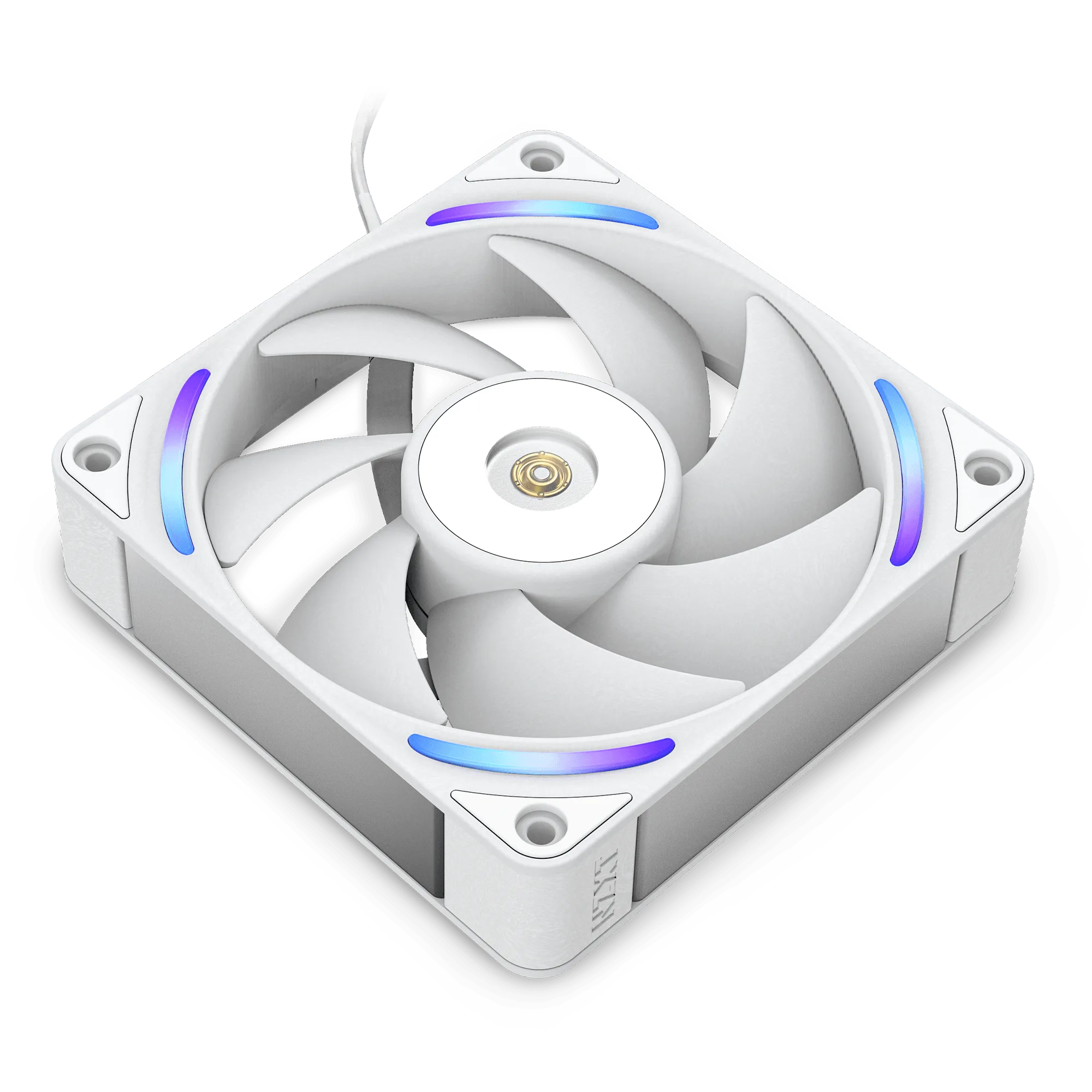
風扇結構也會影響震動。F140X 和 F120X 採用液晶聚合物扇葉和框架,能在高速下維持形狀,抵抗變形和震動,並搭配混合軸承系統以提升耐用性。這不會讓它們變得無聲,但可以減少高速下扇葉變形所產生的嗡嗡聲。
- 鎖緊風扇螺絲並檢查是否有線材碰到扇葉。
- 將機殼移離硬質地板,或加裝軟質腳墊(如果震動被放大)。
- 如果你經常以高轉速運轉,可考慮採用 LCP 結構的風扇。
何時該停止調校並更換硬體
有一個臨界點,再多的調校也無法改善。如果你已清潔機殼、設定合理的風扇曲線、讓風扇類型與位置相符,並檢查過震動,而噪音仍然是嘯叫聲或喀嗒聲,那麼風扇很可能正在故障,或根本不是符合你噪音目標的正確型號。此時,更換吵雜的風扇會比進一步調整曲線更有效。
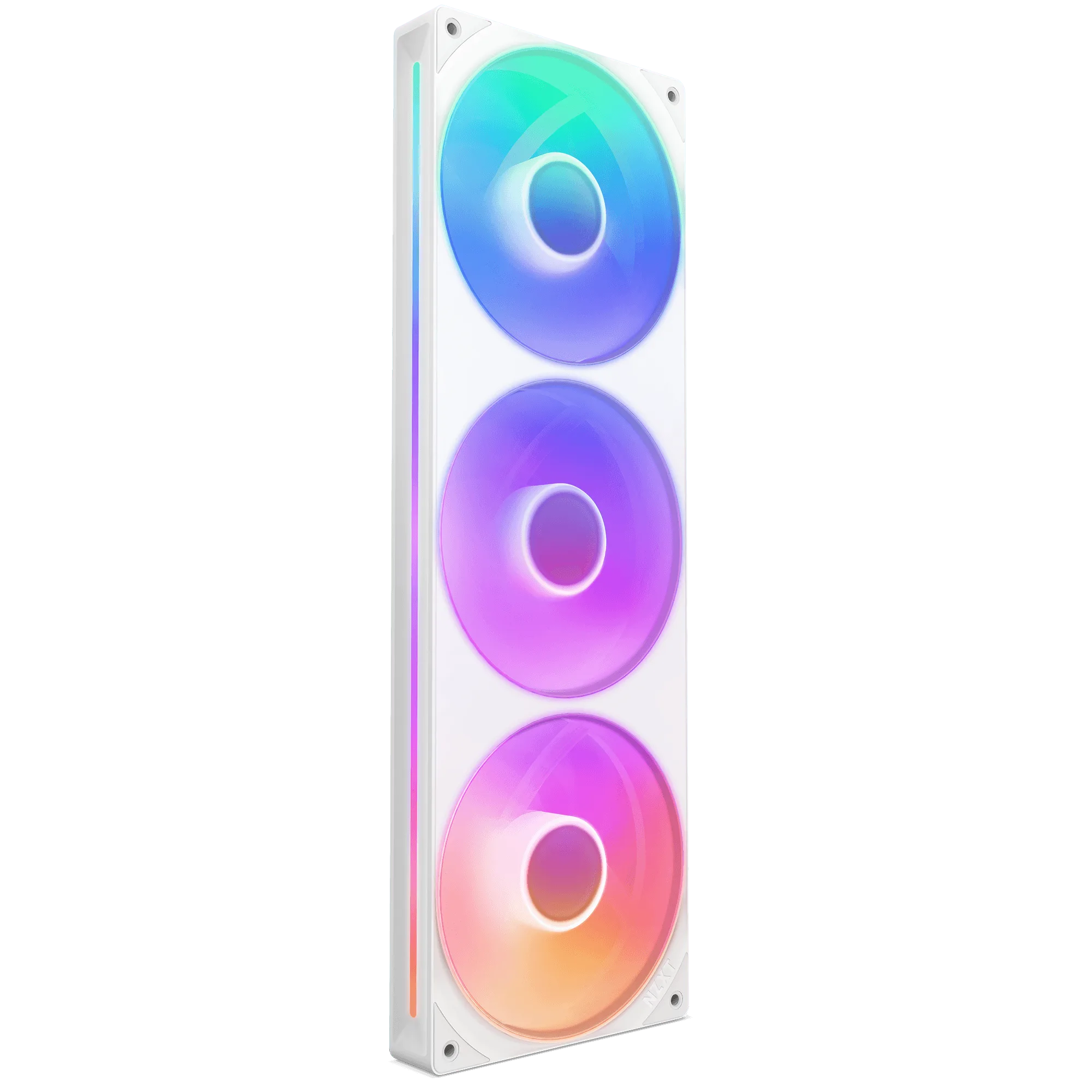
同樣地,如果你的機殼很小且配置密集,任何風扇曲線都無法讓它像更大的氣流導向機殼那樣安靜,因為後者有更多空間容納低速運轉的風扇。例如,H7 Flow RGB 支援三個底部安裝的 120 mm 風扇,並隨附一個 F360 RGB Core 單框風扇,能以比單一較小風扇獨自運轉更低的轉速移動大量空氣。如果安靜運轉是優先考量,而你已經調校過一切,那麼擁有更多風扇位置的機殼可能是更好的長期答案。
- 當噪音是在低轉速下持續存在的嘯叫聲或喀嗒聲時,就停止調校。
- 更換故障的風扇,而不是試圖讓它變安靜。
- 如果空間狹窄,擁有更多風扇位置的機殼在高轉速下可能比小型機殼更安靜。
風扇噪音診斷:症狀、原因、處理方式、停止點
- 症狀:隨負載升高的穩定呼嘯聲: 可能原因是過於積極的風扇曲線或氣流受限,使風扇轉速高於所需。處理方式:清潔網孔和濾網、清空進氣空間,並設定較平緩且帶有轉速延遲的風扇曲線。 如果呼嘯聲在閒置和輕負載時降到可接受的程度,你的調校就完成了。
- 症狀:在特定轉速下出現的喀噠聲或嗡嗡聲: 可能原因是鬆動螺絲、線材碰到扇葉,或硬質安裝表面所造成的震動。處理方式:鎖緊風扇螺絲、重新整理線材,並將機殼移離硬質地板或加裝軟質腳墊。 如果鎖緊和重新整理線材後喀噠聲停止,就不需要更換風扇。
- 症狀:在低轉速下持續存在的嘯叫聲、喀嗒聲或摩擦聲: 可能原因是軸承或馬達問題,或風扇型號不適合安靜運轉。處理方式:將吵雜的風扇更換為專為更低噪音設計的風扇,例如用於氣流位置的 F140Q,或用於散熱器的 F120 RGB Core Fans。 停止調校並更換風扇;進一步調整曲線無法修復機械故障。
- 症狀:清潔和調校後噪音又回來: 可能原因是機殼對散熱負載而言太小或配置太密集,迫使風扇以高轉速運轉。處理方式:考慮擁有更多風扇位置的機殼,例如 H7 Flow RGB,具備三個底部 120 mm 風扇安裝位置,並隨附一個 F360 RGB Core 風扇。 如果更大的氣流機殼不是選項,就接受較高的噪音底線,或降低你的零組件功耗。
有助於改善風扇噪音的 NZXT 產品
- H5 Flow RGB: H5 Flow RGB 以穿孔 PSU 護罩、網孔面板,以及緊湊中塔規格中的大型散熱器支援,提升氣流和 GPU 散熱。PSU 護罩側面和底部皆為穿孔設計,可從兩個 120 mm 風扇(未隨附)達到最佳進氣。護罩和網孔帶來更好的氣流,意味著你的風扇不必轉得那麼快就能保持 GPU 涼爽,這直接降低了噪音。
- H7 Flow RGB: H7 Flow RGB 在經典中塔規格中徹底革新 GPU 散熱。其垂直 PSU 配置可容納 3 x 120 mm 底部風扇的空間,在不擴大機殼佔地面積的情況下提供高效散熱。它隨附一個 F360 RGB Core 單框風扇。三個底部風扇能以比單一風扇更費力運轉更低的轉速冷卻 GPU,而隨附的 F360 RGB Core 風扇則為你提供安靜的起點。
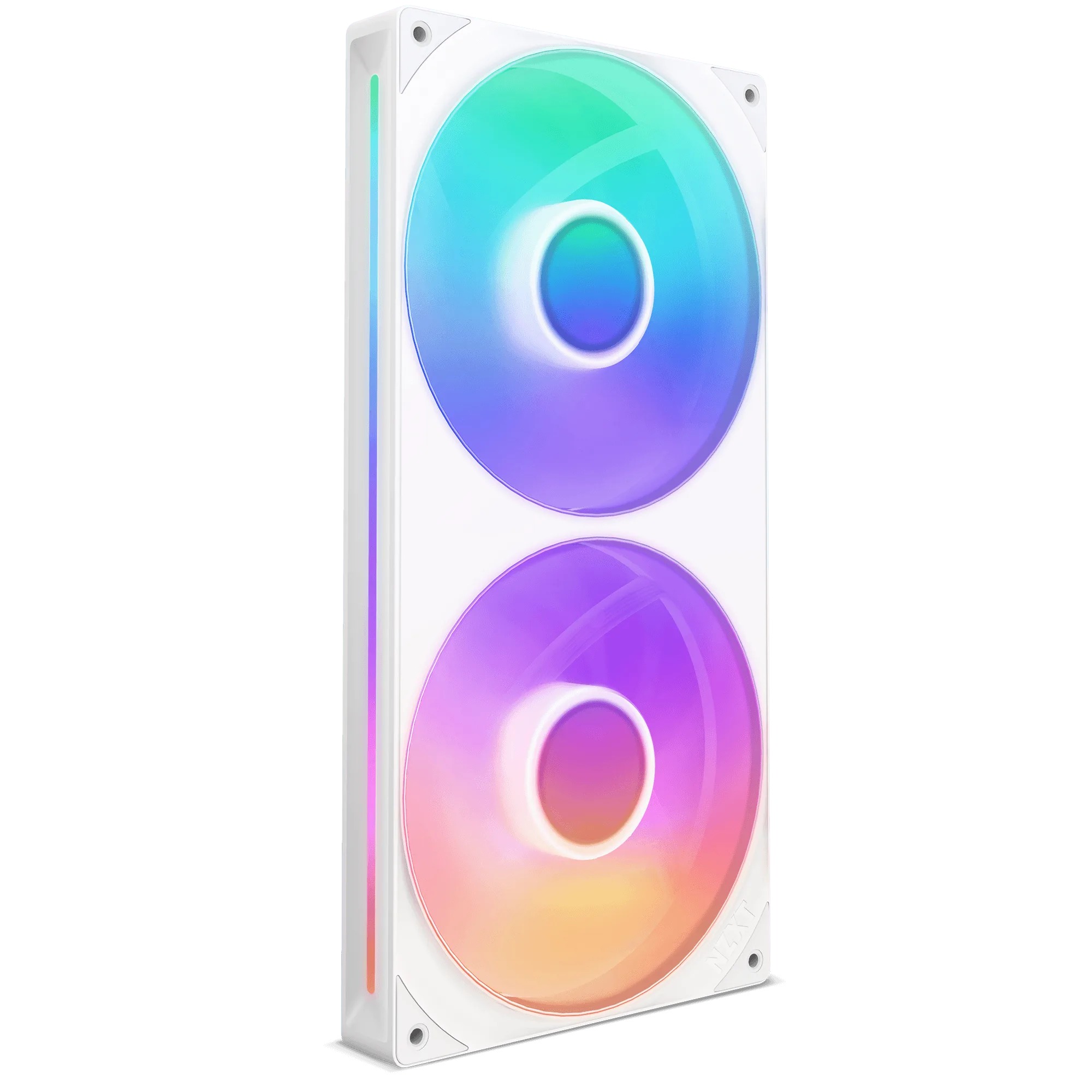
- F140Q: NZXT Quiet Airflow Fans 為容易發熱的電腦提供高效能、低噪音的散熱。最佳化的扇葉和倒角框架提供強勁集中的氣流,而流體動壓軸承和 PWM 控制則保持安靜且高效率。流體動壓軸承和 PWM 控制讓 F140Q 更容易調校為低噪音運轉,特別是在進氣或排氣位置。
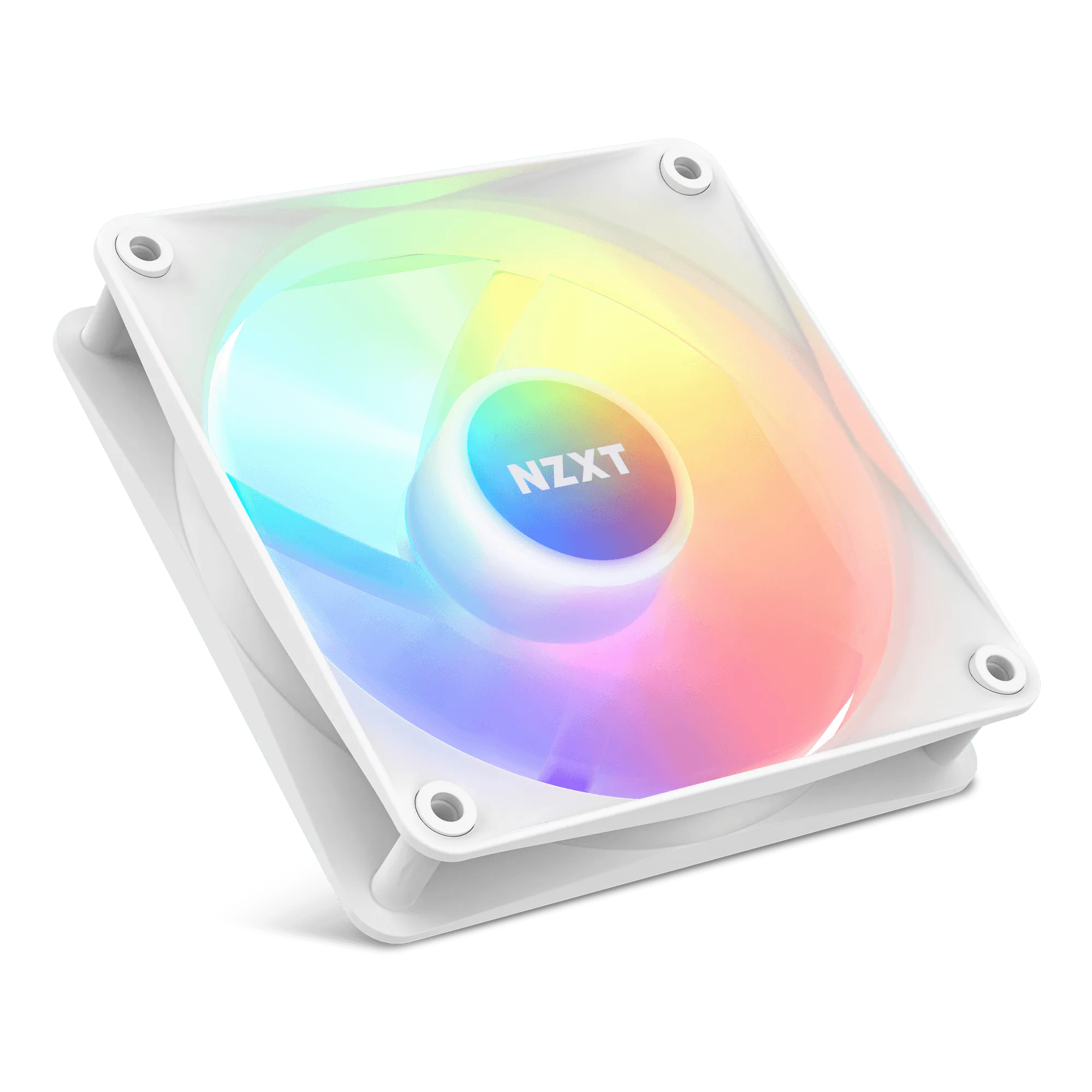
- F120 RGB Core Fans: F Series RGB Core Fans 以八顆可個別定址的 RGB LED 提供出色燈效,並以高靜壓提供優質散熱。精煉的輪轂和扇葉設計將空氣推過散熱器,提供增強的靜壓。高靜壓意味著這些風扇能將空氣推過散熱器而不必轉得那麼快,有助於降低散熱器噪音。
NZXT 機殼中的風扇噪音通常是調校和氣流問題,而非硬體問題。依序完成診斷:辨識聲音、清潔並暢通氣流、讓風扇曲線更平緩,並讓風扇類型與位置相符。只有在噪音是機械性的,或你的機殼就是無法安靜地移動足夠空氣時,才更換風扇。這種做法能省錢,並更快讓你擁有更安靜的電腦。