빠른 답변
프리셋이 가짜처럼 보일 때, 해결책은 거의 새 프리셋이 아닙니다. 프리셋의 강도를 낮춘 다음, 사진별로 노출, 화이트 밸런스, HSL을 조정하세요. 그렇게 해도 이미지가 여전히 이상해 보인다면, 프리셋이 장면과 맞지 않는 것입니다. 다른 팩으로 바꾸거나 수동으로 편집하세요.
하나의 프리셋이 모든 사진에 맞을 수 없는 이유
프리셋은 고정된 레시피입니다. 특정 노출, 대비, 색상, 톤 커브 값으로 구성되어 있죠. 조명이 다른 사진에 적용하면 그 값들이 원본 촬영과 충돌합니다. 밝은 해변 장면용으로 만들어진 프리셋은 숲 사진에서 그림자를 뭉개버릴 수 있습니다. 가짜처럼 보이는 것은 프리셋 자체가 아니라 바로 그 불일치 때문입니다.
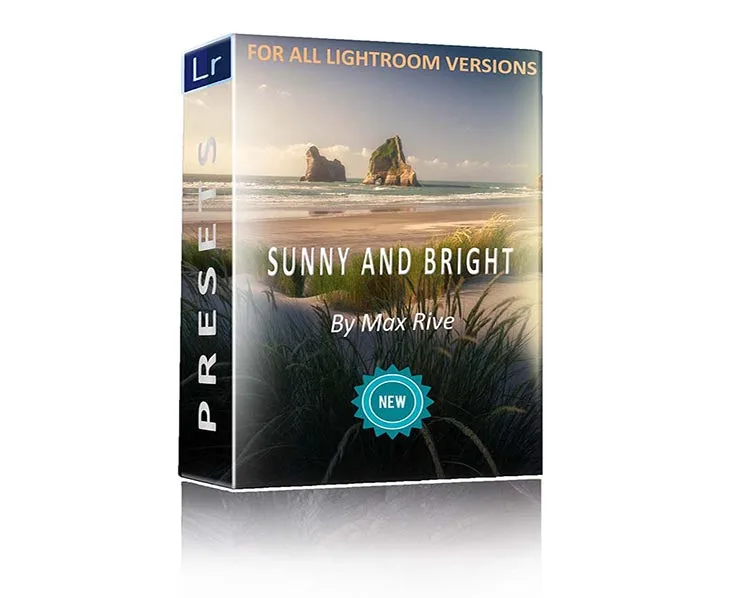
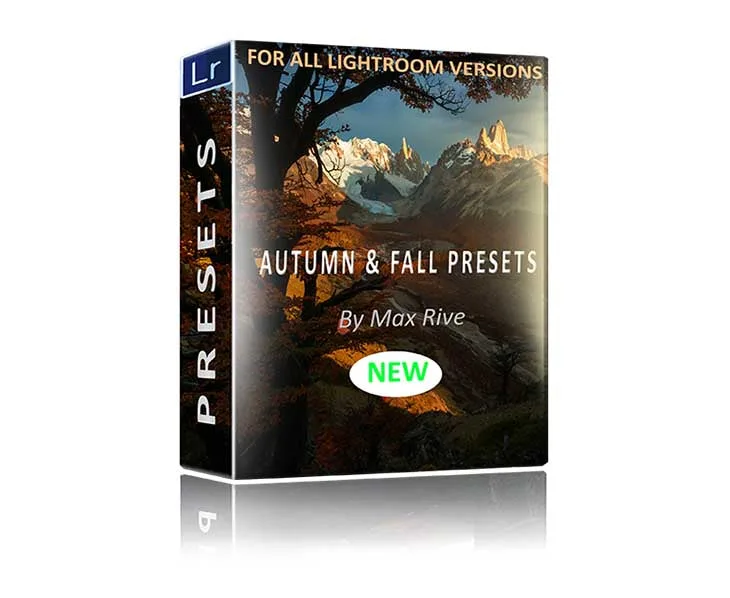
Max Rive의 프리셋 팩은 특정 조건을 염두에 두고 제작되었습니다. Autumn and Fall Lightroom Presets는 녹색, 노란색, 주황색이 도드라지는 초가을 장면과 늦가을의 짙은 빨간색과 자홍색을 대상으로 합니다. Travel Lightroom Presets - Sunny and Bright 팩은 화창한 조건의 해변, 해안, 산 전망, 시골 풍경을 위해 설계되었습니다. 의도된 조명 외의 환경에서 사용하는 것이 부자연스러운 결과의 가장 흔한 원인입니다.
색상 슬라이더가 아닌 강도 슬라이더부터 시작하세요
개별 설정을 건드리기 전에 전체 프리셋 강도를 줄이세요. Lightroom에서 프리셋의 Amount 슬라이더는 프리셋이 적용되는 정도를 제어합니다. 이를 60–80%로 낮추면 원하는 분위기는 유지하면서 가짜처럼 보이는 문제를 없애는 경우가 많습니다. 프리셋이 프리셋 패널을 통하지 않고 설정 복사본으로 적용된 경우, 실행을 취소하고 다시 적용하여 강도를 제어할 수 있도록 하세요.
강도를 낮춘 후에야 노출, 화이트 밸런스, HSL을 조정해야 합니다. 이 순서를 지키면 실제 문제가 과도한 대비나 채도였을 때 색상을 과도하게 보정하는 것을 방지할 수 있습니다.
가짜처럼 보이는 문제를 해결하는 사진별 조정
모든 사진에는 각자의 보정이 필요합니다. 다음 네 가지 조정으로 프리셋을 버리지 않고도 대부분의 부자연스러운 프리셋 결과를 해결할 수 있습니다.
1. 화이트 밸런스: 프리셋이 따뜻한 장면을 더 따뜻하게 만들면 결과물이 주황색으로 보입니다. 피부, 바위, 나뭇잎이 자연스러워 보일 때까지 온도를 중성 쪽으로 조정하세요.
2. 노출 및 대비: 강한 대비를 추가하는 프리셋은 밝은 하늘의 하이라이트를 날리거나 어두운 숲의 그림자를 뭉갤 수 있습니다. 채도를 낮추기 전에 대비를 낮추거나 그림자를 올리세요.
3. HSL: 과포화된 녹색과 주황색이 일반적인 원인입니다. 전체 이미지가 아닌 네온처럼 보이는 특정 색상의 채도를 낮추세요.
4. 스플릿 토닝 및 컬러 그레이딩: 프리셋이 그림자나 하이라이트에 강한 색조를 추가한다면, 완전히 제거하지 말고 그 양을 줄이세요. 약간의 색조는 프리셋의 개성을 부여하는 요소입니다.
조정을 멈추고 접근 방식을 바꿔야 할 때
강도를 낮추고, 화이트 밸런스를 보정하고, HSL을 조절했는데도 사진이 여전히 이상해 보인다면 멈추세요. 더 이상의 슬라이더 조작은 파일을 손상시킬 뿐입니다. 이 시점에서 정직한 선택지는 두 가지입니다. 해당 조명에 맞게 제작된 다른 프리셋 팩을 시도하거나, 중립적인 시작점에서 사진을 수동으로 편집하는 것입니다. 예를 들어, 어둡고 흐린 숲 사진에 밝은 여행 프리셋을 억지로 적용한다고 믿을 수 있는 화창한 해변 이미지가 되지는 않습니다.
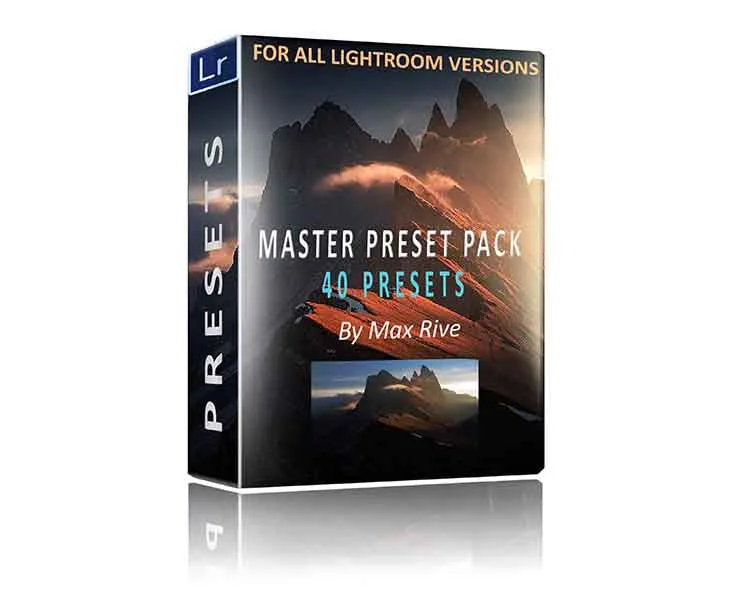
레이어드 옵션이 있는 프리셋 팩에도 동일한 규칙이 적용됩니다. Max Rive의 Lightroom Landscape Presets에는 1-클릭 프리셋과 레이어드 프리셋이 모두 포함되어 있습니다. 레이어드 프리셋을 사용하면 전체 프리셋이 너무 강할 때 색상이나 대비 방향은 유지하면서 사진에 맞는 부분만 적용할 수 있어 유용합니다.
진단: 증상을 해결책에 매칭하기
- 증상: 색상이 네온처럼 보이거나 방사능처럼 보입니다. 원인: 이 사진의 기존 색상 강도에 비해 프리셋 채도가 너무 높습니다. 조치: 먼저 프리셋 Amount 슬라이더를 낮추세요. 그것으로 충분하지 않다면 HSL에서 이상하게 보이는 특정 색상의 채도만 낮추세요. 색상이 기억하는 실제 모습과 일치할 때 멈추세요. HSL 보정 후에도 여전히 네온처럼 보인다면, 이 장면에는 프리셋이 맞지 않는 것입니다.
- 증상: 프리셋 적용 후 이미지가 평평하거나 탁해 보입니다. 원인: 프리셋의 대비와 톤 커브가 사진의 원래 조명과 충돌하고 있습니다. 조치: 대비를 약간 높이고 그림자를 올리거나, 프리셋 강도를 줄이세요. 대비를 추가하기 전에 화이트 밸런스를 확인하세요. 노출과 화이트 밸런스 보정 후에도 이미지가 여전히 탁해 보인다면, 해당 조명 조건에 맞게 제작된 프리셋으로 전환하세요.
- 증상: 하늘이나 그림자가 가짜처럼 보이거나 클리핑됩니다. 원인: 프리셋이 파일이 담을 수 있는 범위를 넘어 하이라이트나 그림자를 밀어붙입니다. 조치: 프리셋 강도를 낮춘 다음, 하이라이트를 복구하거나 그림자를 수동으로 올리세요. 여러 프리셋을 중첩하는 것은 피하세요. 복구 후에도 클리핑이 남아 있다면, 이 파일에는 프리셋이 너무 공격적인 것입니다. 레이어드 프리셋을 사용하거나 수동으로 편집하세요.
이 가이드에서 참조된 프리셋 팩
- Autumn and Fall Lightroom Presets: Autumn and Fall Lightroom Presets는 초가을의 녹색, 노란색, 주황색 숲과 풍경, 그리고 늦가을의 짙은 빨간색과 자홍색을 위해 설계되었습니다. 이 팩을 실제 가을 단풍 색상에 맞춰 사용하세요. 여름의 녹색이나 겨울의 파란색에 사용하면 편집 결과가 부자연스러워지는 흔한 원인이 됩니다.
- Lightroom Landscape Presets: Lightroom Landscape Presets는 Max Rive의 편집 스타일에서 개발된 1-클릭 프리셋과 레이어드 프리셋을 포함합니다. 레이어드 프리셋을 사용하면 사진에 맞는 부분만 적용할 수 있어, 풀 강도 프리셋이 유발할 수 있는 과포화되고 가짜처럼 보이는 문제를 줄여줍니다.
- Travel Lightroom Presets - Sunny and Bright: Travel Lightroom Presets - Sunny and Bright는 해변, 해안, 산 전망, 시골 풍경을 포함한 화창하고 밝은 분위기를 위해 제작되었습니다. 이미 화창하거나 밝은 빛이 있는 사진에 이 팩을 사용하세요. 어둡거나 흐린 이미지에 억지로 적용하는 것은 부자연스러운 결과의 빈번한 원인입니다.