Resposta rápida
Quando uma predefinição parece falsa, a solução quase nunca é uma nova predefinição. Reduza a intensidade da predefinição e, em seguida, ajuste a exposição, o balanço de brancos e o HSL por foto. Se a imagem ainda parecer errada após esses ajustes, a predefinição não corresponde à cena — mude de pack ou edite manualmente.
Porque é que uma predefinição não serve para todas as fotos
Uma predefinição é uma receita fixa: valores específicos de exposição, contraste, cor e curva de tom. Aplicada a uma foto com luz diferente, esses valores entram em conflito com a captura original. Uma predefinição criada para uma cena costeira luminosa vai esmagar as sombras numa foto de floresta. Esse desajuste — e não a predefinição em si — é o que parece falso.
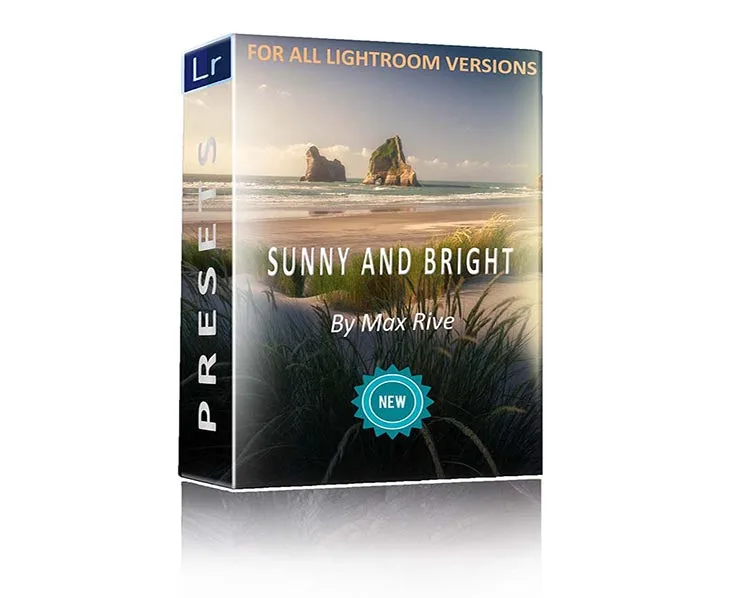
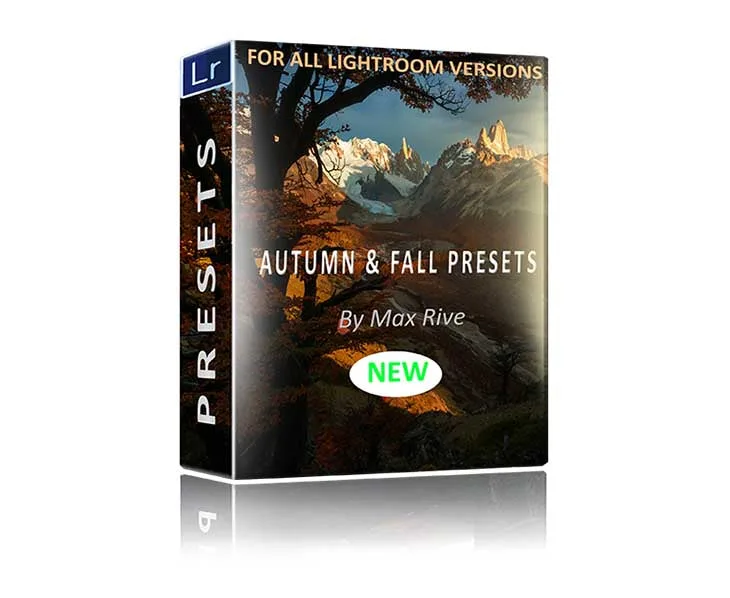
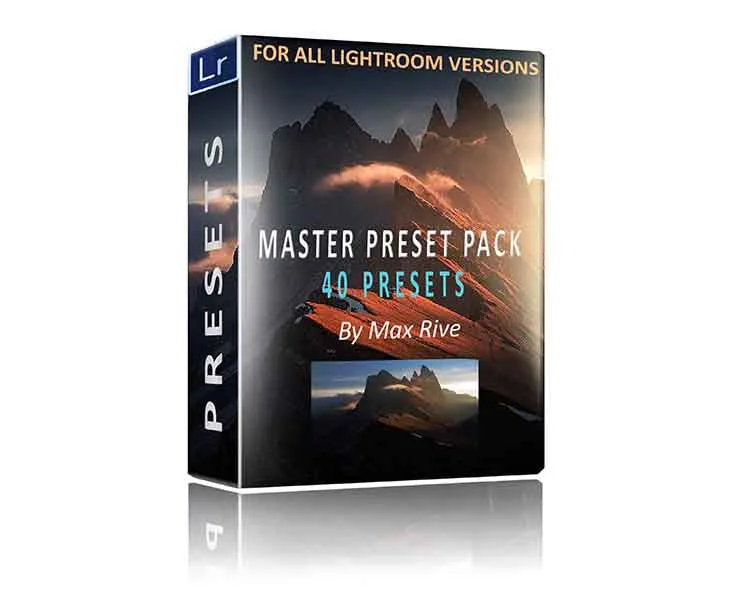
Os packs de predefinições da Max Rive são criados para condições específicas. As Autumn and Fall Lightroom Presets visam cenas de início de outono verdes, amarelas e laranja, bem como vermelhos escuros e magenta no final do outono. As Travel Lightroom Presets - Sunny and Bright são concebidas para praias, costas, vistas de montanha e campos em condições de sol. Usar qualquer uma delas fora da luz pretendida é a causa mais comum de um resultado não natural.
Comece pelo controlo de intensidade, não pelos controlos de cor
Antes de tocar nas definições individuais, reduza a força geral da predefinição. No Lightroom, o controlo Amount numa predefinição determina quanto da predefinição é aplicado. Reduzi-lo para 60–80% remove frequentemente o aspeto falso mantendo o ambiente que pretendia. Se a predefinição foi aplicada como uma cópia de definições em vez de através do painel de predefinições, desfaça e reaplique-a para poder controlar a intensidade.
Só depois de reduzir a intensidade deve ajustar a exposição, o balanço de brancos e o HSL. Esta ordem evita que corrija demais a cor quando o verdadeiro problema era demasiado contraste ou saturação.
Ajustes foto a foto que corrigem o aspeto falso
Cada foto precisa das suas próprias correções. Estes quatro passos resolvem a maioria dos resultados não naturais de predefinições sem abandonar a predefinição:
1. Balanço de brancos: Se a predefinição torna uma cena quente ainda mais quente, o resultado parece laranja. Ajuste a temperatura para neutro até que a pele, a rocha ou a folhagem pareçam credíveis.
2. Exposição e contraste: Uma predefinição que adiciona forte contraste pode cortar realces em céus claros ou esmagar sombras em florestas escuras. Reduza o contraste ou levante as sombras antes de reduzir a saturação.
3. HSL: Verdes e laranjas sobressaturados são os culpados habituais. Reduza a saturação nas cores específicas que parecem néon, não na imagem toda.
4. Split toning e color grading: Se a predefinição adiciona um forte tom de cor às sombras ou realces, reduza esse valor em vez de o remover completamente — algum tom é o que dá carácter à predefinição.
Quando parar de ajustar e mudar de abordagem
Se já reduziu a intensidade, corrigiu o balanço de brancos e domou o HSL, e a foto ainda parece errada, pare. Mais ajustes nos controlos só vão degradar o ficheiro. Nesse ponto, restam duas opções honestas: experimentar um pack de predefinições diferente criado para aquela luz, ou editar a foto manualmente a partir de um ponto neutro. Por exemplo, uma foto escura e nublada de uma floresta não se tornará uma imagem costeira solar credível ao forçar uma predefinição de viagem luminosa sobre ela.
A mesma regra aplica-se a packs de predefinições com opções em camadas. As Lightroom Landscape Presets da Max Rive incluem predefinições de 1 clique e em camadas. As predefinições em camadas permitem aplicar apenas as partes que se adequam — útil quando uma predefinição completa é demasiado forte mas ainda quer a sua direção de cor ou contraste.
Diagnóstico: associar o sintoma à correção
- Sintoma: as cores parecem néon ou radioativas: Causa: a saturação da predefinição é demasiado alta para a intensidade de cor existente nesta foto. Ação: reduza primeiro o controlo Amount da predefinição. Se não for suficiente, reduza a saturação apenas nas cores específicas que parecem erradas no HSL. Pare quando as cores corresponderem ao que se lembra de ver. Se ainda parecerem néon após a correção HSL, a predefinição está errada para esta cena.
- Sintoma: a imagem parece plana ou lamacenta após aplicar a predefinição: Causa: o contraste e a curva de tom da predefinição estão a lutar contra a luz original da foto. Ação: aumente ligeiramente o contraste e levante as sombras, ou reduza a intensidade da predefinição. Verifique o balanço de brancos antes de adicionar mais contraste. Se a imagem ainda parecer lamacenta após a correção de exposição e balanço de brancos, mude para uma predefinição criada para aquela condição de luz.
- Sintoma: céu ou sombras parecem falsos ou cortados: Causa: a predefinição empurra realces ou sombras além do que o ficheiro consegue suportar. Ação: reduza a intensidade da predefinição, depois recupere realces ou levante sombras manualmente. Evite empilhar múltiplas predefinições. Se o corte persistir após a recuperação, a predefinição é demasiado agressiva para este ficheiro. Use uma predefinição em camadas ou edição manual em vez disso.
Packs de predefinições referidos neste guia
- Autumn and Fall Lightroom Presets: As Autumn and Fall Lightroom Presets são concebidas para florestas e paisagens de início de outono verdes, amarelas e laranja, e para vermelhos escuros e magenta no final do outono. Combine este pack com as cores reais da folhagem de outono. Usá-lo em verdes de verão ou azuis de inverno é uma razão comum para as edições parecerem não naturais.
- Lightroom Landscape Presets: As Lightroom Landscape Presets incluem predefinições de 1 clique e predefinições em camadas, desenvolvidas a partir do estilo de edição da própria Max Rive. As predefinições em camadas permitem aplicar apenas as partes que se adequam a uma foto, o que reduz o aspeto sobressaturado e falso que as predefinições completas podem causar.
- Travel Lightroom Presets - Sunny and Bright: As Travel Lightroom Presets - Sunny and Bright são feitas para ambientes solares e luminosos, incluindo praias, costas, vistas de montanha e campos. Use este pack em fotos que já tenham luz solar ou clara. Forçá-lo em imagens escuras ou nubladas é uma causa frequente de resultados não naturais.