Snel antwoord
Wanneer een preset er nep uitziet, is de oplossing bijna nooit een nieuwe preset. Verlaag de intensiteit van de preset en pas vervolgens per foto belichting, witbalans en HSL aan. Als de afbeelding er na deze aanpassingen nog steeds niet goed uitziet, past de preset niet bij de scène — wissel van pakket of bewerk handmatig.
Waarom één preset niet bij elke foto past
Een preset is een vast recept: specifieke waarden voor belichting, contrast, kleur en tooncurve. Toegepast op een foto met ander licht, vechten die waarden tegen de oorspronkelijke opname. Een preset gemaakt voor een heldere kustscène zal schaduwen verpletteren in een bosopname. Die mismatch — niet de preset zelf — zorgt voor het nep-effect.
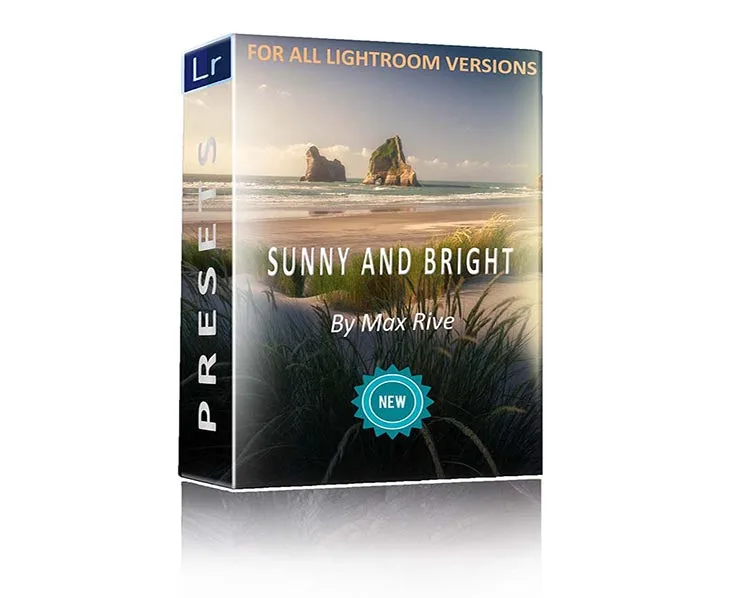
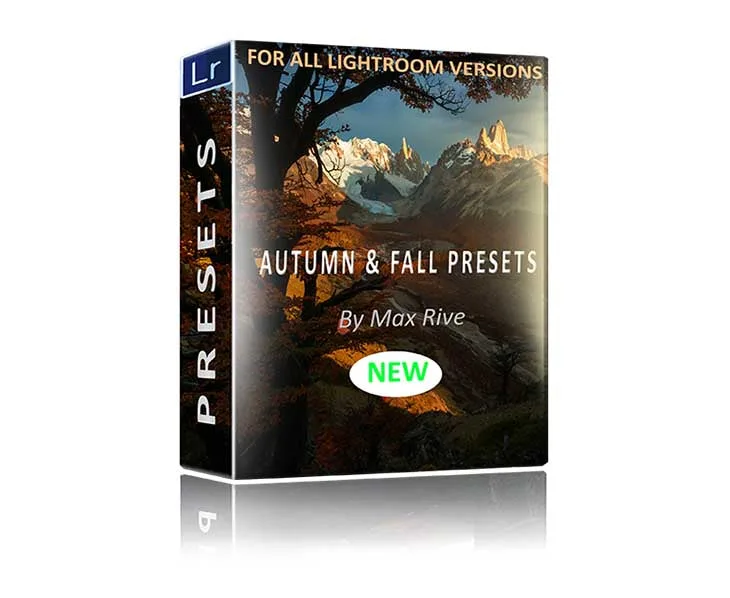
De presetpakketten van Max Rive zijn gebouwd voor specifieke omstandigheden. De Autumn and Fall Lightroom Presets richten zich op groene, gele en oranje vroege herfstscènes en op donkerrode en magenta tinten in de late herfst. De Travel Lightroom Presets - Sunny and Bright zijn ontworpen voor stranden, kusten, berguitzichten en landelijke gebieden in zonnige omstandigheden. Het gebruik van een van beide buiten het beoogde licht is de meest voorkomende oorzaak van een onnatuurlijk resultaat.
Begin met de intensiteitsschuif, niet met de kleurschuiven
Voordat je individuele instellingen aanraakt, verlaag je eerst de algehele presetsterkte. In Lightroom bepaalt de Amount-schuif van een preset hoeveel van de preset wordt toegepast. Het verlagen naar 60–80% verwijdert vaak de nep-look terwijl de gewenste sfeer behouden blijft. Als de preset is toegepast als een kopie van instellingen in plaats van via het presetpaneel, maak dit dan ongedaan en pas de preset opnieuw toe zodat je de intensiteit kunt regelen.
Pas na het verlagen van de intensiteit moet je belichting, witbalans en HSL aanpassen. Deze volgorde voorkomt dat je kleur overcorrigeert terwijl het echte probleem te veel contrast of verzadiging was.
Per-foto aanpassingen die de nep-look verhelpen
Elke foto heeft zijn eigen correcties nodig. Deze vier stappen lossen de meeste onnatuurlijke presetresultaten op zonder de preset te verlaten:
1. Witbalans: Als de preset een warme scène nog warmer maakt, ziet het resultaat er oranje uit. Verplaats de temperatuur richting neutraal totdat huid, steen of gebladerte er geloofwaardig uitziet.
2. Belichting en contrast: Een preset die sterk contrast toevoegt, kan hooglichten in heldere luchten laten uitknippen of schaduwen in donkere bossen verpletteren. Verlaag contrast of verhoog schaduwen voordat je de verzadiging vermindert.
3. HSL: Oververzadigde groenen en oranje zijn de gebruikelijke boosdoeners. Verlaag de verzadiging op de specifieke kleuren die er neon uitzien, niet op de hele afbeelding.
4. Split toning en kleurcorrectie: Als de preset een sterke kleurzweem aan schaduwen of hooglichten toevoegt, verminder dat bedrag dan in plaats van het volledig te verwijderen — een beetje zweem geeft de preset zijn karakter.
Wanneer stoppen met aanpassen en van aanpak wisselen
Als je de intensiteit hebt verlaagd, de witbalans hebt gecorrigeerd en HSL hebt getemd, en de foto ziet er nog steeds niet goed uit, stop dan. Verdere schuifbewegingen zullen het bestand alleen maar verslechteren. Op dat punt blijven er twee eerlijke opties over: probeer een ander presetpakket dat voor dat licht is gebouwd, of bewerk de foto handmatig vanaf een neutraal startpunt. Een donkere, bewolkte bosopname zal bijvoorbeeld geen geloofwaardige zonnige kustafbeelding worden door er een heldere reispreset op te forceren.
Dezelfde regel geldt voor presetpakketten met gelaagde opties. De Lightroom Landscape Presets van Max Rive bevatten zowel 1-klik als gelaagde presets. Gelaagde presets laten je alleen de delen toepassen die passen — handig wanneer een volledige preset te sterk is maar je nog steeds de kleur- of contrastrichting wilt.
Diagnose: koppel het symptoom aan de oplossing
- Symptoom: kleuren zien er neon of radioactief uit: Oorzaak: de presetverzadiging is te hoog voor de bestaande kleurintensiteit van deze foto. Actie: verlaag eerst de Amount-schuif van de preset. Als dat niet genoeg is, verminder dan alleen de verzadiging op de specifieke kleuren die er verkeerd uitzien in HSL. Stop wanneer de kleuren overeenkomen met wat je je herinnert te hebben gezien. Als ze er na HSL-correctie nog steeds neon uitzien, is de preset verkeerd voor deze scène.
- Symptoom: afbeelding ziet er vlak of modderig uit na het toepassen van de preset: Oorzaak: het contrast en de tooncurve van de preset vechten tegen het oorspronkelijke licht van de foto. Actie: verhoog het contrast iets en til schaduwen op, of verlaag de presetintensiteit. Controleer de witbalans voordat je meer contrast toevoegt. Als de afbeelding er na belichtings- en witbalanscorrectie nog steeds modderig uitziet, schakel dan over naar een preset die voor die lichtomstandigheid is gebouwd.
- Symptoom: lucht of schaduwen zien er nep of uitgeknipt uit: Oorzaak: de preset duwt hooglichten of schaduwen verder dan het bestand kan houden. Actie: verlaag de presetintensiteit en herstel vervolgens hooglichten of til schaduwen handmatig op. Vermijd het stapelen van meerdere presets. Als er na herstel nog steeds uitknippen is, is de preset te agressief voor dit bestand. Gebruik in plaats daarvan een gelaagde preset of handmatige bewerking.
Presetpakketten waarnaar in deze gids wordt verwezen
- Autumn and Fall Lightroom Presets: Autumn and Fall Lightroom Presets zijn ontworpen voor groene, gele en oranje vroege herfstbossen en landschappen, en voor donkerrode en magenta tinten in de late herfst. Match dit pakket met daadwerkelijke herfstbladkleuren. Het gebruik ervan op zomergroen of winterblauw is een veelvoorkomende reden dat bewerkingen er onnatuurlijk uitzien.
- Lightroom Landscape Presets: Lightroom Landscape Presets bevatten 1-klik presets en gelaagde presets, ontwikkeld vanuit Max Rive's eigen bewerkingsstijl. Gelaagde presets laten je alleen de delen toepassen die bij een foto passen, wat de oververzadigde, nep-look vermindert die volledige presets kunnen veroorzaken.
- Travel Lightroom Presets - Sunny and Bright: Travel Lightroom Presets - Sunny and Bright zijn gemaakt voor zonnige en heldere stemmingen, waaronder stranden, kusten, berguitzichten en landelijke gebieden. Gebruik dit pakket op foto's die al zonnig of helder licht hebben. Het forceren ervan op donkere of bewolkte afbeeldingen is een veelvoorkomende oorzaak van onnatuurlijke resultaten.