현대 TV에서 M64 콘솔을 다시 살리는 것은 흥미진진하지만, AV 어댑터에 익숙하지 않다면 설정이 헷갈릴 수 있습니다. M64 AV 어댑터 는 콘솔의 독특한 출력과 오늘날의 디스플레이를 연결하는 다리 역할을 하며, 정통성을 잃지 않으면서 최상의 화질을 보장합니다.
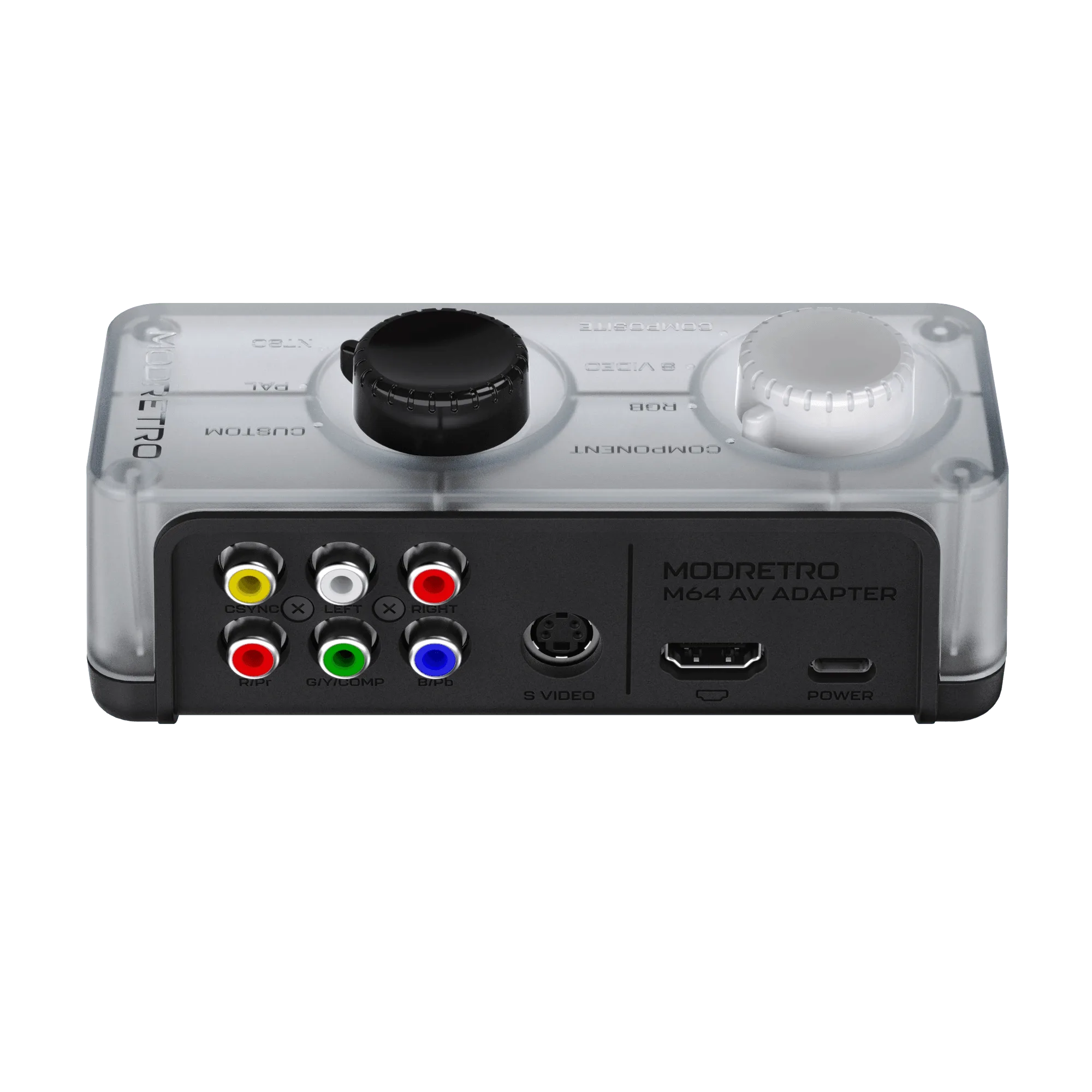
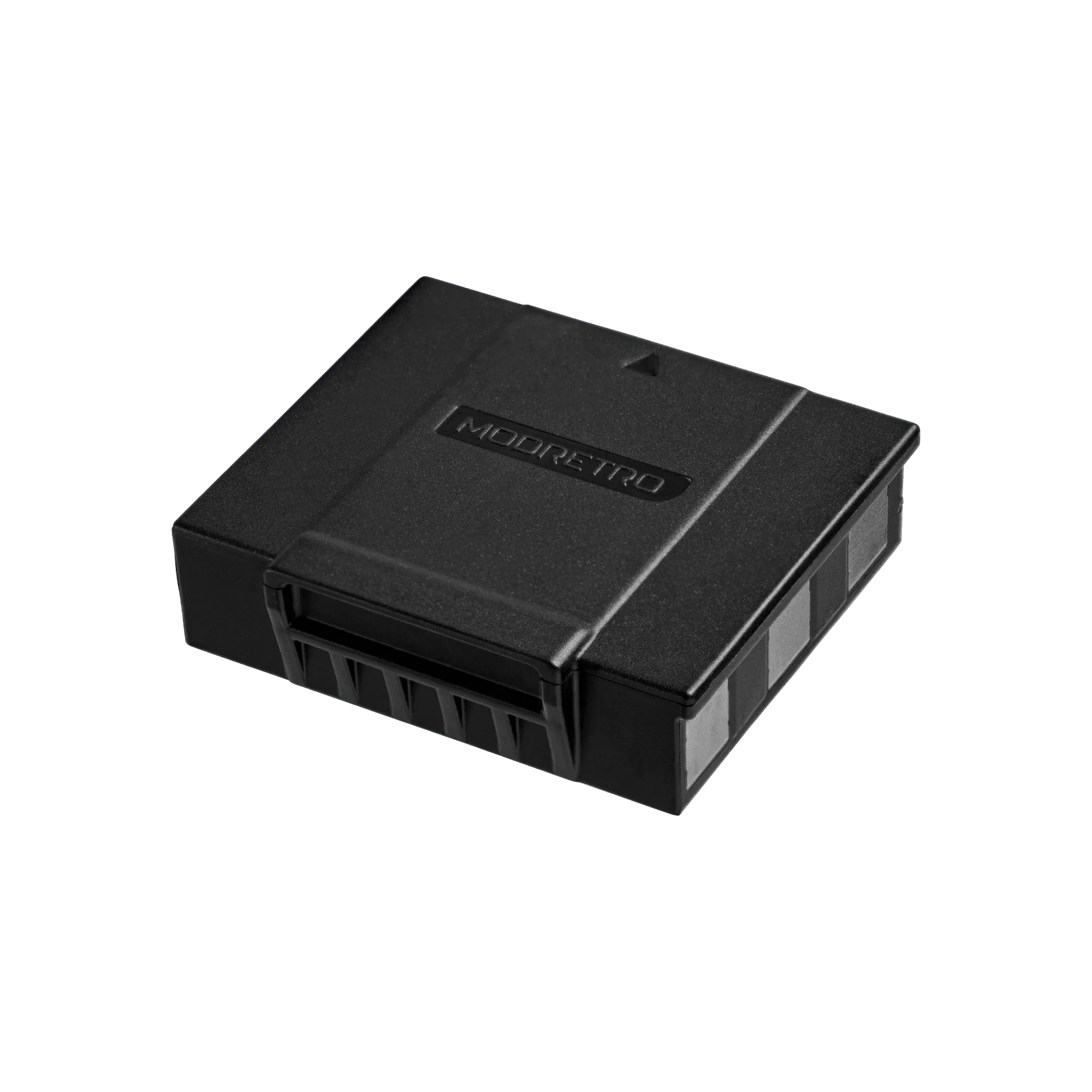
M64 AV 어댑터
이 가이드에서는 언박싱부터 일반적인 문제 해결까지 M64 AV 어댑터 설정 과정 전체를 안내해 드립니다. 노련한 레트로 게이머이든 컬렉션을 막 시작한 분이든, 이 단계를 따라 하시면 곧바로 좋아하는 타이틀을 즐기실 수 있습니다.
박스 구성품 및 준비물
시작하기 전에 모든 준비물이 갖춰져 있는지 확인하세요. M64 AV 어댑터에는 일반적으로 어댑터 본체와 컴포지트 AV 케이블이 포함되어 있습니다. 또한 M64 콘솔, 컴포지트 또는 컴포넌트 입력 단자가 있는 TV(없는 경우 추가 컨버터), 그리고 콘솔 전원 공급 장치가 필요합니다.
케이블 상태도 확인해 볼 만합니다. 서드파티 케이블을 사용하는 경우 어댑터와 호환되는지 확인하세요. 최상의 경험을 위해 M64 Pro Controller 와 함께 사용하면 긴 플레이 시간에도 편안한 게임 플레이가 가능합니다.
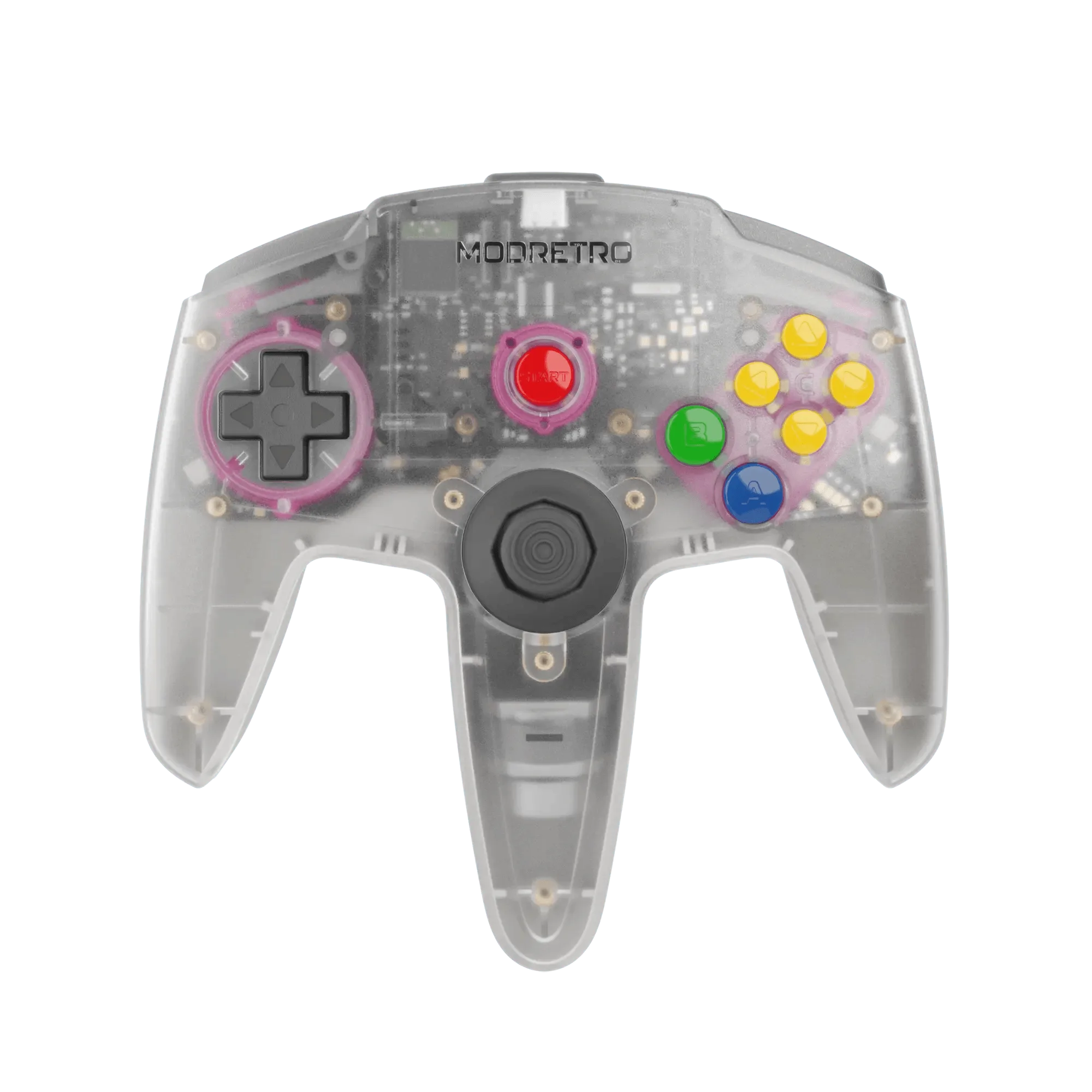
M64 Pro Controller
- M64 AV 어댑터 및 케이블
- M64 콘솔 및 전원 공급 장치
- 컴포지트(RCA) 또는 컴포넌트 입력 단자가 있는 TV
M64 AV 어댑터 설치 단계별 가이드
먼저 M64 콘솔의 전원을 끄고 전원 플러그를 뽑으세요. 이렇게 하면 설치 중 전기적 문제를 방지할 수 있습니다. 다음으로 콘솔 뒷면의 AV 출력 포트를 찾으세요. 일반적으로 멀티핀 포트입니다. M64 AV 어댑터를 이 포트에 단단히 연결하고 제대로 장착되었는지 확인하세요.
어댑터를 연결한 후 AV 케이블을 어댑터에 꽂으세요. 케이블에는 일반적으로 노란색(비디오), 빨간색과 흰색(오디오)의 세 가지 색상 커넥터가 있습니다. 이를 TV의 해당 입력 단자에 맞춰 연결하세요. TV에 컴포넌트 입력(빨간색, 녹색, 파란색)만 있는 경우 컴포지트-컴포넌트 컨버터가 필요할 수 있지만, 많은 최신 TV에는 여전히 컴포지트 입력이 포함되어 있습니다.
모든 연결을 마친 후 콘솔을 플러그에 꽂고 전원을 켜세요. TV를 올바른 입력 소스로 전환하면 M64 메뉴 화면이 표시됩니다. 화면이 나오지 않으면 연결을 다시 확인하고 TV 입력이 'AV' 또는 'Composite'로 설정되어 있는지 확인하세요.
- 안전한 연결을 위해 항상 케이블보다 어댑터를 먼저 연결하세요.
- TV에 연결할 때 혼동을 피하기 위해 케이블에 라벨을 붙이세요.
M64에서 비디오 출력 설정 구성하기
콘솔이 연결되면 최상의 화질을 위해 비디오 출력 설정을 조정하고 싶을 수 있습니다. M64는 표준 화질(480i)과 경우에 따라 게임과 TV가 지원하는 경우 프로그레시브 스캔(480p)을 포함한 여러 옵션을 제공합니다.
이 설정에 액세스하려면 콘솔 메뉴로 이동하세요(일반적으로 컨트롤러의 '홈' 버튼을 눌러). 거기서 '디스플레이 설정'을 선택하고 TV 기능에 맞는 출력 모드를 선택하세요. 확실하지 않은 경우 가장 호환성이 높은 480i로 시작하세요.
일부 게임에는 콘솔 기본 설정을 재정의하는 내장 비디오 설정이 있다는 점을 명심하세요. 예를 들어 rayman-2-35be2ab6fb57ea4c499d7bc8-591275">Rayman 2 Forever 는 자체 메뉴에서 와이드스크린 또는 프로그레시브 스캔 옵션을 제공할 수 있습니다. 선명도와 호환성 사이의 최적의 균형을 찾기 위해 실험해 보세요.
- TV가 지원하는 경우 더 선명한 이미지를 위해 480p를 사용하세요.
- 추가 비디오 옵션을 위해 개별 게임 설정을 확인하세요.
일반적인 M64 AV 연결 문제 해결
화면이 나오지 않는 경우 가장 간단한 것부터 확인하세요: 콘솔 전원이 켜져 있고 TV가 올바른 입력으로 설정되어 있는지 확인하세요. 화면이 검은색이지만 오디오가 들리는 경우 비디오 케이블이 느슨하거나 TV의 컴포지트 입력에 문제가 있을 수 있습니다.
또 다른 일반적인 문제는 흐릿하거나 롤링되는 화면으로, 이는 종종 연결 불량이나 간섭을 나타냅니다. 어댑터와 케이블을 다시 장착하고 다른 전원 케이블과 멀리 떨어뜨려 보세요. 문제가 지속되면 다른 AV 케이블로 테스트하여 불량 케이블인지 확인하세요.
오디오 문제의 경우 빨간색과 흰색 커넥터가 비디오가 아닌 오디오 입력에 연결되어 있는지 확인하세요. 일부 TV는 컴포지트와 컴포넌트 입력을 공유하므로 올바른 입력을 사용하고 있는지 확인하세요.
- 롤링되거나 왜곡된 이미지가 보이면 모든 연결을 다시 장착하세요.
- 문제를 격리하기 위해 정상 작동이 확인된 케이블로 테스트하세요.
설정 개선: 액세서리 및 게임
M64 AV 어댑터 설정이 완료되면 레트로 게임 경험을 한층 더 업그레이드하고 싶을 수 있습니다. 무선 컨트롤러를 사용하는 경우 특히 잦은 배터리 교체의 필요성을 없애기 위해 콘솔용 Rechargeable Power Core 에 투자하는 것을 고려해 보세요.
게임 라이브러리를 확장하려는 경우 Wicked Plague와 Patchy Matchy 같은 타이틀은 M64의 성능을 보여주는 독특한 경험을 제공합니다. 그리고 진정한 몰입감을 위해 M64 Pro Controller와 함께 사용하면 정밀한 컨트롤과 편안함을 누릴 수 있습니다.
이러한 추가 장비는 게임 플레이를 개선할 뿐만 아니라 콘솔이 수년간 최상의 상태를 유지하도록 보장합니다.
- 긴 플레이 시간 동안 콘솔을 계속 작동시키려면 충전식 배터리를 사용하세요.
- M64를 최대한 활용하려면 새로운 게임을 탐험해 보세요.
M64 AV 어댑터 설정은 레트로 게임의 세계로 가는 문을 여는 간단한 과정입니다. 이 단계를 따르면 현대 TV에서 선명한 비디오와 깨끗한 오디오를 즐길 수 있습니다. 아직 구매하지 않으셨다면 저희 스토어에서 M64 AV 어댑터를 확인해 보세요. 콘솔을 부활시키는 필수 첫 단계입니다.