빠른 답변
MOZA Flight Take Off Panel을 안전하게 장착하고, PC에 연결한 후, MOZA 소프트웨어에서 비행 시뮬레이터에 맞게 구성하세요.
MTLP가 비행 시뮬레이션에 적합한 이유
MOZA Flight MTLP Take Off Panel은 F/A-18 착륙 패널을 본떠 제작되어, 항공기 조작을 위한 현실적인 스위치 배열을 제공합니다. 25-스위치 레이아웃은 직관적으로 설계되어 화면에서 시선을 떼지 않고도 올바른 스위치를 찾아 조작할 수 있습니다.
정밀하게 제작된 이 패널은 키보드 단축키 대신 전용 하드웨어로 랜딩 기어, 플랩 및 기타 시스템을 제어하려는 시뮬레이터 사용자에게 적합합니다. 단점은 설정에 물리적 패널이 추가되므로, 손이 닿는 범위 내에 안정적인 장착 공간이 필요하다는 점입니다.
단계별 설정
- 개봉 및 점검: 상자를 열고 MOZA Flight Take Off Panel과 케이블에 손상이 없는지 확인하세요. USB 케이블과 포함된 장착 하드웨어가 있는지 확인합니다. 누락된 부품이 있으면 시작하기 전에 지원팀에 문의하세요.
- 패널 장착: 패널을 안정적인 표면에 놓거나 제공된 장착 지점을 사용하여 리그에 부착하세요. 스로틀이나 스틱 위치에서 쉽게 닿을 수 있는지 확인합니다. 느슨한 장착은 비행 중 실수로 스위치가 토글될 수 있습니다.
- PC에 연결: USB 케이블을 패널에 연결한 다음 컴퓨터의 사용 가능한 USB 포트에 연결하세요. 전원 문제를 피하기 위해 가능하면 허브 대신 직접 포트를 사용하세요. 패널이 감지되지 않으면 다른 USB 포트나 케이블을 시도해 보세요.
- MOZA 소프트웨어 설치: 공식 사이트에서 최신 MOZA Flight 소프트웨어를 다운로드하여 설치하세요. 소프트웨어를 열고 패널이 장치 목록에 나타나는지 확인합니다. 최신 프로필과 수정 사항을 얻으려면 소프트웨어를 업데이트된 상태로 유지하세요.
- 스위치 할당 구성: 소프트웨어에서 25 스위치 각각을 랜딩 기어, 플랩 또는 조명과 같이 원하는 기능에 할당하세요. 프로필을 저장하고 시뮬레이터에서 각 스위치를 테스트합니다. 가장 많이 사용하는 기능부터 시작하고 익숙해지면 확장하세요.
- 비행 시뮬레이터에서 테스트: 비행 시뮬레이터를 실행하고 각 스위치가 할당된 작업을 수행하는지 확인하세요. 자연스럽지 않은 할당은 조정합니다. 스위치가 응답하지 않으면 소프트웨어에서 할당을 확인하고 다시 테스트하세요.
제품 정보
-
MOZA FLIGHT MTLP Take Off Panel: MOZA MTLP 패널은 정밀한 제어와 몰입형 비행 시뮬레이션을 위해 설계된 고충실도 다기능 착륙 패널입니다. F/A-18 착륙 패널을 본떠 제작되었으며, 원활한 항공기 조작을 위한 직관적인 25-스위치 신호 레이아웃을 특징으로 합니다. 이 패널은 실제 전투기를 모방한 현실적인 스위치 레이아웃을 제공하여 키보드 명령을 외우지 않고도 주요 항공기 시스템을 제어할 수 있습니다.
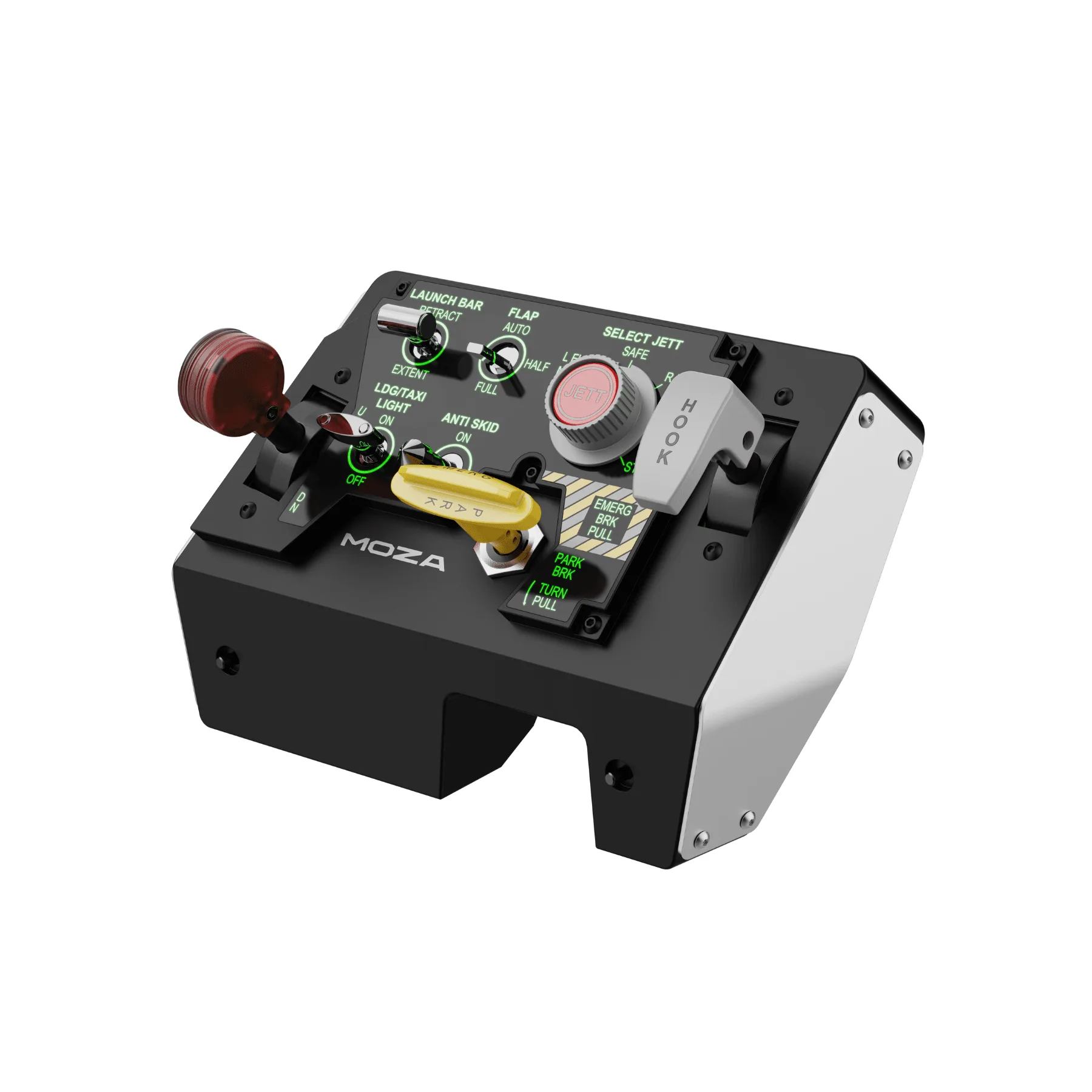
MOZA FLIGHT MTLP Take Off Panel