빠른 답변
안정적인 현장 모니터링을 위해 태블릿을 Promaster Dovetail Tablet Clamp XL과 같은 견고한 클램프에 부착하고 삼각대나 리그에 장착하세요. 아래 단계에 따라 안전하고 편안한 보기 설정을 완료하세요.
모니터링에 태블릿 클램프를 사용하는 이유
태블릿을 모니터로 사용하면 전용 필드 모니터에 투자하지 않고도 프레이밍과 초점 확인을 위한 크고 밝은 화면을 얻을 수 있습니다. 태블릿 클램프를 사용하면 인터뷰, 제품 비디오 또는 런앤건 촬영 등 어떤 상황에서도 화면을 필요한 위치에 정확히 배치할 수 있습니다.
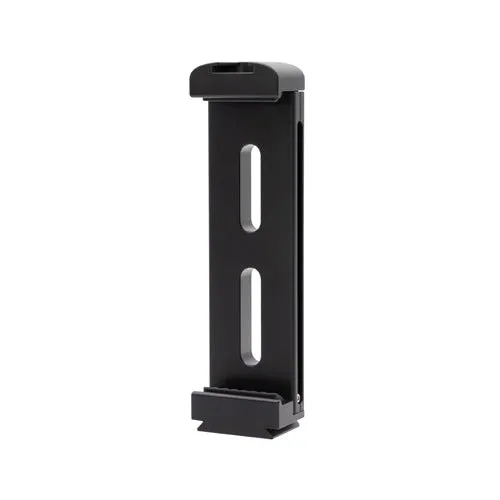
핵심은 태블릿에 맞게 충분히 넓게 열리는 클램프를 선택하는 것입니다. 많은 표준 클램프는 최대 7 또는 8인치까지만 열려 더 큰 태블릿을 지지하지 못합니다. Promaster Dovetail Tablet Clamp XL은 거의 10인치까지 열리므로 시중에 나와 있는 대부분의 태블릿을 여유 있게 수용합니다.
트레이드오프: 클램프 크기와 휴대성
XL 버전과 같은 더 큰 클램프는 태블릿 크기에 대한 유연성을 더 많이 제공하지만 더 부피가 큽니다. 작은 태블릿만 사용한다면 컴팩트한 클램프가 휴대하기 더 쉬울 수 있습니다. 그러나 태블릿을 전환하거나 나중에 선후드를 추가해야 할 때 추가 크기가 종종 도움이 됩니다.
Promaster 클램프는 또한 다양한 장착 옵션을 제공합니다: 삼각대, 플렉스 암 또는 스튜디오 클램프용 ¼”-20 나사산 포트 2개와 통합 Arca 호환 더브테일 풋이 포함됩니다. 이 유연성 덕분에 추가 어댑터를 구매하지 않고도 설정을 조정할 수 있습니다.
현장 태블릿 모니터링을 위한 단계별 설정
- 단계 1: 장착 지점 선택: 태블릿 클램프를 삼각대, 플렉스 암 또는 스튜디오 클램프에 부착할지 결정하세요. 대부분의 비디오 작업에서는 삼각대나 플렉스 암이 조정하기 가장 쉽습니다. 클램프의 ¼”-20 나사산 포트 또는 더브테일 풋을 사용하여 고정하세요. 시작하기 전에 삼각대 헤드나 암에 ¼”-20 나사 또는 Arca 호환 플레이트가 있는지 확인하세요.
- 단계 2: 클램프를 열고 태블릿을 삽입: 클램프의 조절 손잡이를 풀고 태블릿이 들어갈 수 있도록 조를 충분히 벌린 다음 태블릿을 밀어 넣으세요. 태블릿이 평평하게 놓이고 클램프가 가장자리를 고르게 잡는지 확인하세요. 태블릿을 단단히 고정할 수 있을 만큼만 손잡이를 조이되 과도하게 조이지 마세요. 과도하게 조이면 태블릿 프레임이 손상되거나 화면이 깨질 수 있으므로 주의하세요.
- 단계 3: 보기 각도와 위치 조정: 태블릿을 눈높이 또는 약간 아래에 두고 선명하게 보이도록 자신 쪽으로 기울이세요. 플렉스 암을 사용하는 경우 암을 고정하세요. 삼각대 장착의 경우 헤드의 틸트와 팬을 조정하여 올바른 각도를 얻으세요. 태블릿이 카메라 컨트롤이나 뷰파인더를 가리지 않도록 하세요.
- 단계 4: 케이블과 전원 고정: HDMI 또는 전원 케이블이 클램프나 태블릿을 당기지 않도록 배선하세요. 케이블 릴리프를 사용하거나 삼각대 다리에 간단히 감아 우발적인 분리를 방지하세요. 태블릿 배터리가 충전되었거나 전원에 연결되어 있는지 확인하세요. 태블릿을 당기는 케이블은 촬영 중 클램프가 움직일 수 있습니다.
- 단계 5: 촬영 전 설정 테스트: 카메라와 태블릿을 움직임 범위 내에서 움직여 아무것도 느슨해지지 않는지 확인하세요. 삼각대 헤드를 기울일 때 태블릿이 제자리에 유지되는지 확인하세요. 클램프가 미끄러지면 조금 더 조이거나 태블릿의 무게를 재배치하세요. 촬영 전에 항상 빠른 흔들림 테스트를 하세요. 지금 느슨한 클램프를 고치는 것이 촬영 중간에 고치는 것보다 낫습니다.
제품 소개
-
Promaster Dovetail Tablet Clamp XL: Promaster Dovetail Tablet Clamp XL은 거의 10인치의 개방 크기를 가지며 ¼”-20 나사산 포트 2개와 통합 Arca 호환 더브테일 풋을 포함합니다. 이를 통해 대부분의 대형 태블릿을 안전하게 장착하고 추가 어댑터 없이 삼각대, 플렉스 암 또는 스튜디오 클램프에 클램프를 부착할 수 있습니다.
Promaster Dovetail Tablet Clamp XL