快速解答
若要進行可靠的現場監看,請將平板電腦安裝在堅固的夾具上,例如 Promaster Dovetail Tablet Clamp XL,並將其安裝在三腳架或攝影支架上。請依照下列步驟,即可獲得穩固且舒適的觀看設定。
為何使用平板電腦夾具進行監看
使用平板電腦作為監看螢幕,可提供大而明亮的畫面來進行構圖和對焦檢查,無需投資購買專用的小型監視器。平板電腦夾具可讓您將螢幕放置在所需的位置,無論是拍攝訪談、產品影片或機動性高的畫面。
關鍵在於選擇一款能張開到足以容納您平板電腦的夾具。許多標準夾具最大只能張開至 7 或 8 吋,這使得較大的平板電腦無法獲得支撐。Promaster Dovetail Tablet Clamp XL 可張開至近 10 吋,因此能輕鬆應付市面上大多數的平板電腦。
取捨:夾具尺寸與便攜性
像 XL 版本這樣較大的夾具,在平板電腦尺寸方面提供更多彈性,但也更笨重。如果您只使用小型平板電腦,緊湊型夾具可能更方便攜帶。然而,當您日後需要更換平板電腦或加裝遮光罩時,較大的尺寸往往能派上用場。
Promaster 夾具還提供多種安裝選項:兩個 ¼”-20 螺紋孔,用於三腳架、萬向臂或攝影棚夾具,以及一個整合式 Arca 相容鳩尾座。這種靈活性意味著您無需購買額外的轉接器即可調整您的設定。
現場平板電腦監看的逐步設定
- 步驟 1:選擇您的安裝點: 決定要將平板電腦夾具安裝在三腳架、萬向臂還是攝影棚夾具上。對於大多數影片拍攝工作,三腳架或萬向臂可提供最輕鬆的調整。請使用夾具上的 ¼”-20 螺紋孔或鳩尾座來固定。 開始前,請確認您的三腳架雲台或手臂具有 ¼”-20 螺絲或 Arca 相容底板。
- 步驟 2:打開夾具並插入平板電腦: 鬆開夾具的調整旋鈕,將夾爪張開至足以容納您的平板電腦,然後將平板電腦滑入。確保平板電腦平放,且夾具均勻夾住邊緣。將旋鈕旋緊至足以牢固固定平板電腦即可,切勿過度旋緊。 避免過度旋緊,否則可能損壞平板電腦的機身或導致螢幕破裂。
- 步驟 3:調整觀看角度和位置: 將平板電腦放置在與眼睛同高或略低的位置,並朝您的方向傾斜以獲得清晰視野。如果您使用萬向臂,請將手臂鎖定到位。若為三腳架安裝,請調整雲台的俯仰和水平旋轉以獲得正確角度。 確保平板電腦不會擋住相機控制或觀景窗。
- 步驟 4:固定線材和電源: 整理 HDMI 或電源線,使其不會拉扯夾具或平板電腦。使用線材應力釋放裝置或簡單地將線材繞過三腳架腳管,以防止意外脫落。確認平板電腦電池已充飽或已連接電源。 拉扯平板電腦的線材可能會導致夾具在拍攝過程中移位。
- 步驟 5:拍攝前測試設定: 移動相機和平板電腦至其活動範圍的極限,以確保沒有任何鬆動。檢查當您傾斜三腳架雲台時,平板電腦是否保持在原位。如果夾具滑動,請再旋緊一些或重新調整平板電腦的重心。 在開始錄影前,務必進行快速搖晃測試——與其拍到一半才發現夾具鬆脫,不如現在就解決。
產品焦點
-
Promaster Dovetail Tablet Clamp XL: Promaster Dovetail Tablet Clamp XL 的開口尺寸近 10 吋,並配備兩個 ¼”-20 螺紋孔以及一個整合式 Arca 相容鳩尾座。這讓您可以安全地安裝大多數大型平板電腦,並將夾具安裝在三腳架、萬向臂或攝影棚夾具上,無需額外的轉接器。
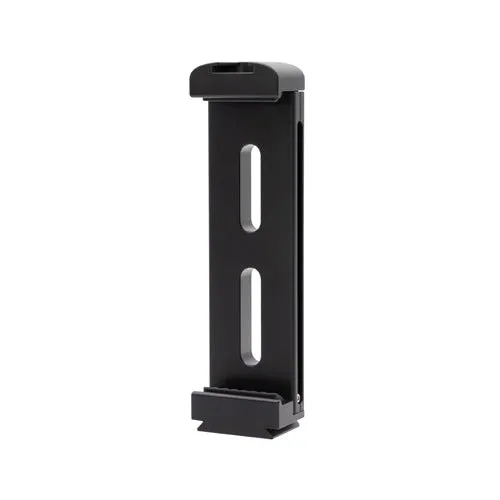
Promaster Dovetail Tablet Clamp XL